¿Cómo guardar una página web en tu escritorio?

Internet está repleto de información valiosa, desde tutoriales y artículos de investigación hasta recetas, facturas, páginas de productos y documentos importantes. Sin embargo, las páginas web cambian constantemente. Los artículos se actualizan, los recursos en línea desaparecen y, con el tiempo, los sitios web pueden dejar de estar disponibles. Por eso, muchas personas desean guardar las páginas web directamente en su ordenador para acceder a ellas sin conexión y consultarlas en el futuro.
Guardar una página web en tu escritorio te permite tener acceso a contenido importante en cualquier momento, incluso sin conexión a internet. Ya sea que quieras archivar un artículo, guardar un recibo, conservar una referencia de diseño u organizar materiales de investigación, existen varias maneras sencillas de almacenar páginas web localmente en tu computadora.
En esta guía, aprenderá los métodos más eficaces para guardar páginas web en su escritorio y descubrirá la mejor solución para guardar páginas web por lotes.
1. Guardar una página web como un archivo HTML
Guardar una página web como archivo HTML es uno de los métodos más comunes para visualizarla sin conexión. Este método almacena la estructura de la página web junto con los recursos relacionados, como imágenes, archivos CSS y scripts.
Cómo guardar una página web como HTML en Windows/Mac :
- Abra la página web que desea guardar en el navegador y luego presione Ctrl + S (Windows) o Comando + S (Mac) en tu teclado.
- Elegir De oficina como ubicación de guardado.
- Seleccione uno de estos formatos:
- Página web completa – Guarda la página y sus archivos adjuntos.
- Página web, solo HTML – Exporta la página web como un archivo HTML independiente.
- Hacer clic Ahorrar .
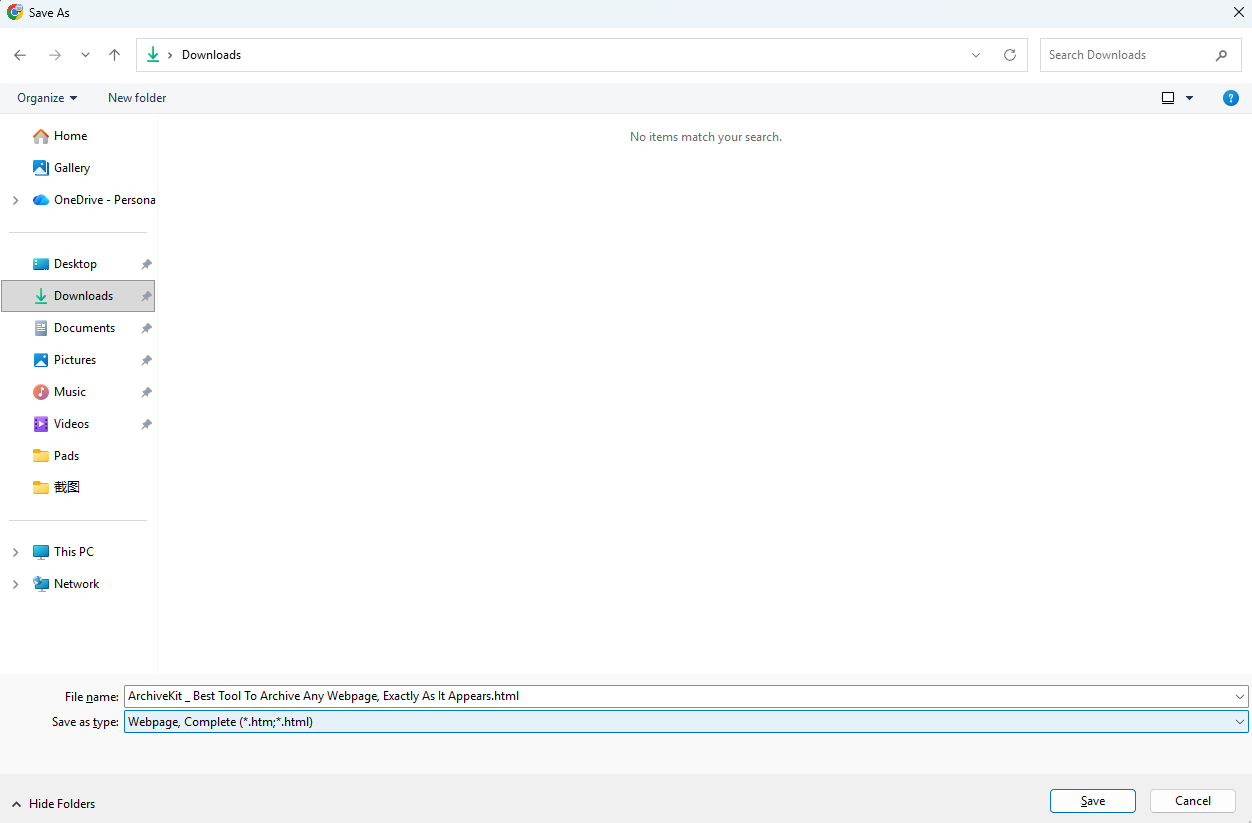
Ahora, tu página web aparecerá en el escritorio como un archivo HTML, a menudo acompañado de una carpeta que contiene imágenes y otros elementos de la página web.
Ventajas de guardar como HTML :
- Permite la visualización sin conexión
- Conserva el diseño y el formato de la página web.
- Fácil de abrir en cualquier navegador.
- Rápido e integrado en todos los navegadores principales.
Limitaciones:
- Es posible que las páginas web dinámicas no se guarden correctamente.
- Es posible que algunas imágenes o scripts fallen sin conexión.
- Crea carpetas adicionales para los recursos de la página web.
2. Guardar una página web como PDF
Guardar una página web como PDF es otra opción popular, especialmente para documentos, recibos, tutoriales o artículos que desee imprimir o compartir posteriormente.
Guardar una página web como PDF en Windows:
- Abra la página web y pulse Ctrl + P .
- En Impresora o Destino, seleccione Guardar como PDF .
- Elegir De oficina como ruta de guardado y finalice seleccionando Ahorrar .
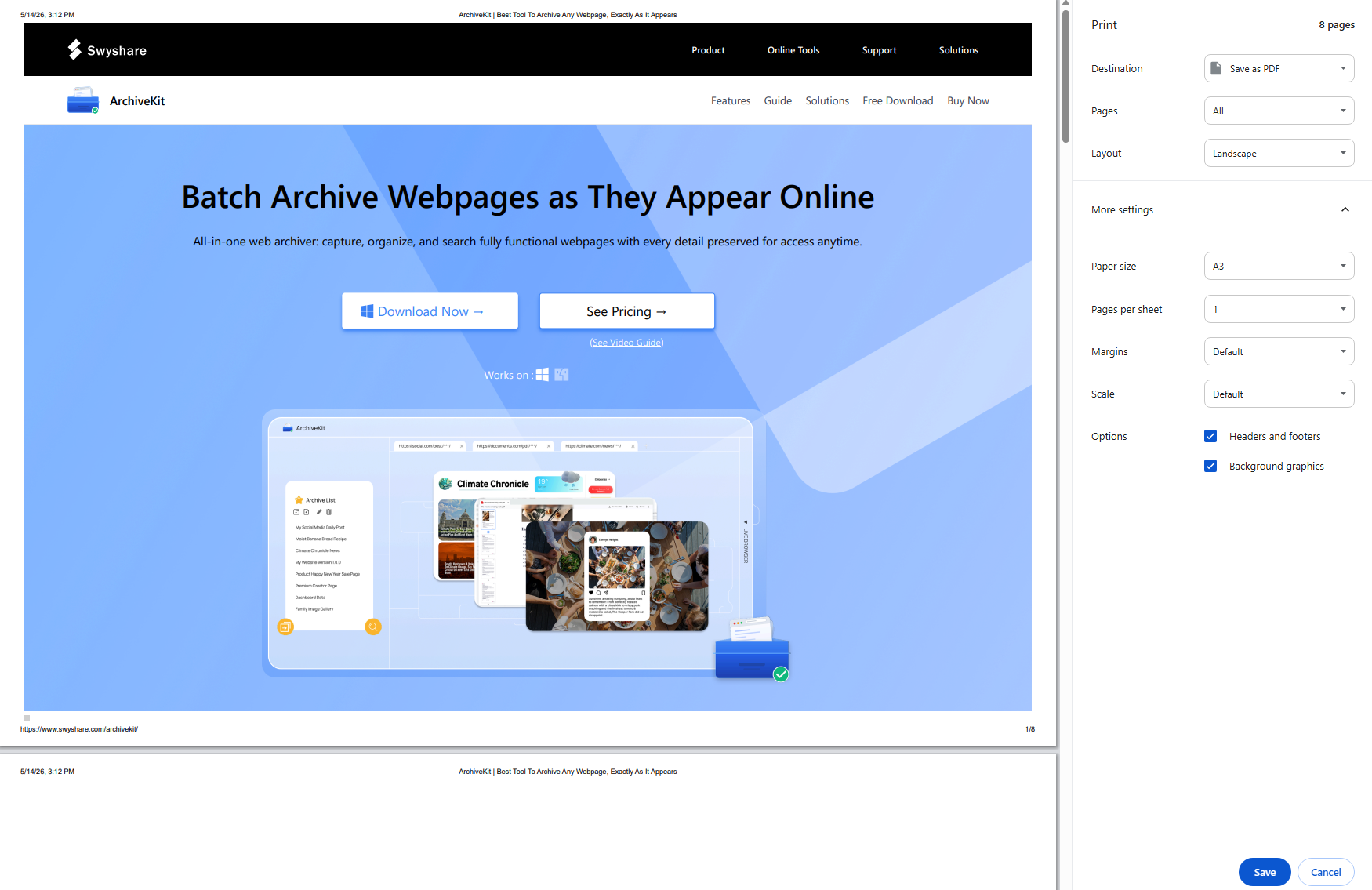
Guardar una página web como PDF en Windows:
- Abra la página web y pulse Comando + P .
- Hacer clic PDF en la esquina inferior izquierda, luego seleccione Guardar como PDF y guarda el archivo en el escritorio.
Ventajas de guardar como PDF :
- Fácil de imprimir
- Ideal para compartir
- Mantiene un formato legible.
- Compatible con casi todos los dispositivos.
Limitaciones:
- Es posible que los elementos interactivos no funcionen.
- Es posible que cambien algunos diseños de páginas web.
- Los vídeos y animaciones incrustados no se conservan.
3. Crear un acceso directo en el escritorio para una página web.
Si no necesitas acceso sin conexión y simplemente quieres acceder rápidamente a un sitio web, crear un acceso directo en el escritorio es la solución más sencilla.
Cómo crear un acceso directo a un sitio web en la versión de escritorio :
- Abre la página web en Chrome o Edge.
- Ajusta el tamaño del navegador para que puedas ver tanto la página web como tu escritorio.
- Arrastra el icono del candado o el icono del sitio web desde la barra de direcciones al escritorio.
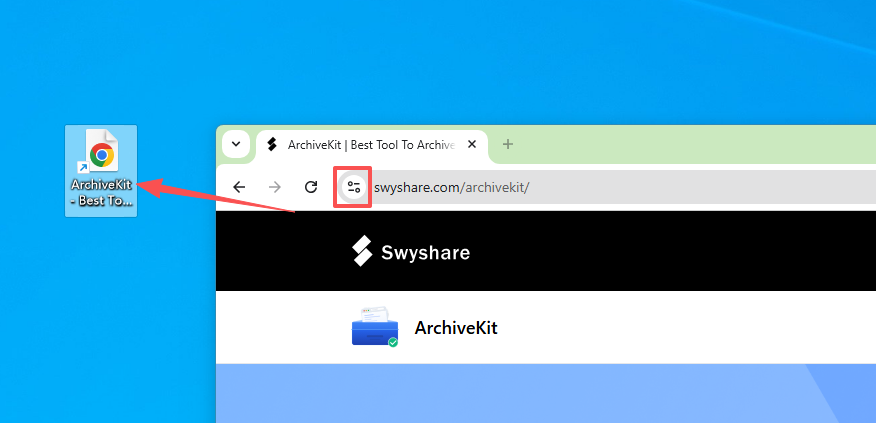
Aparecerá instantáneamente un icono de acceso directo en su escritorio.
Método alternativo en Chrome :
- Abre el menú de Chrome (tres puntos) > Ve a Más herramientas > Crear acceso directo .
- Nombra el acceso directo y haz clic. Crear .
Ventajas de los accesos directos de escritorio :
- Acceso extremadamente rápido a los sitios web
- No es necesario escribir las URL manualmente.
- Sencillo y ligero
Limitaciones :
- Requiere conexión a internet
- No guarda el contenido de la página web.
- Los sitios web aún pueden cambiar o desaparecer.
4. Guarda una captura de pantalla de página completa.
En ocasiones, conservar el aspecto y el diseño originales de una página web puede ser importante, y en esos casos, capturar una captura de pantalla de la página completa es la mejor solución.
Cómo capturar una captura de pantalla completa de una página web en Chrome :
Abrir la página web > Pulsar F12 Para abrir las herramientas para desarrolladores > Pulse Ctrl + Shift + P > Escribe “captura de pantalla” y selecciona Capturar captura de pantalla a tamaño completo .

Chrome guardará automáticamente la página web completa como una imagen PNG.
También puedes utilizar extensiones o herramientas del navegador, como por ejemplo:
- Ir a página completa
- Impresionante captura de pantalla
- Enganche
Ventajas de las capturas de pantalla de página completa :
- Conserva la apariencia exacta de la página web.
- Excelente como referencia para el diseño.
- Útil para documentación y registros
- Fácil de compartir visualmente
Limitaciones :
- No interactivo
- No siempre es fácil copiar el texto.
- Las páginas grandes crean archivos de imagen grandes.
5. Mejor recomendado: Guardar páginas web en lote en el escritorio con Swyshare ArchiveKit
Los métodos tradicionales de guardado del navegador son útiles para páginas web individuales, pero los sitios web modernos a menudo contienen contenido dinámico, desplazamiento infinito, imágenes de carga diferida y elementos interactivos que los métodos de guardado estándar no pueden conservar por completo.
Si guarda páginas web con regularidad o desea una solución de archivo sin conexión más fiable, Swyshare ArchiveKit es una de las mejores herramientas disponibles.
Swyshare ArchiveKit es una herramienta profesional de archivado de páginas web diseñada para ayudar a los usuarios a capturar, organizar y acceder a páginas web sin conexión. A diferencia de las opciones simples de guardar del navegador, ArchiveKit Se centra en preservar las páginas web exactamente como aparecen en línea.
Características principales de ArchiveKit :
- Importa varias URL de páginas web y guárdalas en lotes.
- Conservar las páginas web en su aspecto y estructura originales.
- Archiva el contenido de la página donde has iniciado sesión con el navegador integrado.
- Organiza las páginas web archivadas con carpetas personalizadas.
- Localiza rápidamente las páginas guardadas utilizando la función de búsqueda integrada.
Cómo guardar páginas web con ArchiveKit :
- Descargar e instalar Swyshare ArchiveKit en tu computadora.
- Copia y pega las URL de las páginas web en ArchiveKit para comenzar a archivar.
- Utilice el modo de navegador en vivo para iniciar sesión, acceder y archivar contenido de páginas web privadas o restringidas.
- Organice, gestione y busque rápidamente páginas web archivadas en cualquier momento y desde su dispositivo local.

6. Conclusión
Guardar páginas web en el escritorio es una forma práctica de conservar contenido importante en línea para acceder a él posteriormente. Tanto si eliges guardar una página web como archivo HTML, PDF, acceso directo o captura de pantalla completa, cada método ofrece ventajas únicas según tus necesidades.
Para guardar páginas web ocasionalmente, las funciones integradas del navegador funcionan bien. Sin embargo, para archivar páginas web dinámicas o guardar varias páginas por lotes, Swyshare ArchiveKit es la mejor opción.
Con funciones como importación de URL por lotes, conservación de página completa y organización de páginas web sin conexión, ArchiveKit Permite crear fácilmente una colección permanente de páginas web tal y como aparecen en línea.