¿Cómo guardar todas las pestañas en Chrome?

Si sueles navegar por decenas de páginas web a la vez, probablemente te hayas encontrado con el problema de perder pestañas importantes tras cerrar Chrome accidentalmente, reiniciar el ordenador o simplemente querer organizar tu búsqueda para más tarde. Por suerte, Google Chrome ofrece varias maneras sencillas de guardar todas las pestañas abiertas para que puedas recuperarlas rápidamente cuando las necesites.
Guardar pestañas es útil para estudiantes que recopilan material de investigación, profesionales que gestionan múltiples proyectos, compradores en línea que comparan productos o cualquier persona que desee mantener sus sesiones de navegación organizadas. Chrome incluye funciones integradas como marcadores y grupos de pestañas, mientras que herramientas de terceros pueden ayudarte a archivar páginas web completas para acceder a ellas sin conexión de forma permanente.
En esta guía, aprenderás varios métodos para guardar todas las pestañas en Chrome, además de una solución adicional para archivar páginas web completas.
1. ¿Cómo guardar todas las pestañas en Chrome?
Método 1: Añadir a marcadores todas las pestañas abiertas
Una forma rápida y práctica de guardar todas las pestañas abiertas en Chrome es utilizar la función "Marcar todas las pestañas".
Pasos para marcar todas las pestañas como favoritas :
Abre todas las pestañas que quieras guardar > Haz clic con el botón derecho en cualquier pestaña en la parte superior de Chrome > Selecciona Marcar todas las pestañas como favoritas > Crea una nueva carpeta y asígnale un nombre > Haz clic Ahorrar .
Chrome guardará todas las pestañas abiertas en una carpeta de marcadores.
Cómo volver a abrir las pestañas guardadas :
Abre los marcadores de Chrome > Localiza la carpeta que creaste > Haz clic derecho en la carpeta > Elige Abrir todo en un grupo de nueva pestaña .
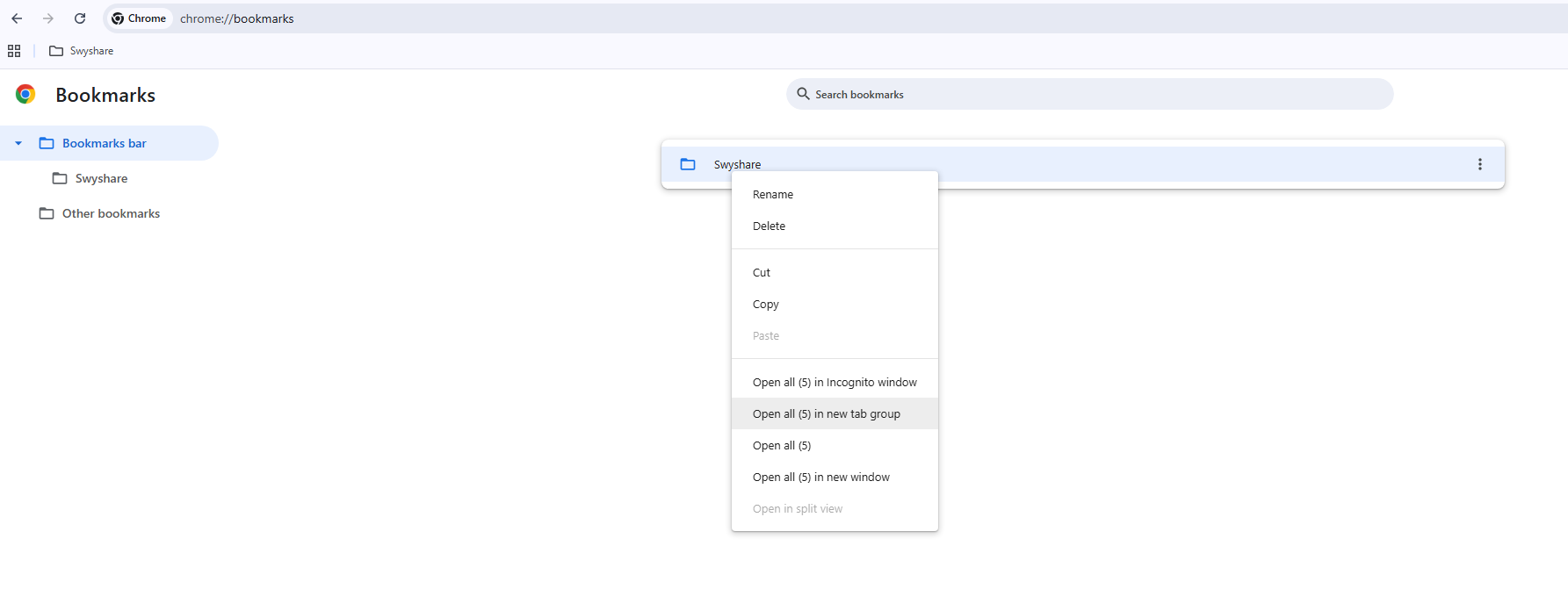
Todas las pestañas guardadas se volverán a abrir al instante.
Ventajas :
- Rápido y sencillo
- Integrado en Chrome
- Fácil de organizar con carpetas.
Limitaciones :
- Solo guarda enlaces, no el contenido de la página web.
- Las páginas pueden cambiar o desaparecer más adelante.
- No se pueden guardar los estados dinámicos de la página web.
Este método funciona mejor para la gestión temporal de pestañas y la organización básica.
Método 2: Utiliza la opción "Continuar donde lo dejaste" de Chrome.
Chrome puede volver a abrir automáticamente las pestañas abiertas anteriormente después de reiniciar el navegador.
Pasos para habilitarlo :
Abre la configuración de Chrome > Navega a En Startup > Seleccionar Continúa donde lo dejaste .
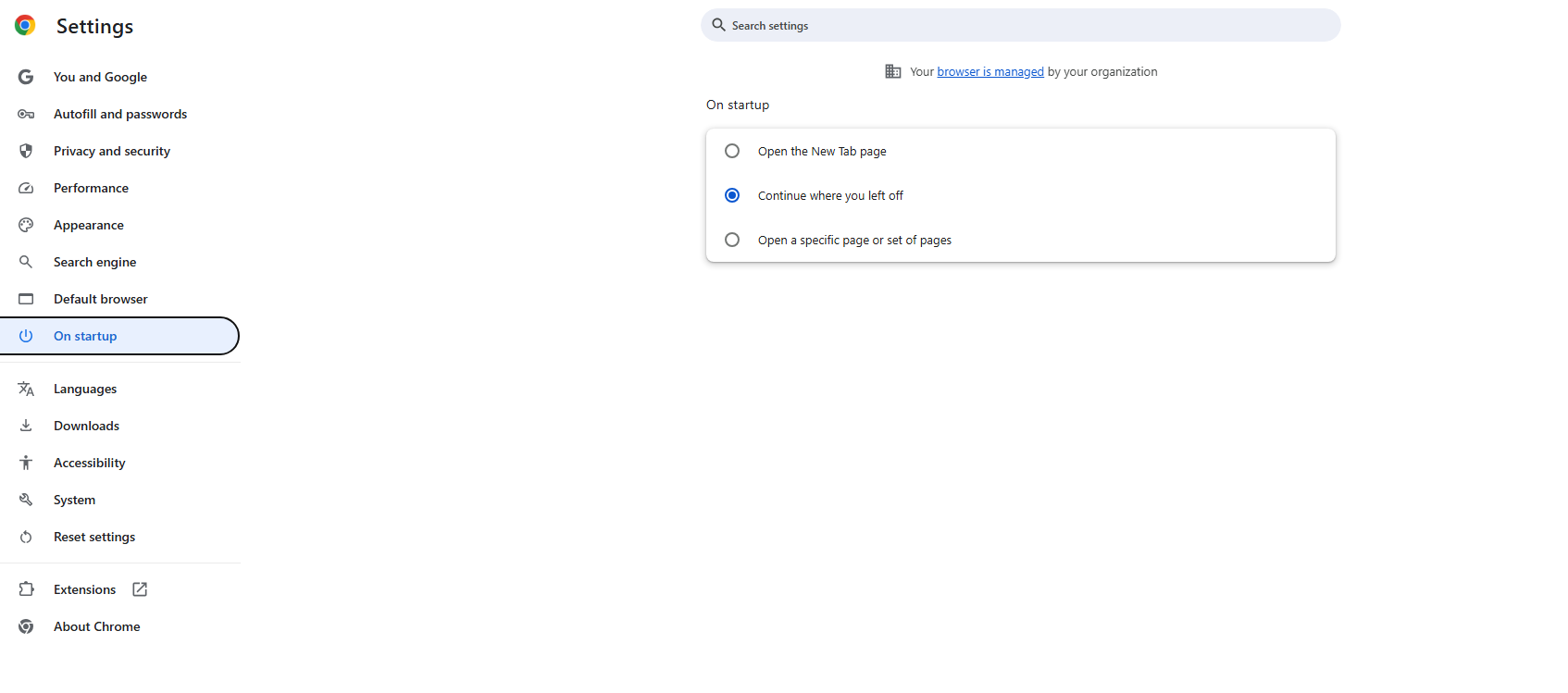
La próxima vez que inicies Chrome, tus pestañas anteriores se volverán a abrir automáticamente.
Ventajas:
- Totalmente automático
- No es necesario guardar manualmente.
- Ideal para flujos de trabajo diarios.
Limitaciones:
- Es posible que se pierdan las pestañas después de un fallo del sistema.
- No apto para almacenamiento a largo plazo.
- No se pueden organizar varias sesiones
Esta opción es ideal para los usuarios que desean que Chrome restaure automáticamente su sesión de navegación reciente.
Método 3: Guardar pestañas usando grupos de pestañas
Los grupos de pestañas de Chrome ayudan a organizar las pestañas por categoría o proyecto.
Pasos para crear un grupo de pestañas :
Haz clic con el botón derecho en una pestaña > Seleccionar Agregar pestaña a un nuevo grupo > Nombra el grupo y elige un color > Arrastra pestañas adicionales al grupo.
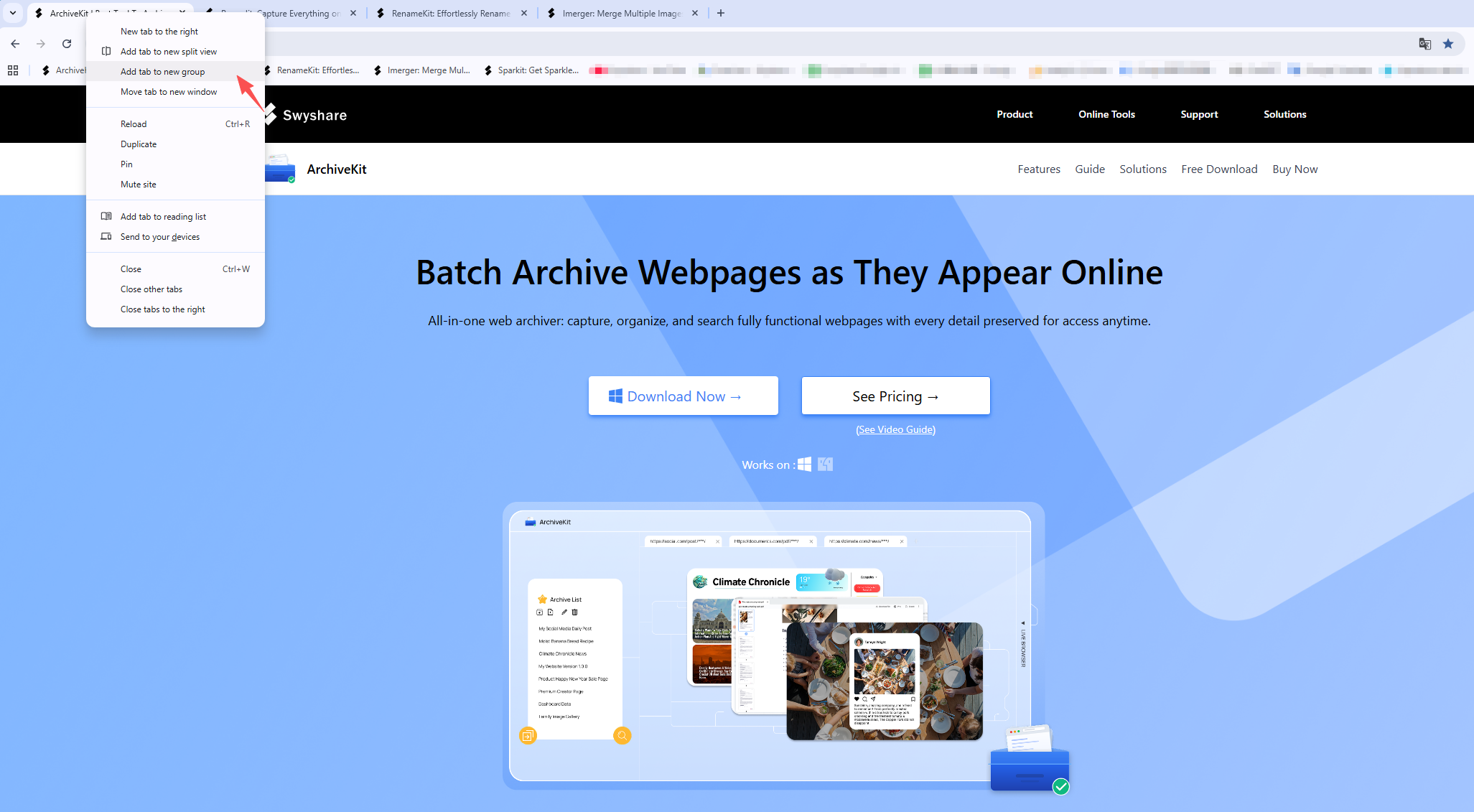
Puedes contraer grupos para reducir el desorden y mantener la organización del espacio de trabajo.
Ventajas:
- Mejor organización
- Gestión de proyectos sencilla
- Reduce el desorden en el navegador
Limitaciones:
- Los grupos no son copias de seguridad permanentes.
- Las pestañas aún pueden desaparecer aunque se borren los datos de Chrome.
Los grupos de pestañas funcionan bien para gestionar varias sesiones de investigación o trabajo simultáneamente.
Método 4: Usar extensiones de Chrome para guardar sesiones
Existen varias extensiones de Chrome diseñadas específicamente para guardar y restaurar pestañas.
Las extensiones populares incluyen:
- OneTab
- Compañero de sesión
- Administrador de sesiones de pestañas
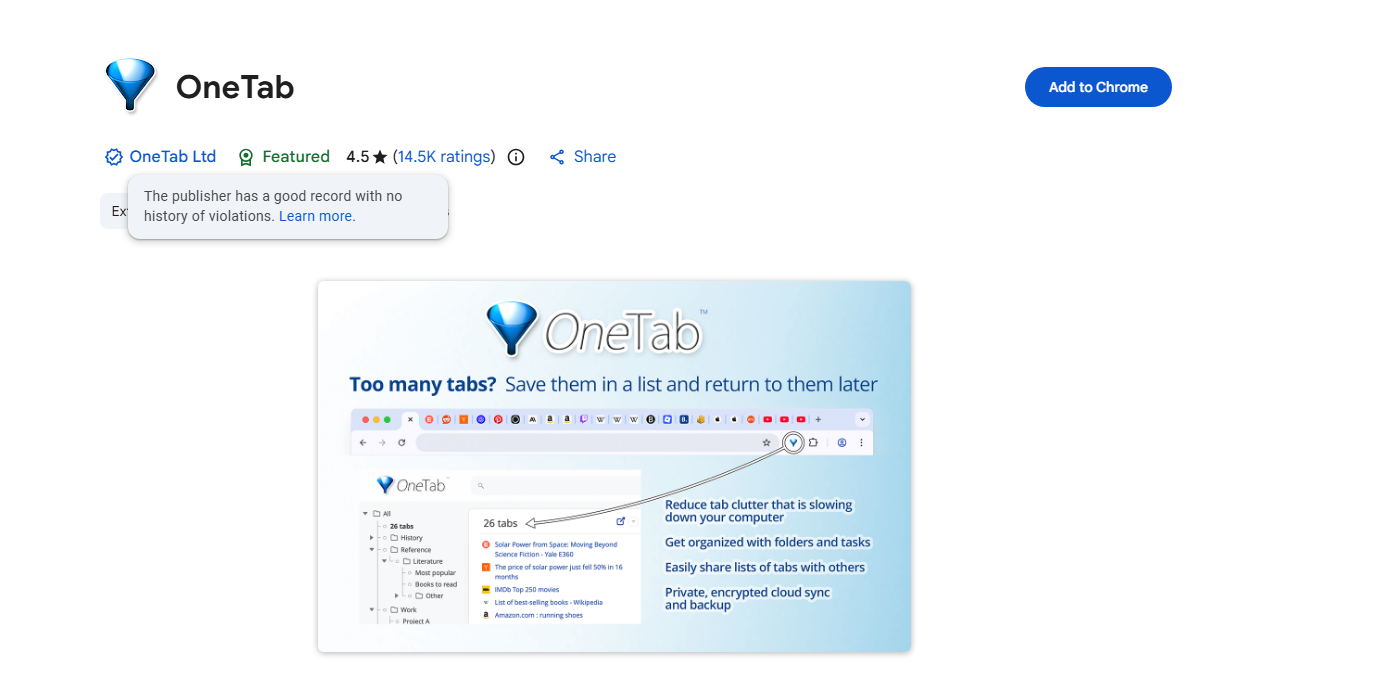
Estas herramientas permiten guardar sesiones de navegación completas con un solo clic.
Funcionalidades que ofrecen las extensiones de sesión :
- Guardar varias sesiones de pestañas
- Restaura las sesiones cuando quieras.
- Exportar listas de pestañas
- Reducir el uso de memoria
- Organiza las pestañas en categorías
Ventajas:
- Más avanzado que los marcadores
- Excelente para usuarios avanzados
- Admite múltiples sesiones guardadas
Limitaciones:
- Algunas extensiones recopilan datos de navegación.
- Es posible que las extensiones dejen de funcionar después de las actualizaciones.
- Normalmente solo se guardan las URL, no las páginas web completas.
Estas herramientas resultan útiles si gestionas con frecuencia un gran número de pestañas.
Método 5: Guardar las pestañas manualmente como URL
También puedes crear una copia de seguridad manual de tus pestañas copiando sus URL en un documento.
Pasos:
Utiliza una extensión de gestión de pestañas o las herramientas para desarrolladores de Chrome > Copia todas las URL abiertas > Pégalas en documentos de texto, hojas de cálculo o aplicaciones para tomar notas.
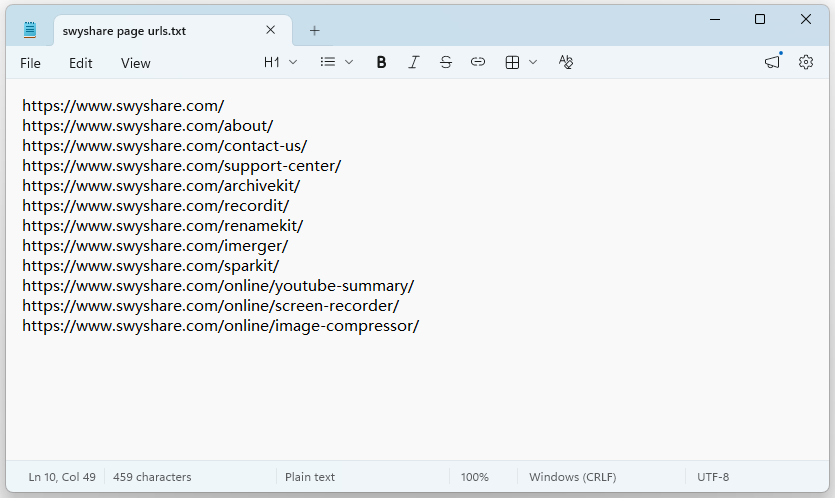
Esto crea una lista portátil de páginas web que puedes volver a abrir más tarde.
Ventajas:
- Método de copia de seguridad simple
- Fácil de compartir
- Funciona en todos los dispositivos.
Limitaciones:
- Pérdida de tiempo
- No se guardó el contenido de la página web.
- Se requiere organización manual
Este método es el más adecuado para copias de seguridad de pestañas ligeras.
2. Bonus: Archivar todas las páginas web con Swyshare ArchiveKit
Si bien las funciones integradas de Chrome principalmente guardan enlaces a páginas web, no conservan el contenido real de las páginas web. Si una página web cambia, se elimina o deja de estar disponible, es posible que las pestañas guardadas ya no sean útiles. Ahí es donde Swyshare ArchiveKit se convierte en una solución poderosa.
ArchiveKit Es una herramienta profesional de archivo de páginas web que permite a los usuarios guardar páginas web completas localmente para su visualización sin conexión y acceso permanente.
Características principales de ArchiveKit :
- Importa varias URL y archívalas todas a la vez.
- Mantener el diseño y la apariencia originales de la página web.
- Modo de navegador en vivo para iniciar sesión en sitios web y archivar contenido protegido o personalizado.
- Crea nuevas carpetas para gestionar las páginas archivadas.
- Localiza rápidamente las páginas web guardadas mediante ArchiveKit herramientas de búsqueda integradas
Cómo archivar todas las páginas web con ArchiveKit :
- Descargar e instalar Swyshare ArchiveKit en su computadora Windows o Mac.
- Copia las URL de todas las pestañas actualmente abiertas y agrégalas a ArchiveKit .
- Desplácese por todas las páginas, ArchiveKit Procesará y almacenará cada página web para su acceso sin conexión.
- Tras archivar las páginas, podrá buscar en las páginas guardadas, abrir las páginas web archivadas sin conexión, organizar colecciones y volver a visitar las páginas web en cualquier momento.

Beneficios de usar ArchiveKit
ArchiveKit Ofrece varias ventajas sobre los métodos tradicionales para guardar pestañas en Chrome:
| Característica | Marcadores de Chrome | Extensiones de sesión | ArchiveKit |
|---|---|---|---|
| Guardar URL de páginas web | Sí | Sí | Sí |
| Guardar el contenido completo de la página web | No | No | Sí |
| Visualización sin conexión | Limitado | Limitado | Sí |
| Procesamiento por lotes | Limitado | Sí | Sí |
| Conservar el diseño de la página web | No | No | Sí |
| Páginas dinámicas de archivo | No | Limitado | Sí |
3. Conclusión
Existen muchas maneras de guardar todas las pestañas en Google Chrome, según tus necesidades. Los métodos integrados, como los marcadores, la restauración al inicio y los grupos de pestañas, funcionan bien para la gestión básica de pestañas, mientras que las extensiones de sesión ofrecen funciones de organización más avanzadas.
Sin embargo, estos métodos guardan principalmente enlaces a páginas web, en lugar de conservar el contenido real de las páginas. Si las páginas web cambian o desaparecen, es posible que las pestañas guardadas ya no estén disponibles.
Para los usuarios que desean acceso permanente sin conexión y conservación completa de la página web, Swyshare ArchiveKit es la solución recomendada. Sus funciones de archivado por lotes, compatibilidad con contenido dinámico, visualización sin conexión y conservación de páginas web la convierten en una excelente herramienta para guardar sesiones de navegación completas de forma segura y eficiente.