¿Cómo hacer una captura de pantalla de una página web larga en Mac?

Capturar pantallas es una de las tareas más comunes para los usuarios de Mac. Ya sea para guardar recibos en línea, documentar contenido web, recopilar material de investigación o compartir información con colegas, las capturas de pantalla ofrecen una forma rápida y práctica de conservar lo que ves en tu pantalla.
Sin embargo, las herramientas estándar de captura de pantalla en macOS están diseñadas para capturar solo la parte visible de una página web. Al trabajar con artículos extensos, páginas de productos, publicaciones en redes sociales o documentación en línea, los usuarios suelen necesitar una forma de capturar la página web completa en lugar de tomar varias capturas de pantalla y unirlas manualmente.
En esta guía, repasaremos varios métodos para capturar páginas web largas en un Mac y analizaremos una solución más completa para guardar páginas web en su totalidad.
1. Cómo hacer una captura de pantalla de una página web larga en Mac
Método 1: Utilizar la función de exportación a PDF integrada de Safari.
Safari no ofrece un botón directo para hacer una "captura de pantalla de página completa", pero sí ofrece una manera sencilla de guardar una página web completa como PDF.
Pasos:
Abra la página web en Safari > Haga clic Archivo > Exportar como PDF > Elija una ubicación para guardar y haga clic Ahorrar .
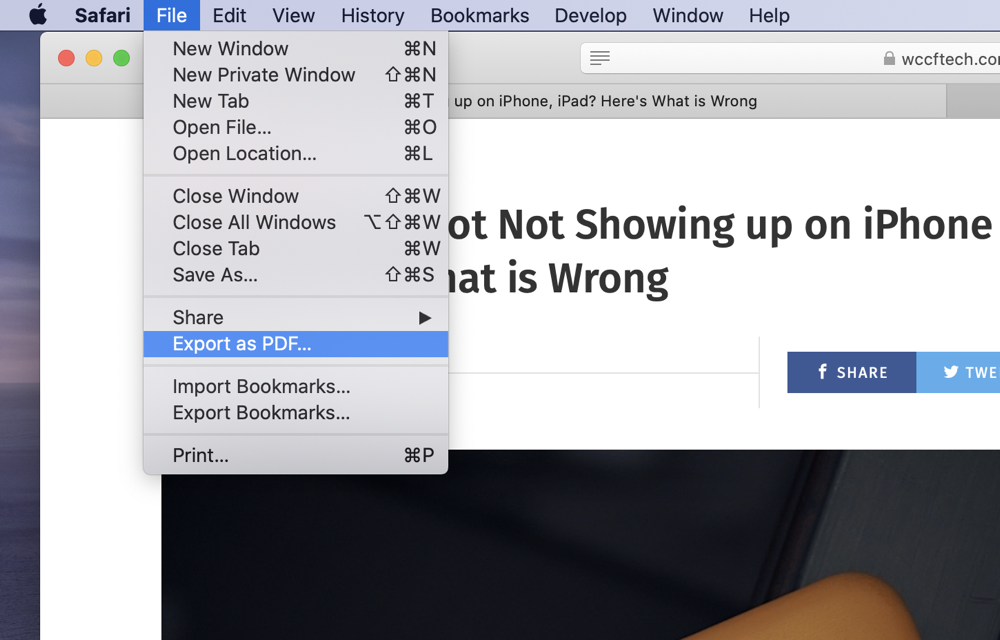
El archivo PDF resultante contiene la página web completa, incluido el contenido que se extiende más allá de la pantalla visible.
Ventajas :
- Integrado en macOS.
- No se requiere software adicional.
- Conserva el texto y el diseño.
Contras :
- Se guarda como PDF en lugar de como imagen.
- Es posible que se produzcan cambios en el formato de algunas páginas web.
- Es posible que el contenido interactivo no funcione correctamente.
Método 2: Utilizar la función de captura de pantalla de página completa de Google Chrome.
Google Chrome incluye una función oculta que permite a los usuarios capturar una página web completa como una imagen.
Pasos :
Abra la página web en Chrome y pulse Comando + Opción + I Para abrir las herramientas para desarrolladores > Pulse Comando + Mayús + P > Tipo Capturar captura de pantalla a tamaño completo y luego seleccione el comando del menú.
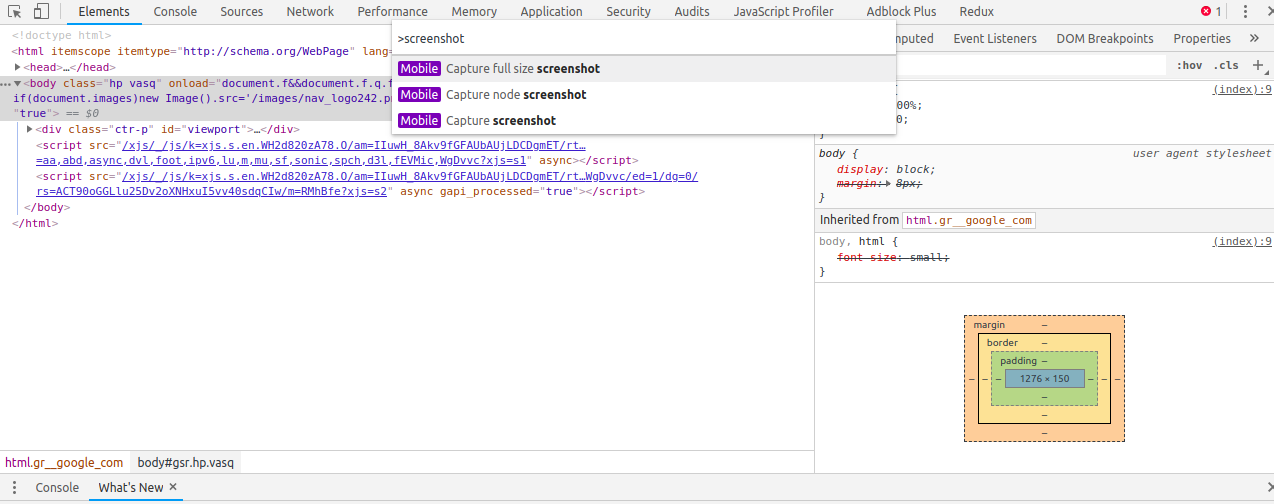
Chrome capturará automáticamente la página web completa y la guardará como una imagen PNG.
Ventajas :
- Produce una imagen a página completa de verdad.
- No se necesitan extensiones del navegador.
- Resultados de alta calidad.
Contras :
- No es fácil de descubrir.
- Requiere acceso a las herramientas para desarrolladores.
- Las páginas grandes pueden generar archivos de imagen muy grandes.
Método 3: Utilizar la herramienta de captura de pantalla integrada de Firefox.
Firefox ofrece uno de los métodos más sencillos para capturar páginas web largas.
Pasos:
- Abre la página web en Firefox y haz clic con el botón derecho en cualquier parte de la página.
- Seleccionar Tomar captura de pantalla , luego haga clic Guardar página completa y guarda la captura de pantalla.
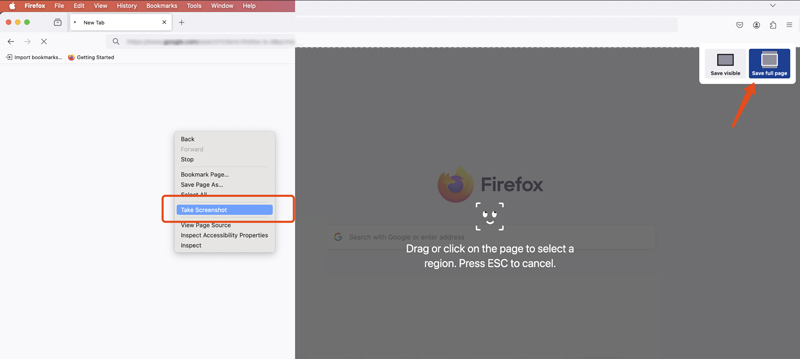
Firefox desplaza automáticamente la página y genera una imagen completa.
Ventajas:
- Extremadamente fácil de usar.
- Integrado directamente en Firefox.
- Captura páginas enteras con un solo clic.
Contras:
- Requiere tener Firefox instalado.
- Las páginas web grandes pueden generar archivos grandes.
Método 4: Usar extensiones de captura de pantalla
Varias extensiones de navegador se especializan en capturar capturas de pantalla de páginas completas.
Las opciones populares incluyen:
- Ir a página completa
- Impresionante captura de pantalla
- Captura de pantalla de Nimbus
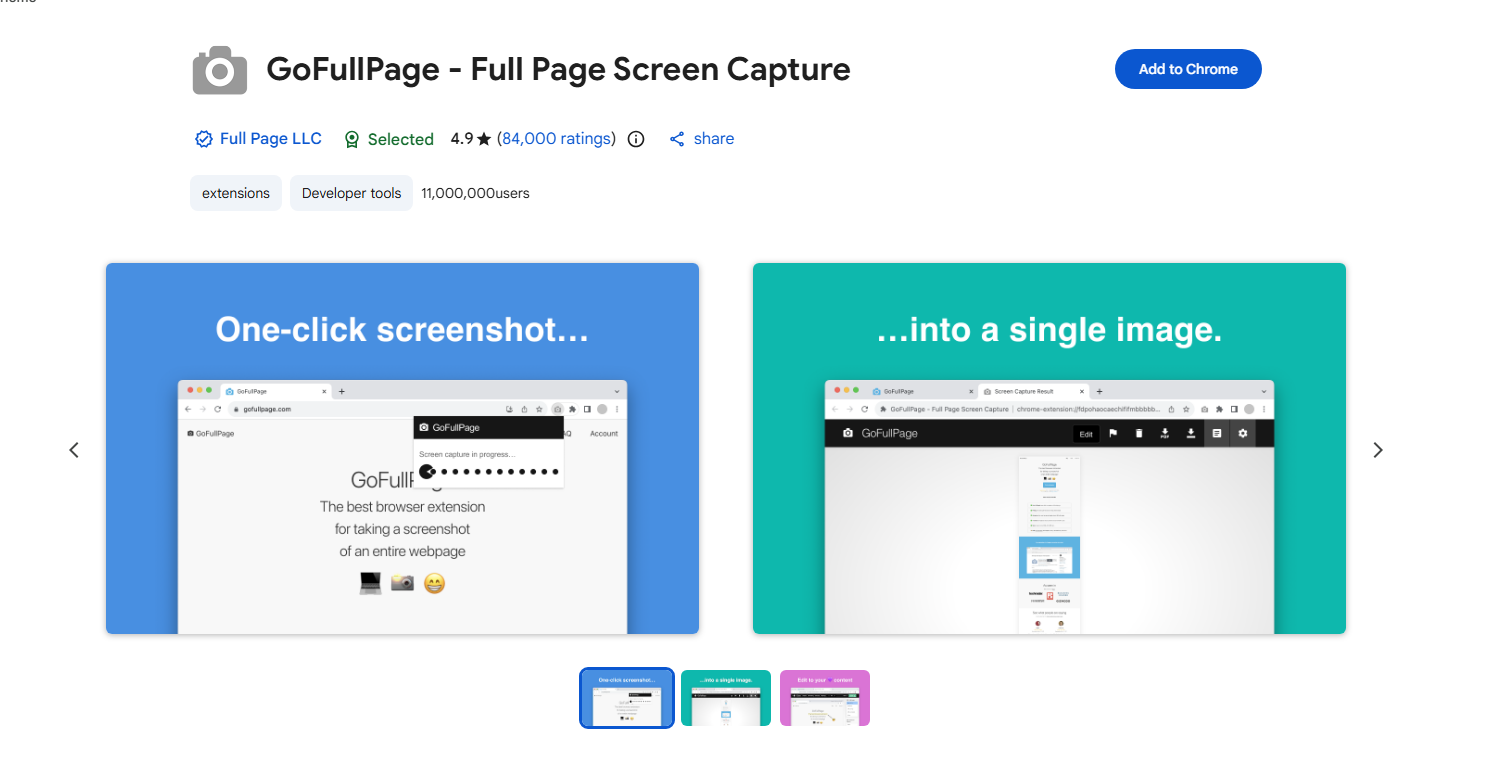
Estas extensiones suelen añadir un botón a la barra de herramientas que desplaza automáticamente la página web y captura la página completa.
Ventajas :
- Funcionamiento cómodo con un solo clic.
- Herramientas de anotación adicionales.
- Compatible con varios navegadores.
Contras :
- Algunas funciones requieren una suscripción de pago.
- Los permisos del navegador pueden generar preocupaciones sobre la privacidad.
- Los resultados pueden variar dependiendo de la complejidad de la página web.
Método 5: Utilizar aplicaciones de captura de pantalla de terceros
El software específico para capturas de pantalla suele ofrecer funciones de captura avanzadas.
Algunos ejemplos son:
- Enganche
- CleanShot X
- Shottr
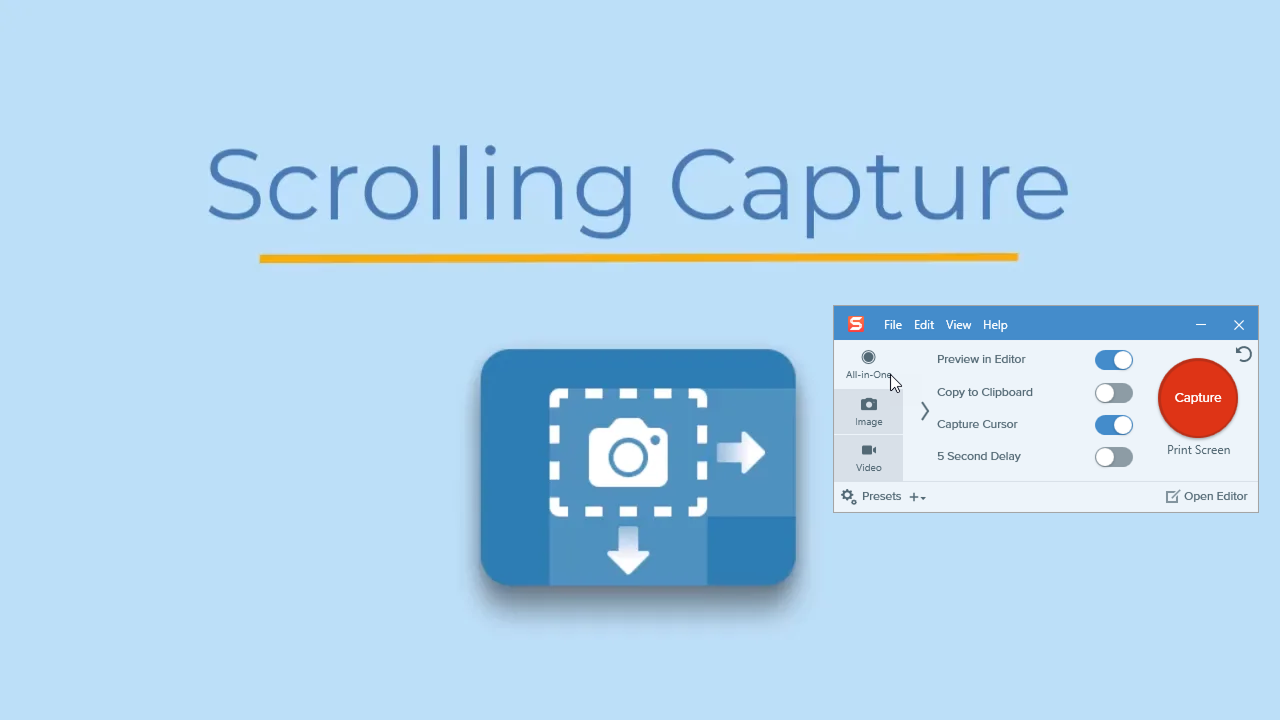
Estas herramientas permiten capturar páginas web con desplazamiento, anotar capturas de pantalla y exportar imágenes en varios formatos.
Ventajas:
- Características de nivel profesional.
- Herramientas de anotación y edición.
- Mayor control sobre la calidad de la producción.
Contras:
- Costo adicional.
- Requiere instalación y configuración.
2. Archivar una página con ArchiveKit En lugar de hacer capturas de pantalla en Mac
Si bien las capturas de pantalla son útiles para conservar el contenido visual, no siempre son la mejor solución. Una captura de pantalla es, esencialmente, una imagen estática. Una vez capturada, no se puede interactuar con los enlaces, buscar texto, copiar contenido fácilmente ni conservar los elementos dinámicos de una página web.
Para los usuarios que necesitan guardar páginas web con fines de investigación, documentación, cumplimiento normativo, visualización sin conexión o almacenamiento a largo plazo, el archivado de páginas web ofrece una alternativa mucho más potente.
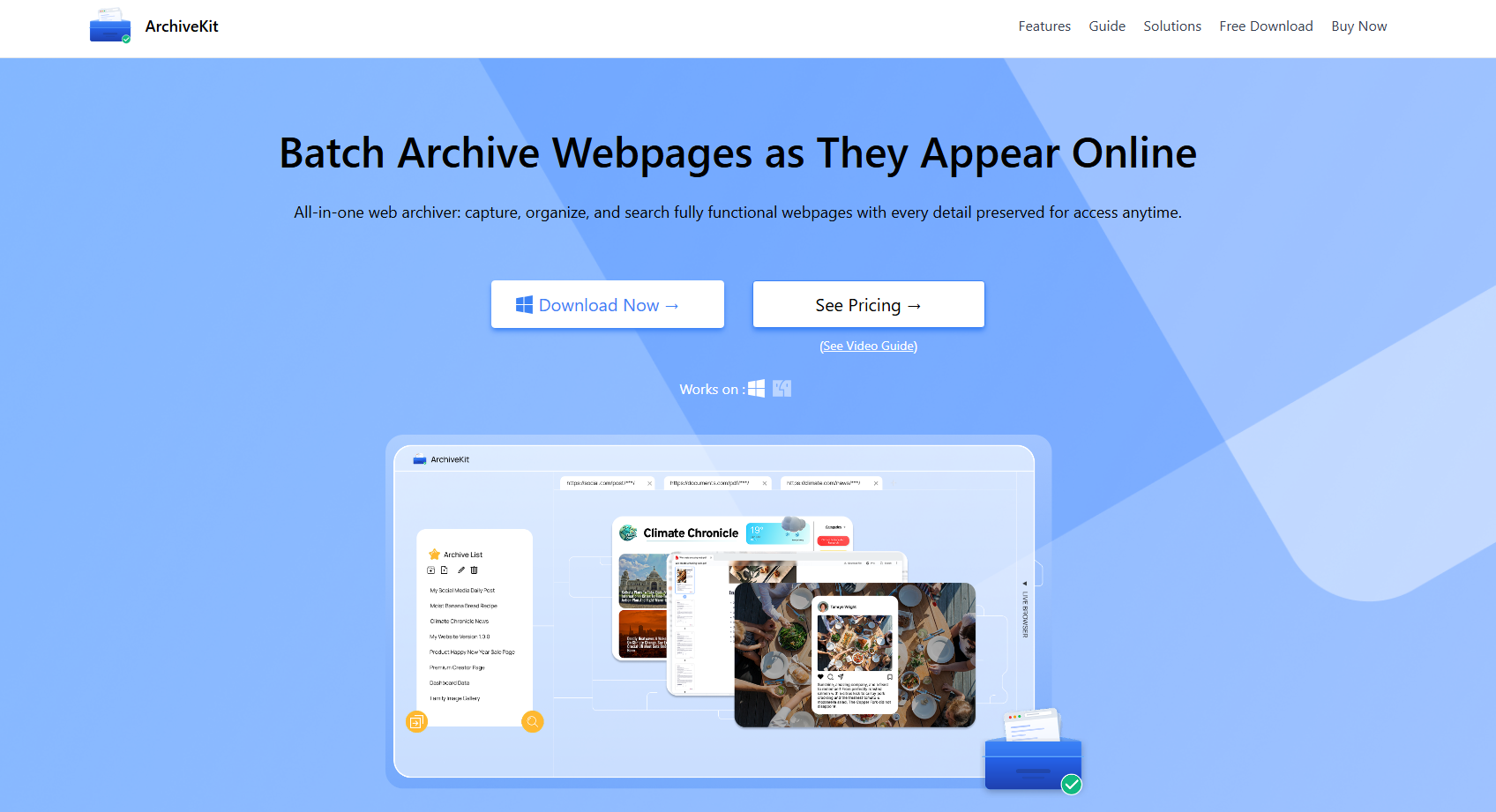
ArchiveKit es una herramienta de archivado de páginas web diseñada para guardar páginas web completas para acceso sin conexión. En lugar de capturar una simple imagen, ArchiveKit Conserva el contenido de las páginas web, lo que permite a los usuarios volver a visitarlas incluso cuando ya no están disponibles en línea.
ArchiveKit ayuda a los usuarios:
- Archiva por lotes las páginas web completas tal como aparecen en línea.
- Modo de navegador en vivo para visitar el contenido de las páginas web donde se ha iniciado sesión.
- Resalte el texto importante para facilitar su revisión e investigación.
- Lee los artículos en un modo de lectura limpio.
- Busque y gestione fácilmente las páginas archivadas.
- Actualizar las páginas guardadas cuando cambien los sitios web.
3. Conclusión
Capturar una página web larga en una Mac es más fácil que nunca gracias a las funciones integradas del navegador, las extensiones y las aplicaciones específicas para capturas de pantalla. Ya sea que elijas la exportación a PDF de Safari, la herramienta de captura de página completa de Chrome, la función de captura integrada de Firefox o una solución de terceros, puedes guardar páginas web completas sin tener que unir manualmente varias capturas de pantalla.
Sin embargo, las capturas de pantalla tienen limitaciones, ya que solo capturan una imagen estática de una página web. No conservan enlaces, texto que se pueda buscar, contenido dinámico ni la experiencia de navegación original. Si desea guardar páginas web para consultarlas posteriormente, archivarlas suele ser una mejor opción que tomar capturas de pantalla.
ArchiveKit proporciona una forma más completa de preservar el contenido web al guardar páginas web completas para el acceso sin conexión. Con características como el archivado de páginas web por lotes, el modo de navegador en vivo para el contenido iniciado sesión, el modo de lectura para una lectura sin distracciones, el resaltado de texto para la investigación y potentes herramientas de búsqueda y organización, ArchiveKit va más allá de lo que pueden ofrecer las capturas de pantalla tradicionales. Si guardas con frecuencia contenido importante en línea en tu Mac, ArchiveKit Es una alternativa inteligente y eficiente que ayuda a garantizar que la información valiosa permanezca accesible siempre que la necesite.