La guía completa para hacer capturas de pantalla de publicaciones de Instagram

Instagram es una de las plataformas de redes sociales más populares para compartir fotos, videos, obras de arte, memes y contenido inspirador. Si bien Instagram permite guardar las publicaciones dentro de la aplicación, muchos prefieren tomar capturas de pantalla para acceder rápidamente a ellas, consultarlas, compartirlas o archivarlas. Ya sea que quieras guardar una receta, conservar una foto favorita, documentar una publicación de negocios o preservar contenido antes de que desaparezca, tomar una captura de pantalla suele ser la solución más rápida.
Sin embargo, muchos usuarios tienen preguntas antes de hacer capturas de pantalla. ¿Se pueden hacer capturas de pantalla de las publicaciones de Instagram? ¿Instagram notificará a la otra persona? ¿Hay algún inconveniente? ¿Existen mejores maneras de guardar el contenido de Instagram?
Esta guía abarca todo lo que necesitas saber sobre cómo hacer capturas de pantalla de publicaciones de Instagram. ¡Empecemos!
1. ¿Puedes hacer capturas de pantalla de publicaciones de Instagram?
Sí, puedes hacer capturas de pantalla de las publicaciones de Instagram.
Instagram no impide que los usuarios tomen capturas de pantalla de publicaciones públicas o privadas que aparecen en sus feeds (siempre que tengan acceso para verlas). Ya sea una foto, un carrusel, un pie de foto, una página de perfil, una sección de comentarios o una miniatura de Reel, puedes capturarla usando la función de captura de pantalla integrada en tu dispositivo.
La captura de pantalla es compatible con:
- Ordenadores con Windows
- Ordenadores Mac
- iPhones y iPads
- Smartphones y tabletas Android
Instagram no desactiva la función de captura de pantalla, lo que facilita a los usuarios capturar contenido cuando lo necesiten.
2. ¿Cómo hacer capturas de pantalla de publicaciones de Instagram?
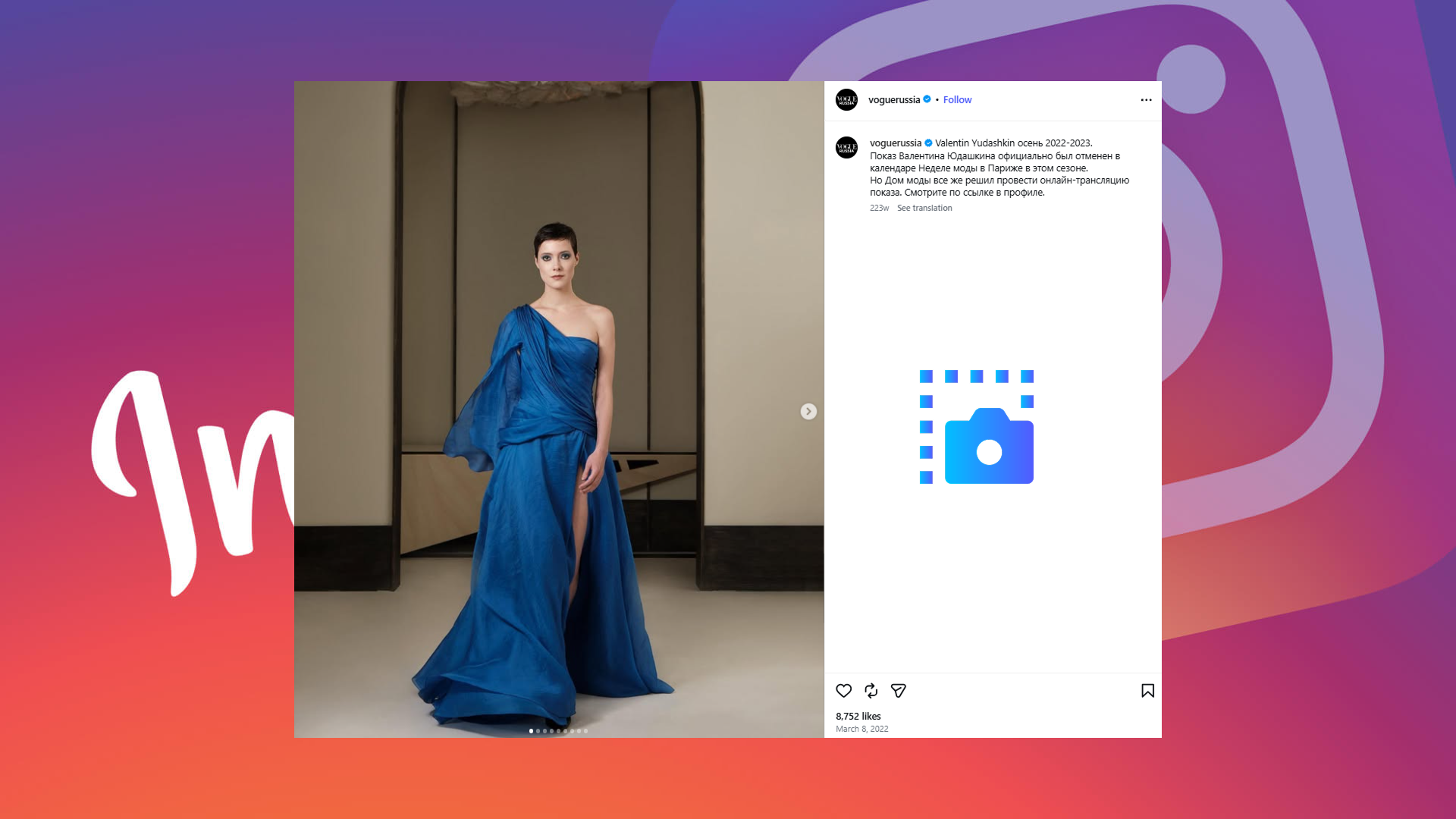
Sigue las instrucciones para tomar capturas de pantalla que correspondan a tu dispositivo.
2.1 Capturas de pantalla de publicaciones de Instagram en iPhone
- Abre Instagram y navega hasta la publicación que desees.
- Asegúrese de que la publicación completa sea visible en su pantalla.
- Presione el Botón lateral + Botón de subir volumen simultáneamente.
- Suelta ambos botones rápidamente.
- Una vez capturada, la captura de pantalla estará disponible en tu aplicación Fotos.
2.2 Capturas de pantalla de publicaciones de Instagram en Android
- Abre la publicación de Instagram.
- Mantén pulsado el Fuerza y Bajar volumen pulsa los botones simultáneamente y luego suéltalos.
- La captura de pantalla se guardará en tu aplicación de Galería.
2.3 Capturas de pantalla de publicaciones de Instagram en Windows
Si estás usando Instagram en un navegador web:
Usando la herramienta Recortes
- Abre la publicación de Instagram.
- Inicie la herramienta Recortes y haga clic. Nuevo .
- Selecciona la parte de la pantalla que deseas capturar y guárdala.
Usando la función Imprimir pantalla
- Abre la publicación y presiona Impr Pant .
- Pega la captura de pantalla en Paint u otro editor de imágenes.
- Guarda la imagen.
2.4 Capturas de pantalla de publicaciones de Instagram en Mac
- Abre Instagram en tu navegador.
- Prensa Comando + Mayús + 4 .
- Arrastra el cursor para seleccionar el área de la publicación.
- Suelta el botón del ratón.
- Tras capturar la pantalla, estará disponible en tu escritorio.
3. ¿Instagram te notifica cuando haces una captura de pantalla de una publicación?
No, Instagram no notifica a los usuarios cuando haces una captura de pantalla de una publicación.
Puedes tomar capturas de pantalla libremente de:
- Publicaciones de feed
- Publicaciones de carrusel
- Páginas de perfil
- Comentarios
- miniaturas de carretes
- Explorar el contenido de la página
- Historias destacadas
El creador del contenido no recibirá ninguna notificación.
4. Ventajas y desventajas de tomar capturas de pantalla de publicaciones de Instagram
Ventajas:
- Rápido y fácil de hacer.
- No se requiere software adicional.
- Guarda el contenido al instante para verlo sin conexión.
- Útil para capturar información importante o inspiración.
Contras:
- La calidad de la imagen puede ser inferior a la original.
- Las capturas de pantalla pueden saturar tu galería de fotos.
- Requiere recorte y organización manual.
- No conserva los enlaces, los subtítulos ni los metadatos de las publicaciones.
- Poco eficiente para guardar varias publicaciones.
5. Archiva las publicaciones de Instagram en lugar de hacer capturas de pantalla.
Si bien las capturas de pantalla son útiles para guardar rápidamente, archivar las publicaciones de Instagram proporciona una solución más organizada y eficiente.
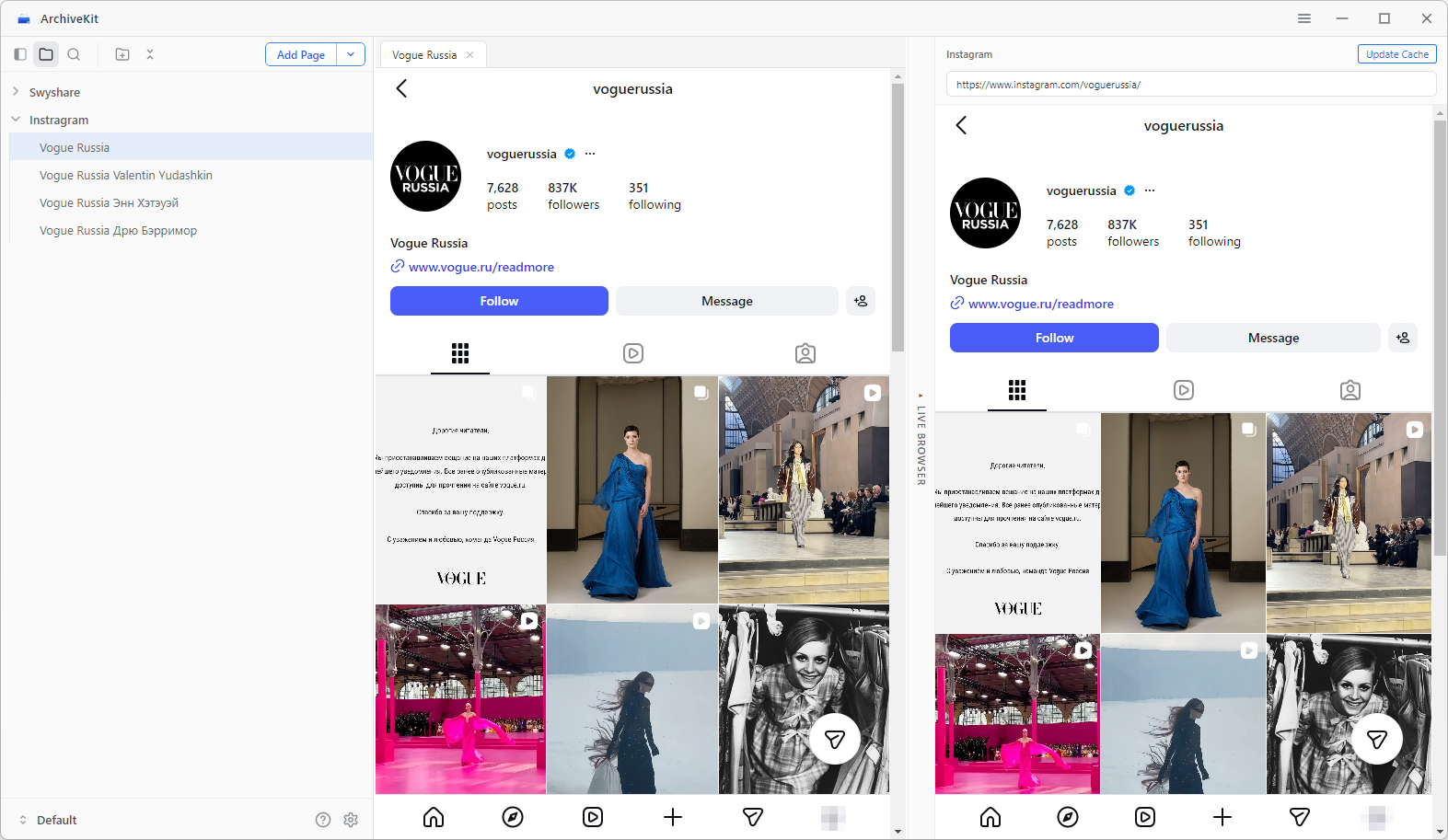
ArchiveKit Está diseñado para ayudar a los usuarios a archivar contenido en línea de manera eficiente, incluyendo páginas de redes sociales y contenido web.
Ventajas clave de ArchiveKit incluir:
- Guarda cualquier página web exactamente como aparece en línea.
- Archive varias páginas a la vez importando URL.
- Busca, organiza y gestiona rápidamente las páginas guardadas.
- Resalte el contenido importante para facilitar su consulta.
- Utilice el modo lectura para disfrutar de una experiencia de lectura limpia y sin distracciones.
Cómo guardar publicaciones de Instagram con ArchiveKit :
- Lanzamiento ArchiveKit y utilice el modo Navegador en vivo para visitar la página de Instagram que desea guardar (inicie sesión si es necesario).
- Desplácese por la página completa, haga clic en Agregar página, seleccione Archivo profundo para capturar la publicación y su contenido.
- Añade resaltados y activa el modo lectura si es necesario.
- Acceda, busque y administre sus publicaciones guardadas de Instagram en cualquier momento desde ArchiveKit .
6. Conclusión
Hacer capturas de pantalla de publicaciones de Instagram es rápido, sencillo y compatible con prácticamente todos los dispositivos. Puedes capturar publicaciones, perfiles y otro contenido visible de Instagram sin avisar al creador del contenido en la mayoría de los casos. Para un uso ocasional, las capturas de pantalla siguen siendo una forma práctica de guardar información e imágenes.
Sin embargo, las capturas de pantalla tienen limitaciones, como menor calidad de imagen, falta de metadatos y mala organización al trabajar con un gran número de publicaciones. Si guardas habitualmente contenido de Instagram para investigación, inspiración, negocios o archivo personal, una solución de archivado especializada suele ser la mejor opción.
Para una forma más organizada y confiable de conservar las publicaciones, los subtítulos y la información relacionada de Instagram, ArchiveKit Es altamente recomendable. Te ayuda a archivar contenido de manera eficiente, mantener todo localizable y evitar el desorden que supone gestionar innumerables capturas de pantalla.