¿Cómo solucionar el problema de audio de escritorio que no funciona en OBS?

OBS Studio es una potente herramienta para grabar la pantalla, hacer streaming y crear contenido, pero sus numerosas opciones de configuración a veces pueden causar problemas de audio. Un problema común es que OBS grabe vídeo sin el audio del escritorio, incluso cuando el sonido del ordenador funciona correctamente.
Afortunadamente, existen varias maneras sencillas de solucionar el problema. En esta guía, explicaremos por qué el audio del escritorio podría no funcionar en OBS y proporcionaremos varias soluciones rápidas.

1. ¿Por qué no funciona el audio del escritorio en OBS?
Existen varias razones posibles por las que OBS no graba el audio del escritorio. Las más comunes incluyen:
- Dispositivo de audio incorrecto: Es posible que OBS esté escuchando a través de un altavoz, auriculares o dispositivo de salida diferente.
- Audio de escritorio silenciado: Es posible que la fuente de audio del escritorio se haya silenciado en el mezclador de audio de OBS.
- Salida del sistema incorrecta: Es posible que tu ordenador esté reproduciendo sonido a través de un dispositivo que OBS no está configurado para capturar.
- Configuración de la pista de audio: Es posible que el audio del escritorio no esté asignado a la pista de grabación que está reproduciendo.
- Problemas con el controlador de audio: Los controladores obsoletos o defectuosos pueden impedir que OBS acceda correctamente a su dispositivo de audio.
- Conflictos de aplicación: Otros programas o dispositivos de audio virtuales pueden interferir con la captura de audio del escritorio.
- Problemas de configuración de OBS: Una configuración de audio incorrecta puede impedir que se capture el sonido del sistema, incluso cuando todo lo demás parece normal.
Identificar la causa exacta puede requerir algo de ensayo y error, por lo que lo mejor es probar las siguientes soluciones una por una.
2. ¿Cómo solucionar el problema de audio de escritorio que no funciona en OBS?
2.1 Compruebe el dispositivo de audio del ordenador.
En primer lugar, asegúrese de que OBS esté utilizando el dispositivo de reproducción correcto.
Abierto OBS Studio > Configuración > Audio y encontrar Audio de escritorio En Dispositivos de audio globales, seleccione los altavoces, auriculares u otro dispositivo de salida que su computadora esté utilizando actualmente.
Hacer clic Aplicar y DE ACUERDO Luego, reproduce algún audio. Observa el medidor de audio del escritorio en OBS para ver si responde.
2.2 Asegúrese de que el audio del escritorio no esté silenciado.
La fuente de audio del escritorio puede simplemente silenciarse.
Mira el Mezclador de audio en OBS y encontrar Audio de escritorio Si el icono del altavoz indica que está silenciado, haga clic en él para volver a activar la fuente.
Comprueba también el control deslizante de volumen. Si está al mínimo, auméntalo a un nivel adecuado.
2.3 Compruebe el dispositivo de salida de su ordenador.
Es posible que su sistema operativo esté enviando el sonido a un dispositivo diferente al seleccionado en OBS.
En Windows, abre Ajustes > Sistema > Sonido y compruebe el dispositivo de salida actual. Asegúrese de que coincida con el dispositivo seleccionado para el audio de escritorio en OBS.
2.4 Vuelva a seleccionar el dispositivo de audio en OBS.
En ocasiones, un dispositivo de audio puede desconectarse o no inicializarse correctamente.
Volver a OBS > Configuración > Audio y cambia temporalmente el dispositivo de audio del escritorio a otra opción. Aplica el cambio y luego vuelve a seleccionar el dispositivo correcto.
Esto puede obligar a OBS a reconectarse al dispositivo de audio.
2.5 Comprobar las propiedades de audio avanzadas
OBS te proporciona controles adicionales para cada fuente de audio.
En el Mezclador de audio , haga clic en el menú de tres puntos junto a Audio de escritorio y elija Propiedades de audio avanzadas Compruebe que la fuente esté configurada correctamente y asignada a la pista de grabación adecuada.
Si utilizas varias pistas de audio, asegúrate de que el audio de escritorio esté incluido en la pista que estés escuchando durante la reproducción.
2.6 Comprobar las pistas de audio grabadas
A veces, OBS captura el audio del escritorio, pero no lo oyes porque estás reproduciendo una pista de audio diferente.
Ir a Configuración > Salida > Grabación y revise las pistas de audio seleccionadas. Luego abra Propiedades de audio avanzadas y compruebe qué pistas están asignadas al audio de escritorio.
2.7 Comprobar el mezclador de volumen de Windows
Abre las ventanas Mezclador de volumen para garantizar que la aplicación que produce el sonido y OBS no estén silenciados, con un volumen demasiado bajo o asignados al dispositivo de salida incorrecto.
2.8 Reiniciar OBS
Reinicia OBS después de conectar o cambiar los dispositivos de audio y, si el problema persiste, reinicia el ordenador para actualizar las conexiones y los servicios de audio.
2.9 Actualiza tus controladores de audio
Un controlador de audio obsoleto o dañado puede impedir que OBS capture correctamente el sonido del sistema.
En Windows, abre Administrador de dispositivos y localice su dispositivo de audio en Controladores de sonido, vídeo y juegos Compruebe si hay alguna actualización de controlador disponible.
2.10 Deshabilitar el software de audio conflictivo
Cierra temporalmente los dispositivos de audio virtuales y otros programas relacionados con el sonido para comprobar si interfieren con la captura de audio del escritorio de OBS.
2.11 Comprobar los permisos y la compatibilidad de OBS
Actualiza OBS a la última versión e intenta ejecutarlo como administrador en Windows para solucionar posibles problemas de permisos o compatibilidad; a continuación, realiza una breve grabación de prueba.
2.12 Realizar una breve grabación de prueba
Antes de comenzar una sesión larga, realiza una breve grabación de prueba con el audio del ordenador para asegurarte de que tanto el vídeo como el sonido se capturen correctamente.
3. Prueba un grabador de pantalla más fiable y fácil de usar. Swyshare Recordit
Si has probado varias soluciones para OBS pero aún encuentras que grabar el audio del escritorio es innecesariamente complicado, puede que sea el momento de considerar una aplicación de grabación de pantalla más sencilla.
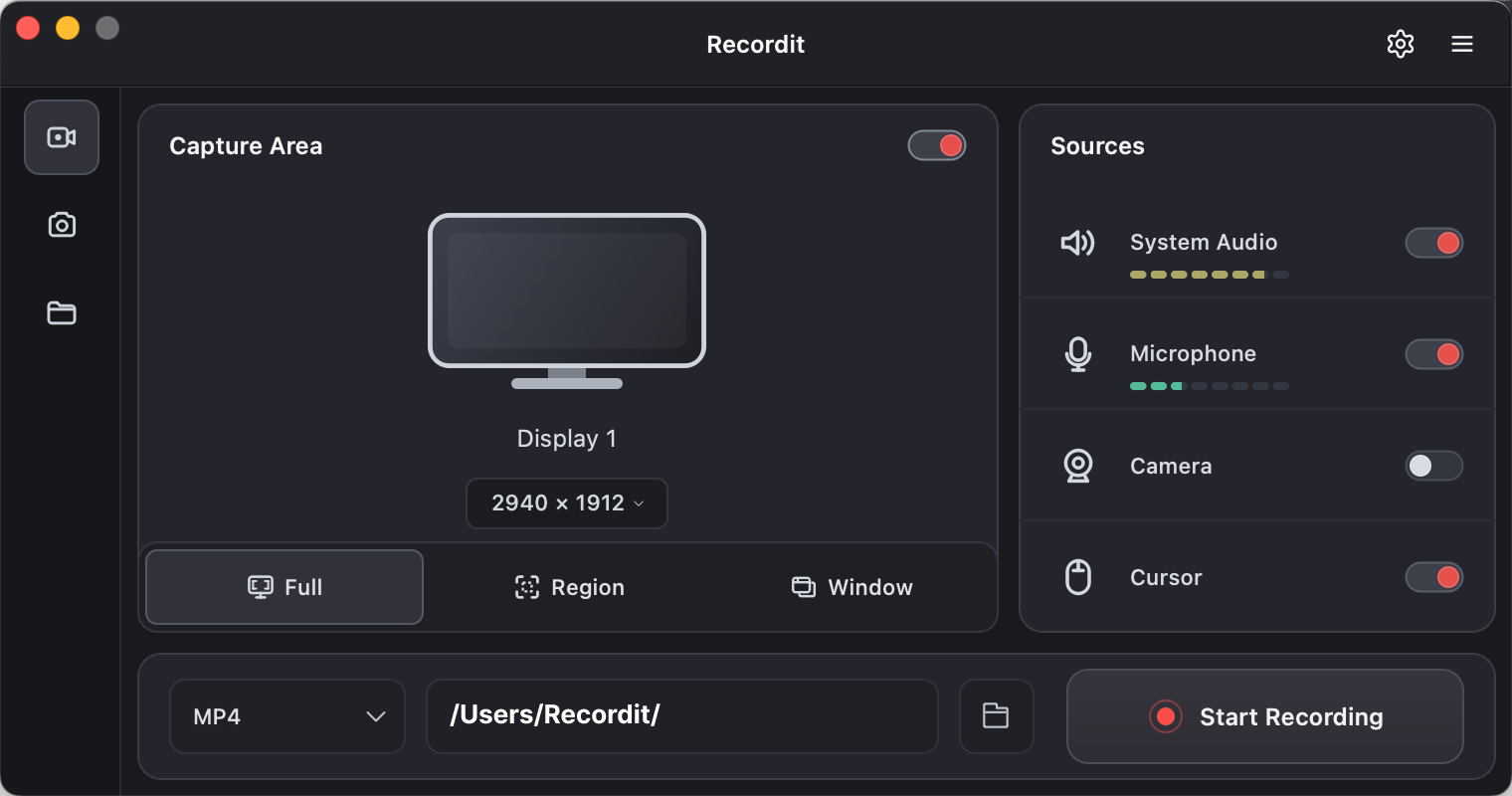
Swyshare Recordit Está diseñado para usuarios que desean una forma más sencilla de grabar la pantalla de su ordenador sin tener que lidiar con las extensas opciones de configuración que se encuentran en OBS.
Características principales de Recordit :
- Captura la pantalla completa, una ventana o un área seleccionada.
- Graba el audio del sistema, el sonido del micrófono o ambos.
- Añade una superposición de la cámara web a tus grabaciones de pantalla.
- Graba vídeos con resoluciones de hasta 4K.
- Recorta las grabaciones y añade efectos, marcas de agua o anotaciones.
- Configura las grabaciones para que se inicien y se detengan automáticamente.
- Compatible con Windows y macOS.
4. Conclusión
En conclusión, los problemas de audio de escritorio de OBS a menudo se pueden solucionar revisando sus dispositivos de audio, la configuración del mezclador y las pistas de grabación. Sin embargo, si desea una solución más sencilla, Swyshare Recordit es una alternativa confiable y fácil de usar. Con sus sencillas funciones de grabación, Recordit Hace que capturar la pantalla y el audio sea mucho más cómodo.