¿Cómo solucionar el problema del audio de transmisión de OBS que no aparece en la vista previa?

OBS Studio es una de las herramientas más utilizadas para streaming en vivo y grabación de pantalla. Es gratuito, de código abierto y lo suficientemente potente para todo, desde transmisiones de videojuegos y podcasts hasta clases en línea y seminarios web profesionales. Sin embargo, uno de los problemas más comunes y frustrantes que enfrentan los usuarios es que el audio de la transmisión de OBS no se muestra en la vista previa ni en el Mezclador de Audio.
Cuando esto sucede, tu video puede verse perfecto, pero no hay movimiento en el medidor de sonido, lo que significa que los espectadores podrían no escuchar nada en tu transmisión o grabación. En esta guía, explicaremos paso a paso las soluciones para solucionar el problema de que el audio de la transmisión de OBS no se muestre en la vista previa y presentaremos una alternativa más sencilla para quienes desean una grabación de audio confiable sin una configuración compleja.
1. ¿Cómo solucionar el problema de que el audio de transmisión de OBS no aparece en la vista previa?
1.1 Verifique el panel del mezclador de audio
Comience por mirar el Mezclador de audio en la parte inferior de la interfaz de OBS.
- Si ves que los medidores se mueven debajo Audio de escritorio o Micrófono/Auxiliar OBS está recibiendo sonido.
- Si no hay ningún movimiento, OBS no está capturando audio.
Si falta el mezclador de audio:
- Ir a Muelles → Mezclador de audio y habilitarlo.
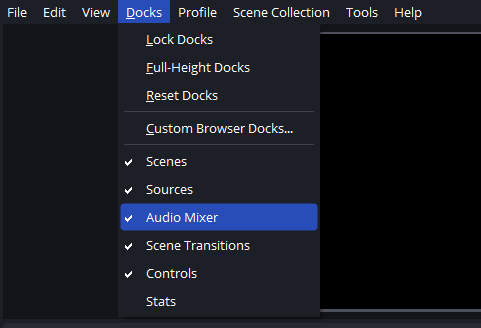
Este paso le ayudará a determinar rápidamente si el problema está en la entrada de audio o en el enrutamiento.
1.2 Configure el dispositivo de audio de escritorio correcto
El audio del escritorio (sonido del juego, audio del sistema, audio del navegador) es la fuente más común de sonido faltante.
Pasos:
- Ir a Configuración → Audio
- Bajo Dispositivos de audio globales , colocar Audio de escritorio al dispositivo que realmente utilizas (altavoces, auriculares o predeterminado)
- Hacer clic Aplicar y reiniciar OBS
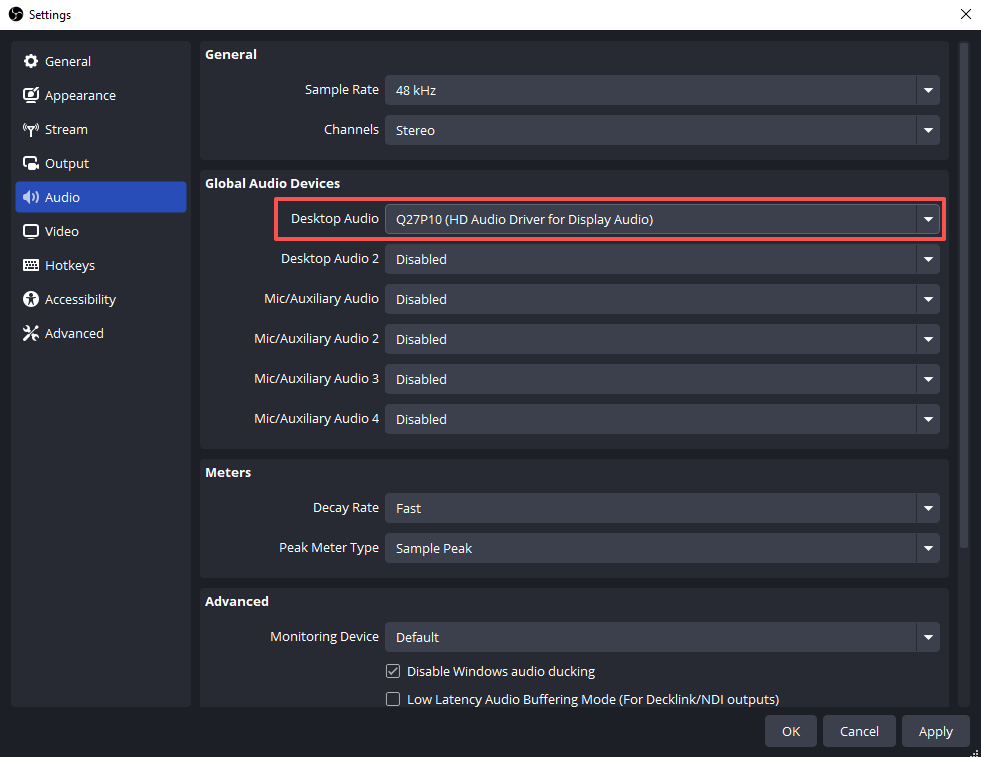
Un error frecuente es utilizar auriculares mientras OBS está configurado en altavoces, lo que provoca que no aparezca audio en la vista previa.
1.3 Configurar la entrada de micrófono correcta
Si tu voz no se escucha:
- Abierto Configuración → Audio
- Colocar Micrófono/Audio Auxiliar a tu micrófono activo
- Hable al micrófono y observe el mezclador de audio.
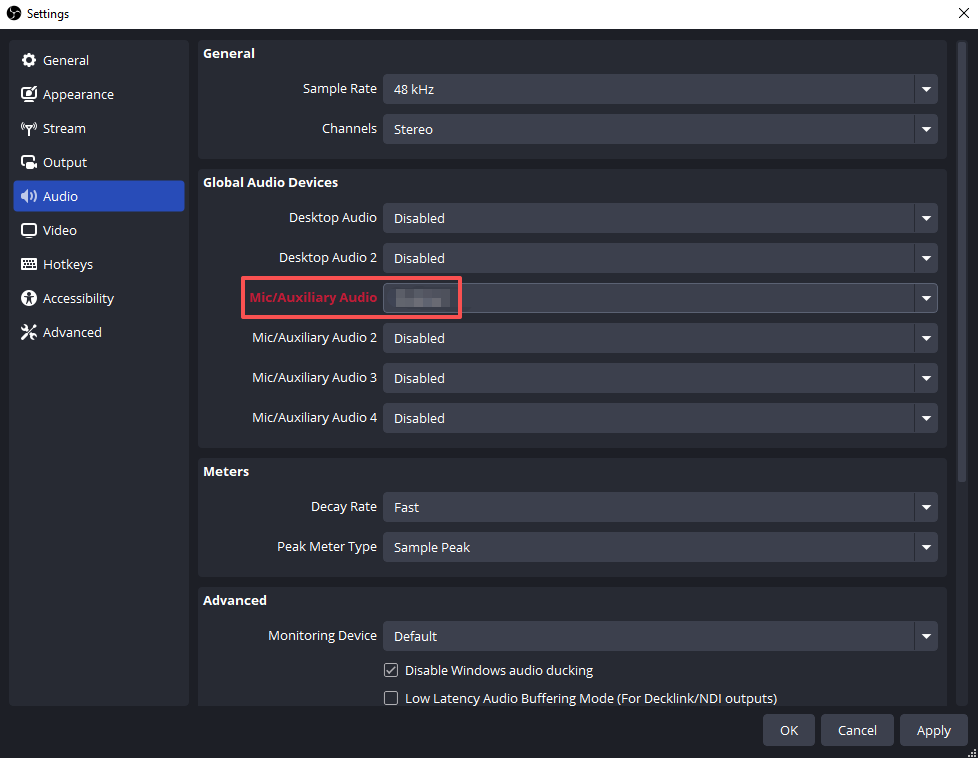
Si todavía no hay movimiento:
- clic derecho Micrófono/Auxiliar en el mezclador de audio
- Seleccionar Propiedades
- Elija manualmente el dispositivo de micrófono correcto
1.4 Comprobar si hay fuentes de audio silenciadas o deshabilitadas
Es fácil pasar por alto las fuentes de audio silenciadas.
- Asegúrese de que el botón de silencio (🔇) no esté habilitado
- Asegúrese de que los controles deslizantes de volumen no estén configurados en cero
Luego abre Propiedades de audio avanzadas y confirmar:
- Sus fuentes de audio están asignadas a Pista 1
- La configuración de monitorización de audio no está configurada incorrectamente
La pista 1 se utiliza para transmisión de forma predeterminada, por lo que debe estar habilitada.
1.5 Corregir la configuración de la pista de audio
El audio puede aparecer en OBS pero no reproducirse en la transmisión o vista previa si se selecciona la pista incorrecta.
Arreglar:
- Ir a Configuración → Salida → Transmisión
- Colocar Pista de audio a Pista 1
- Abierto Propiedades de audio avanzadas
- Verifique la pista 1 para audio de escritorio y micrófono/auxiliar
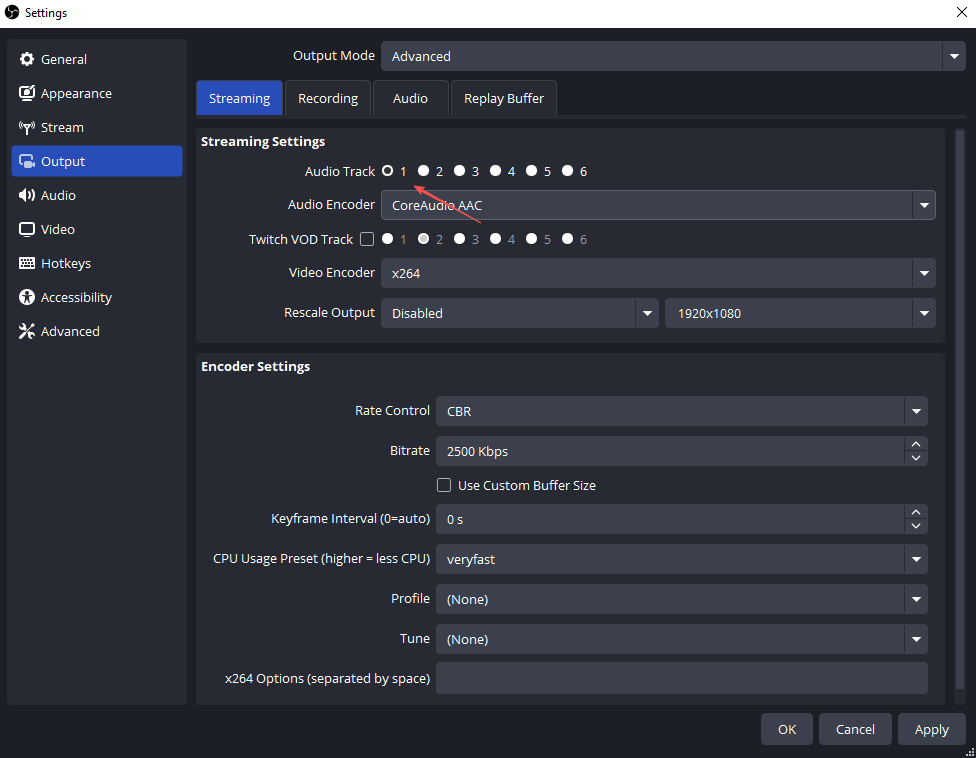
La configuración incorrecta de las pistas es una de las causas más comunes de transmisiones silenciosas.
1.6 Problemas de audio con el navegador y la fuente multimedia
Si está capturando audio de YouTube, alertas de Twitch o medios incrustados:
- Abrir el código fuente Propiedades
- Permitir “Control audio via OBS”
- Verifique las Propiedades de audio avanzadas y asegúrese de que la fuente no esté silenciada
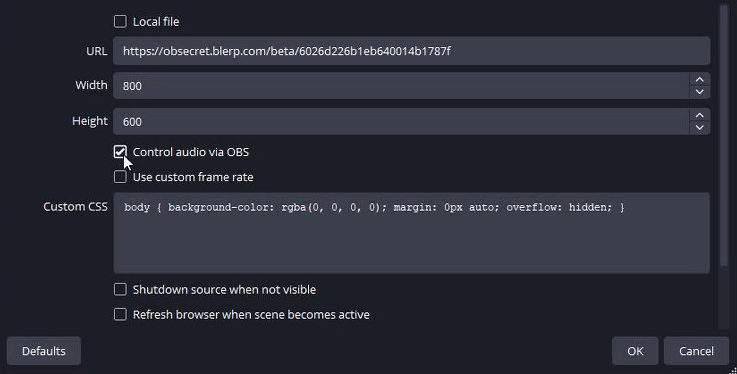
Sin esta opción, el video puede aparecer en la vista previa, pero el audio no se registrará.
1.7 Ajustes de frecuencia de muestreo de coincidencia
Una falta de coincidencia en la frecuencia de muestreo puede impedir que aparezca el audio.
Pasos:
- Ir a Configuración → Audio en OBS
- Establecer la frecuencia de muestreo en 44,1 kHz o 48 kHz
- Coincida con el mismo valor en la configuración de sonido de su sistema
- Reiniciar OBS
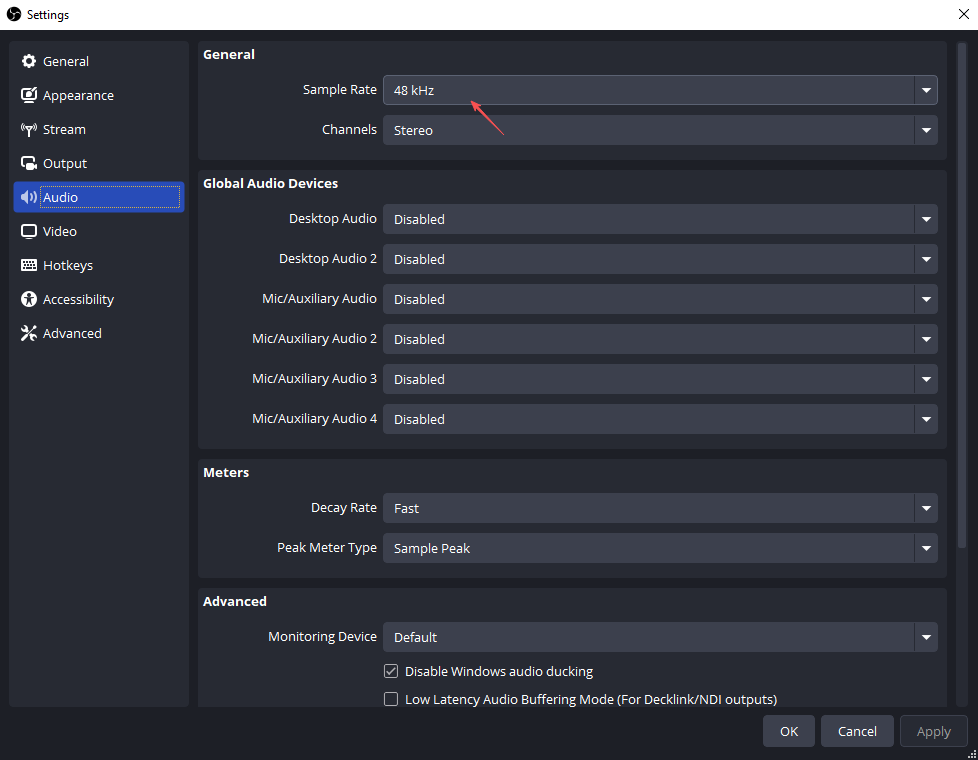
Este problema es sutil pero muy común, especialmente después de cambiar los dispositivos de audio.
1.8 Comprobar los permisos de audio del sistema
Es posible que su sistema operativo impida que OBS acceda a los dispositivos de audio.
Ventanas:
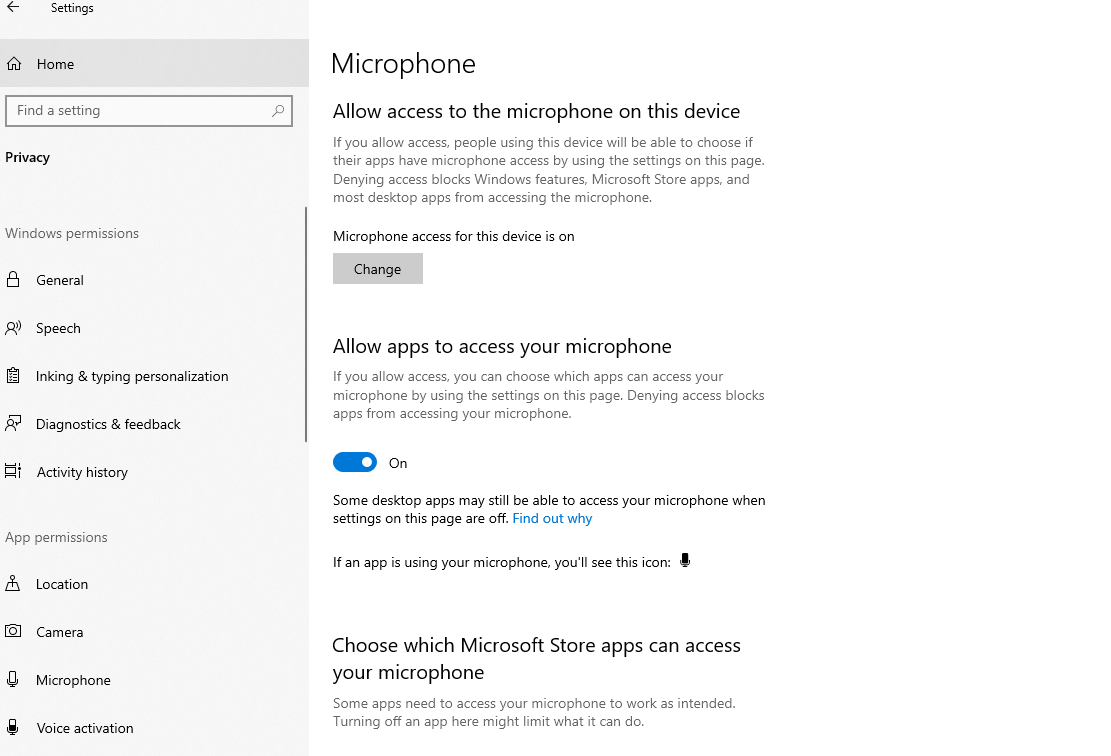
- Vaya a su Windows Configuración → Privacidad → Micrófono
- Habilitar el acceso al micrófono y permitir que las aplicaciones de escritorio utilicen el micrófono
- Asegúrese de que OBS esté permitido
macOS:
- Ir a Configuración del sistema → Privacidad y seguridad
- Permitir Micrófono y Grabación de pantalla acceso para OBS
1.9 El audio de la tarjeta de captura no se muestra
Si usa una tarjeta de captura, el audio no saldrá automáticamente de Desktop Audio.
Arreglar:
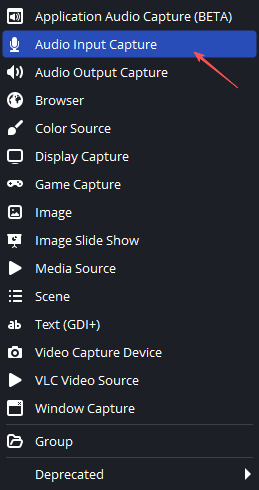
- Agregar un Captura de entrada de audio fuente
- Seleccione su tarjeta de captura
- O habilitar el audio en las propiedades del dispositivo de captura de video
2. Bono: Uso Swyshare Recordit para una fácil grabación de audio
Si bien OBS es potente, puede resultar abrumador, especialmente para quienes solo quieren grabar su pantalla con audio nítido. Aquí es donde Swyshare Recordit se convierte en una excelente alternativa.
Swyshare Recordit Es un grabador de pantalla ligero, diseñado para ofrecer simplicidad y fiabilidad. Captura automáticamente el audio del sistema y la entrada del micrófono sin necesidad de enrutamiento complejo, selección de pistas ni configuración avanzada. Esto lo hace ideal para principiantes, educadores y profesionales que buscan resultados rápidos.
Características principales de Swyshare Recordit :
- Grabar la pantalla y la cámara web al mismo tiempo
- Captura el audio del sistema y del micrófono con un sonido claro y sincronizado
- Programe grabaciones automáticamente para que comiencen y se detengan a una hora determinada
- Utilice la reproducción en búfer para guardar los últimos minutos de momentos inesperados o importantes
- Edite vídeos después de grabarlos con herramientas sencillas
- Exporta vídeos instantáneamente en alta calidad sin configuraciones complicadas
- Disponible tanto para Windows como para macOS
Cómo grabar la pantalla y el audio con Recordit :
- Descargar e instalar Swyshare Recordit en su computadora, luego inicie el programa.
- Seleccione el área de grabación, habilite el audio del sistema y el micrófono según sea necesario y configure otras opciones de grabación.
- Haga clic en Iniciar grabación para comenzar a capturar la pantalla y el sonido en alta calidad.
- Detenga la grabación, obtenga una vista previa y edite la grabación según sea necesario, luego exporte su video instantáneamente.

3. Conclusión
Cuando el audio de la transmisión de OBS no se muestra en la vista previa, el problema suele deberse a una selección incorrecta del dispositivo, fuentes silenciadas, pistas de audio incorrectas o problemas con los permisos del sistema. Revisando cuidadosamente la configuración de audio de OBS, la actividad del mezclador de audio, la configuración de la frecuencia de muestreo y los permisos del sistema operativo, la mayoría de los problemas de audio se pueden solucionar rápidamente.
Sin embargo, si prefieres una experiencia más fluida y amigable para principiantes, Swyshare Recordit Es una alternativa muy recomendable. Elimina la complejidad de la configuración de audio y garantiza que sus grabaciones siempre tengan un sonido claro y fiable.
Ya sea que continúes usando OBS o cambies a Recordit Resolver problemas de audio es esencial para producir transmisiones y grabaciones profesionales y atractivas.