¿Cómo solucionar el problema de que el sonido se muestra en OBS pero no el vídeo?

OBS Studio es una popular herramienta de grabación de pantalla y transmisión en directo que se utiliza para capturar partidas, tutoriales, presentaciones y la actividad del escritorio. Sin embargo, un problema común es que OBS graba el sonido con normalidad, pero el vídeo no aparece, se queda en negro o está congelado. Puede que veas que los indicadores de audio responden y oigas el micrófono o el audio del escritorio, solo para descubrir que la grabación final no tiene imagen utilizable. En esta guía, explicaremos por qué OBS graba el sonido pero no el vídeo, te mostraremos algunas soluciones rápidas y te presentaremos una opción más sencilla para grabar vídeo con sonido rápidamente.

1. ¿Por qué OBS graba sonido pero no vídeo?
Estas son algunas de las razones más comunes de este problema:
- Fuente de vídeo oculta: Es posible que la captura de pantalla, la captura de ventana, la captura de juego o la fuente de la cámara web estén desactivadas o estén siendo utilizadas por otra fuente.
- Ventana o pantalla incorrecta: Es posible que OBS esté capturando una aplicación, ventana o monitor diferente al que usted pretendía grabar.
- Compatibilidad con Game Capture: Es posible que algunos juegos o aplicaciones no funcionen correctamente con OBS Game Capture, lo que provocará que la pantalla se quede en negro.
- Conflicto de GPU: Es posible que OBS y la aplicación que estás grabando se ejecuten en diferentes GPU, lo que puede interferir con la captura de vídeo.
- Configuración de grabación incorrecta: Si la vista previa funciona pero el archivo guardado solo contiene audio, el problema podría estar en el formato de grabación o en el codificador.
- Interferencia de software: En ocasiones, las superposiciones para juegos, las grabadoras de pantalla, las utilidades gráficas u otros programas pueden interferir con OBS.
- Software obsoleto: Una versión obsoleta de OBS o del controlador de gráficos puede causar problemas de compatibilidad con aplicaciones más recientes.
2. ¿Cómo solucionar el problema de que el sonido se muestra en OBS pero no el vídeo?
2.1 Compruebe la vista previa de OBS.
La vista previa de OBS muestra si el programa está recibiendo correctamente la fuente de vídeo.
Pasos:
- Abre OBS Studio y observa el área de vista previa principal.
- Comprueba si aparece tu pantalla, juego o aplicación.
- Si la vista previa aparece en negro, compruebe la fuente del vídeo.
- Si la vista previa funciona pero la grabación no, compruebe la configuración de salida.
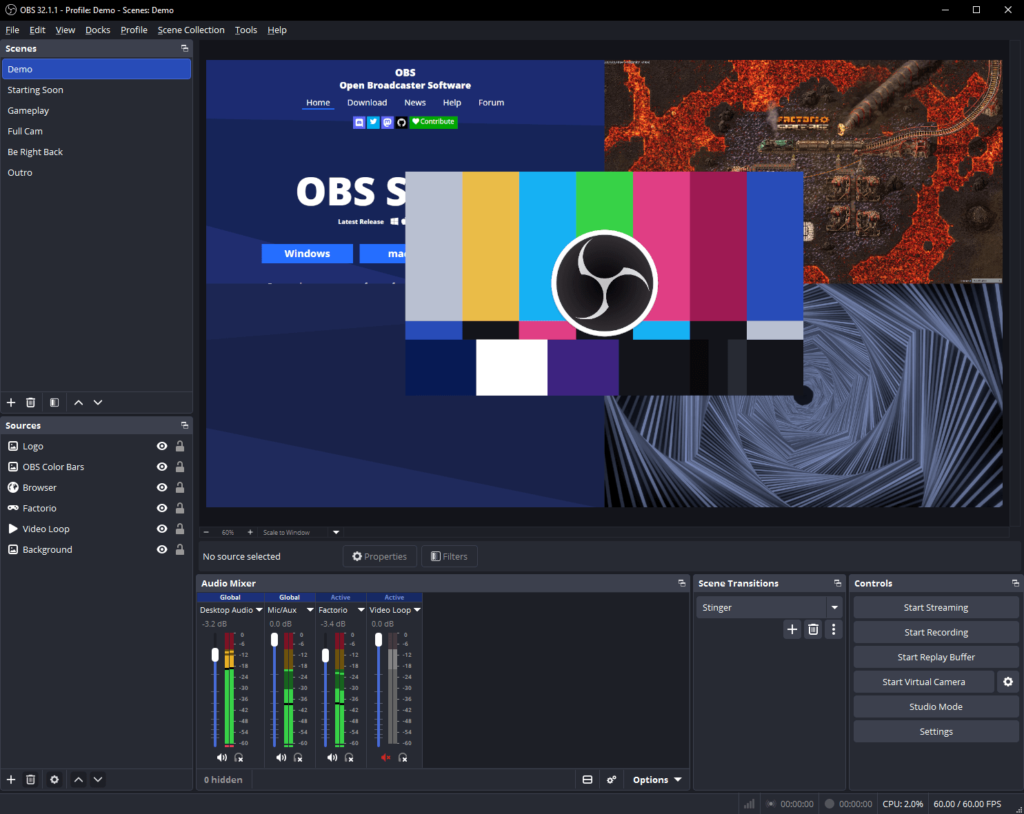
2.2 Asegúrese de que la fuente de vídeo sea visible.
Una fuente deshabilitada u oculta no aparecerá en la grabación, aunque las fuentes de audio sigan funcionando.
Pasos:
- Encuentra el Fuentes panel en OBS.
- Localiza la fuente de captura de pantalla, captura de ventana o captura de juego.
- Asegúrese de que el icono del ojo esté habilitado y verifique el orden de origen.
- Ocultar temporalmente otras fuentes que podrían estar cubriendo las imágenes.
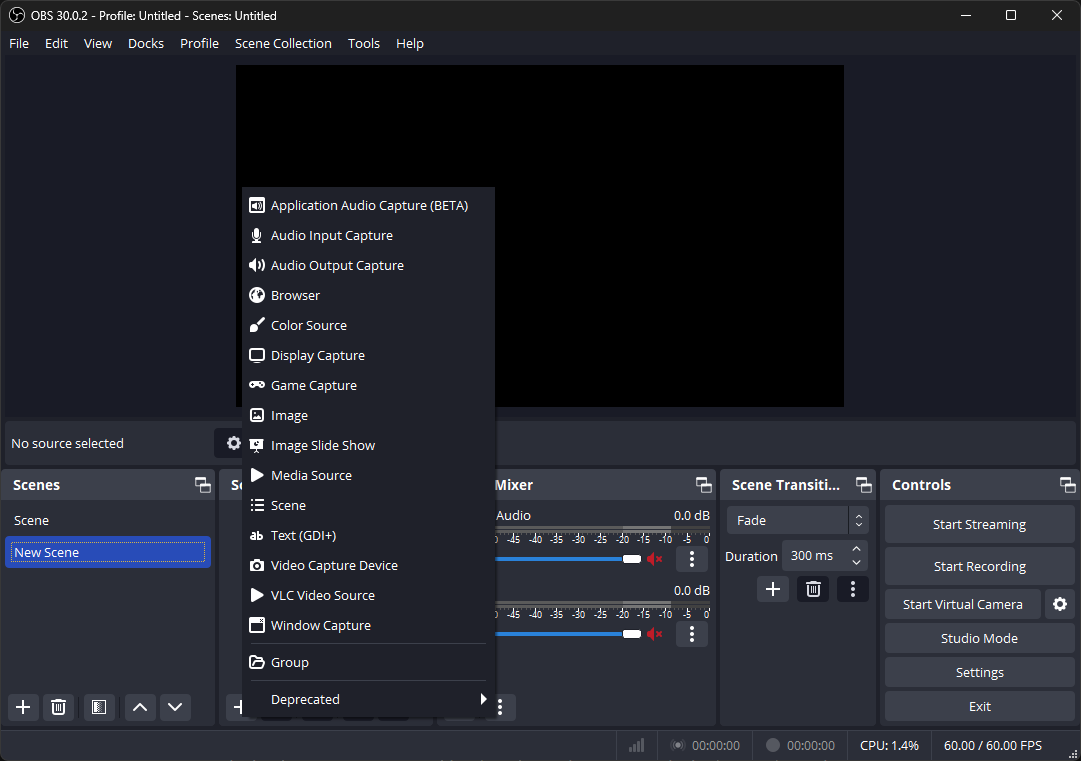
2.3 Compruebe la configuración de la fuente de captura.
Es posible que OBS simplemente esté apuntando a la pantalla o aplicación incorrecta.
Pasos:
- Haga clic con el botón derecho en la fuente de captura de vídeo y seleccione Propiedades .
- Seleccione la ventana de visualización o aplicación correcta.
- Confirma la configuración y vuelve a comprobar la vista previa.
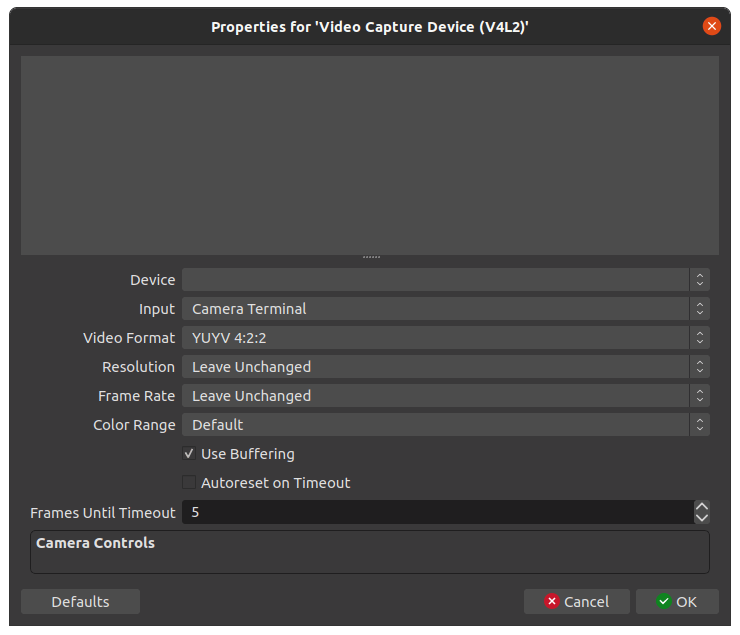
2.4 Cambiar a un método de captura diferente
Algunas aplicaciones no funcionan correctamente con un método de captura en particular.
Pasos:
- Si estás usando Game Capture, prueba Window Capture.
- Si falla la captura de ventana, intente con la captura de pantalla.
- Comprueba si el vídeo aparece en la vista previa y, a continuación, realiza una breve grabación de prueba.
Esto resulta especialmente útil cuando la función de captura de juego produce una pantalla negra mientras que el audio del juego sigue funcionando.
2.5 Comprueba la configuración de tu GPU
En ocasiones, los ordenadores con GPU integradas y dedicadas pueden provocar conflictos de captura.
Pasos:
- Abre la configuración de gráficos de tu ordenador.
- Comprueba qué GPU está utilizando OBS.
- Comprueba qué GPU está utilizando la aplicación que estás grabando.
- Configure las aplicaciones adecuadamente.
- Reinicia OBS y la aplicación de destino.
2.6 Revisión de la configuración de grabación de OBS
Si la vista previa muestra vídeo pero la grabación final no, revise la configuración de grabación.
Pasos:
- Abierto Ajustes En OBS, seleccione Producción y ve a Grabación .
- Revise el formato de grabación y el codificador, y luego guarde los cambios.

Siempre graba una breve prueba antes de comenzar una sesión larga. Así evitarás descubrir más tarde que la grabación no se realizó correctamente.
2.7 Deshabilitar otros programas de grabación y superposiciones
Otra posible aplicación podría estar interfiriendo con la capacidad de OBS para capturar vídeo.
Pasos:
- Cierra cualquier otro programa de grabación de pantalla.
- Deshabilita temporalmente las superposiciones de juegos o gráficos.
- Reinicia OBS y vuelve a probar la fuente de vídeo.
Si el problema desaparece, vuelva a abrir las aplicaciones una por una para identificar el software que está causando el conflicto.
2.8 Actualización de OBS y controladores de gráficos
Los problemas de compatibilidad a veces pueden deberse a un software obsoleto.
Pasos:
- Comprueba si estás utilizando la última versión estable de OBS.
- Actualiza el controlador de gráficos si es necesario.
- Reinicia el ordenador, abre OBS y vuelve a probar la grabación.
3. Simplemente graba vídeo con sonido con Swyshare Recordit
Si solucionar problemas de OBS te parece complicado, Swyshare Recordit Ofrece una forma más sencilla de capturar la pantalla con sonido.
Características principales de Recordit :
- Captura la pantalla completa, un área seleccionada o una aplicación.
- Grabar el sonido del sistema, el micrófono y la cámara web simultáneamente.
- Incluye grabación programada, reproducción instantánea, efectos de ratón y herramientas de dibujo.
- Editor integrado para recortar, redimensionar, añadir marcas de agua, fondos y grabaciones de webcam.
- Exporta grabaciones en formatos como MP4, GIF y MP3.
Cómo grabar vídeo con sonido usando Recordit :
- Abierto Swyshare Recordit en su computadora Windows o Mac.
- Seleccione la pantalla completa, una ventana o una región específica; active el sonido del sistema y/o el micrófono que desea grabar.
- Haz clic en el botón Iniciar grabación y comienza tu actividad en pantalla.
- Cuando termines, detén la grabación y guarda el vídeo en la ubicación que prefieras.

4. Conclusión
Cuando OBS graba sonido pero no logra capturar video, el problema suele estar relacionado con la fuente de video, el método de captura, la configuración de la GPU, los ajustes de grabación o conflictos de software. Al revisar la vista previa de OBS, verificar la fuente de video, cambiar el método de captura, revisar la configuración de la GPU y de grabación, y actualizar OBS y los controladores, a menudo se puede solucionar el problema.
Sin embargo, si simplemente desea una forma rápida y confiable de grabar video con sonido, Swyshare Recordit puede ser una alternativa conveniente. Con grabación de pantalla flexible, captura de audio del sistema y del micrófono, compatibilidad con cámara web y útiles herramientas de grabación, Recordit ofrece un flujo de trabajo sencillo sin necesidad de una configuración extensa de OBS. Para los usuarios que prefieren la simplicidad y quieren empezar a grabar rápidamente, Recordit Vale la pena intentarlo.