¿Cómo solucionar los problemas de pantalla negra en Xbox Series X?

La Xbox Series X es conocida por su potente rendimiento, su rápida velocidad de carga y su experiencia de juego inmersiva en 4K. Sin embargo, como cualquier dispositivo de juego avanzado, a veces puede presentar problemas técnicos. Uno de los problemas más frustrantes que encuentran los usuarios es el de la pantalla negra en la Xbox Series X.
Algunos usuarios experimentan una pantalla completamente negra al encender la consola, mientras que otros pueden notar el problema durante el juego, después de las actualizaciones del sistema o al activar ajustes de pantalla avanzados como HDR y 120 Hz. En muchos casos, la consola sigue funcionando con normalidad, pero no aparece ninguna imagen en el televisor o monitor.
En esta guía, explicaremos las razones más comunes por las que la pantalla de tu Xbox Series X se queda en negro y te mostraremos formas efectivas de solucionar el problema.
1. ¿Por qué la pantalla de mi Xbox Series X está en negro?
Estas son algunas de las razones comunes por las que tu Xbox Series X puede mostrar una pantalla negra:
- Problemas con el cable HDMI o el puerto HDMI
- Fuente de entrada de TV incorrecta
- Resolución o frecuencia de actualización no compatibles
- Problemas de compatibilidad con HDR o VRR
- Configuración de pantalla dañada
- Fallos de software o actualizaciones fallidas
- Sobrecalentamiento o daños en el hardware
- Problemas de compatibilidad del firmware del televisor
Saber qué puede estar causando el problema puede ayudarte a solucionar el problema de la pantalla negra de manera más eficiente.
2. ¿Cómo solucionar los problemas de pantalla negra en Xbox Series X?
2.1 Realizar un reinicio forzado
En ocasiones, un fallo temporal del software puede impedir que la Xbox se muestre correctamente.
Pasos:
- Mantén pulsado el botón de encendido de Xbox durante unos 10 segundos.
- Espera hasta que la consola se apague por completo.
- Desconecte el cable de alimentación durante 30-60 segundos.
- Vuelve a conectar el cable de alimentación y reinicia la Xbox.
Esto borra los archivos temporales de la caché y, a menudo, soluciona rápidamente los problemas de pantalla negra al iniciar el sistema.
2.2 Comprobar las conexiones HDMI
Los problemas de sincronización HDMI son una de las causas más comunes de los problemas de pantalla negra en Xbox.
Prueba lo siguiente:
- Desconecta y vuelve a conectar el cable HDMI firmemente.
- Utilice un puerto HDMI diferente en su televisor o monitor.
- Sustituye el cable HDMI por otro cable de alta calidad.
- Conecta la Xbox directamente al televisor.
- Retire cualquier divisor HDMI o receptor AV.
- Confirme que la entrada HDMI correcta esté seleccionada en el televisor.
Para una compatibilidad óptima, se recomienda utilizar el cable HDMI 2.1 original incluido con la Xbox Series X.
2.3 Iniciar Xbox en modo de baja resolución
Si tu Xbox está configurada con una resolución o frecuencia de actualización no compatible, la pantalla puede permanecer en negro.
Para entrar en modo de baja resolución:
- Apaga completamente la Xbox.
- Sostén el Emparejar/Enlazar el botón y el Fuerza botones juntos.
- Mantén pulsado hasta que oigas el segundo pitido de inicio.
- La consola debería iniciarse en modo de baja resolución.
Después de acceder al panel de control:
Ir a:
Ajustes → General → Opciones de TV y pantalla
Luego cambia:
- Resolución a 1080p
- Frecuencia de actualización de 60 Hz
Este método resulta especialmente útil después de cambiar la configuración de la pantalla.
2.4 Desactivar HDR, VRR y 120 Hz
Las tecnologías de visualización avanzadas a veces generan problemas de compatibilidad con ciertos televisores y monitores.
Dirigirse a Ajustes → General → Opciones de TV y pantalla , luego haga clic Modos de vídeo .
Desactivar:
- HDR10
- Dolby Vision
- VRR (Frecuencia de actualización variable)
- Frecuencia de actualización de 120 Hz
- Modo de baja latencia automática
Muchos usuarios informan que desactivar el HDR soluciona los problemas de pantallas negras aleatorias durante las sesiones de juego.
2.5 Restablecer la configuración de pantalla de Xbox
Una configuración de vídeo dañada puede impedir que la Xbox emita una señal de vídeo correctamente.
Pasos:
- Apaga la Xbox.
- Sostén el Par el botón y el Fuerza pulsar simultáneamente.
- Espera hasta que oigas el segundo pitido de inicio.
- Suelta los botones.
La consola restablecerá automáticamente la configuración de pantalla a los valores predeterminados.
2.6 Pruebe con otro televisor o monitor.
Probar la Xbox en otra pantalla ayuda a determinar si el problema se debe a:
- la Xbox,
- la televisión,
- o compatibilidad HDMI.
Si la consola funciona correctamente en otra pantalla, es posible que la configuración o el firmware de su televisor sean los responsables.
2.7 Actualización del firmware de Xbox y TV
El firmware obsoleto puede causar problemas de compatibilidad con HDMI y errores relacionados con HDR.
Asegúrese de actualizar:
- Software del sistema Xbox
- firmware de TV
- Firmware del monitor (si está disponible)
Las actualizaciones de firmware suelen mejorar la estabilidad y la compatibilidad de la pantalla.
2.8 Restablecer la Xbox a la configuración de fábrica.
Si el problema de la pantalla negra persiste, un restablecimiento de fábrica podría solucionar problemas de software más graves.
Ir a Configuración → Sistema → Información de la consola → Reiniciar consola , luego seleccione Restablecer y conservar mis juegos y aplicaciones. .
Esto reinstala el sistema operativo de Xbox sin eliminar los juegos que tengas instalados.
2.9 Comprobar si hay problemas de hardware
Si los métodos anteriores no resuelven el problema, podría indicar un problema de hardware.
Las señales de advertencia comunes incluyen:
- Puerto HDMI suelto o dañado
- La pantalla parpadea antes de ponerse negra.
- Calentamiento excesivo
- Cierres inesperados
- Pantalla negra permanente en cada inicio
En estos casos, puede ser necesaria la reparación profesional.
3. Bonificación: Grabación de pantalla con un solo clic Swyshare Recordit
Al solucionar problemas de pantalla negra en Xbox, grabar el problema puede ser de gran ayuda. Quizás quieras capturar:
- pantallas negras al iniciar,
- pantallas parpadeantes,
- Fallos HDR,
- El juego se bloquea,
- o mensajes de error del sistema.
Al mismo tiempo, muchos jugadores también desean una forma sencilla de grabar los mejores momentos de sus partidas y los tutoriales.
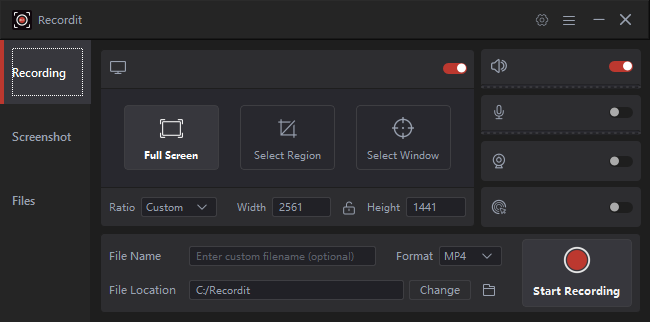
Aquí es donde Swyshare Recordit se convierte en una solución útil. Swyshare Recordit es una grabadora de pantalla ligera diseñada para grabar de forma rápida y sencilla. A diferencia de las herramientas de edición de vídeo complicadas, Recordit Se centra en la captura de pantalla con un solo clic y la exportación instantánea.
Características principales de Recordit :
- Graba cualquier actividad en pantalla con audio.
- Programa las grabaciones para que comiencen y se detengan automáticamente.
- Edita los vídeos durante o después de la grabación.
- Exporta grabaciones al instante en formatos populares.
- Graba partidas sin retrasos ni pantalla negra
4. Conclusión
Los problemas de pantalla negra en Xbox Series X pueden ser frustrantes, pero generalmente se deben a problemas de conexión HDMI, conflictos en la configuración de pantalla o fallos temporales de software, en lugar de a una falla grave del hardware. Reiniciar la consola, restablecer la configuración de pantalla, desactivar el HDR o reemplazar el cable HDMI suele solucionar el problema rápidamente.
Si necesitas una forma sencilla de grabar problemas de pantalla negra o capturar partidas de Xbox, Swyshare Recordit es altamente recomendable. Con sus funciones de grabación con un solo clic, rendimiento ligero, uso compartido instantáneo y creación de GIF, Recordit Proporciona una solución rápida y práctica para la resolución de problemas, la grabación de partidas y el intercambio de contenido.