¿Cómo recuperar una grabación de OBS que ha fallado?

OBS Studio es un programa gratuito y de código abierto muy popular que se utiliza para grabar pantallas, capturar partidas, crear tutoriales, transmitir contenido en directo y producir vídeos. Sus amplias opciones de personalización hacen de OBS una opción popular entre jugadores, creadores de contenido, educadores y profesionales. Sin embargo, OBS puede fallar inesperadamente durante la grabación.
Un fallo repentino de OBS puede ser frustrante, sobre todo si has dedicado mucho tiempo a grabar contenido importante. En algunos casos, la grabación puede parecer que ha desaparecido, mientras que en otros, puedes encontrar un archivo de vídeo incompleto o que no se puede abrir. Por suerte, un fallo de OBS no siempre significa que la grabación se haya perdido definitivamente. Dependiendo del formato de grabación y de las circunstancias del fallo, es posible que puedas recuperar el vídeo o reparar el archivo dañado.
Este artículo explica por qué se producen los fallos de grabación de OBS y proporciona pasos rápidos para recuperar una grabación que ha fallado.

1. ¿Por qué se producen los fallos de grabación de OBS?
Los fallos de grabación de OBS pueden ocurrir por diversas razones técnicas. Algunas de las causas más comunes incluyen:
- Alto uso de CPU o GPU: Grabar vídeo de alta resolución mientras se ejecutan juegos o aplicaciones exigentes puede sobrecargar el ordenador.
- Espacio en disco insuficiente: Las grabaciones largas o de alta calidad pueden ocupar mucho espacio de almacenamiento. Si el disco duro se llena, OBS podría dejar de grabar o bloquearse.
- Controladores obsoletos: Los controladores gráficos incompatibles o desactualizados pueden causar inestabilidad durante la grabación.
- Configuración excesivamente exigente: Una configuración de grabación excesivamente alta puede sobrecargar el hardware y afectar al rendimiento de OBS.
- Conflictos de software: En ocasiones, las aplicaciones que se ejecutan en segundo plano pueden afectar al rendimiento de la grabación de OBS.
- Interrupciones inesperadas del sistema: Los cortes de energía, los bloqueos del sistema o los apagados forzados pueden interrumpir una grabación antes de que OBS termine de guardarla correctamente.
Comprender la causa puede facilitar la recuperación de tu grabación de OBS y evitar problemas futuros.
2. ¿Cómo recuperar una grabación de OBS que ha fallado?
Si OBS falla durante la grabación, pruebe los siguientes métodos de recuperación rápida.
2.1 Comprueba tu carpeta de grabación de OBS
Abre OBS Studio y ve a Archivo > Mostrar grabaciones Busque un archivo creado aproximadamente en el momento del fallo.
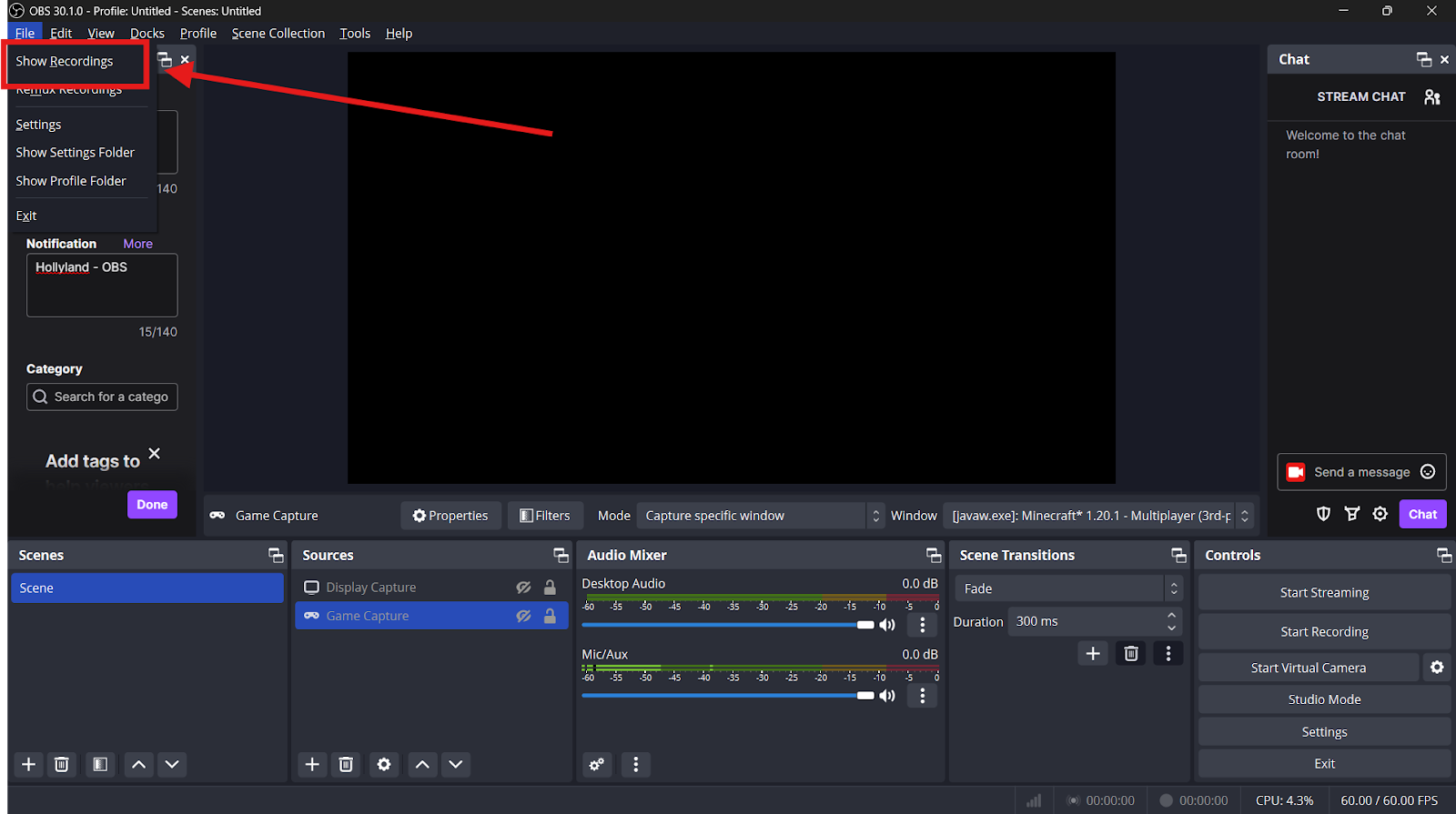
Comprueba el tamaño del archivo. Si encuentras un archivo grande, es posible que la grabación aún contenga la mayor parte del material grabado. Antes de intentar cualquier recuperación o reparación, haz una copia de seguridad del archivo original.
2.2 Intenta abrir el vídeo.
Abre la grabación con tu reproductor de vídeo habitual. Si no funciona, prueba con otro reproductor como VLC Media Player.
Si el vídeo se reproduce con normalidad, guarda una copia de seguridad. Si no se abre, conserva el archivo; aún podría ser posible recuperarlo.
2.3 Recuperar una grabación MKV
Si grabaste en formato MKV, tendrás más posibilidades de recuperar las imágenes después de un fallo. El formato MKV suele ser más resistente a interrupciones inesperadas que el MP4.
Si el archivo se abre correctamente, puede convertirlo a MP4 usando OBS. Vaya a Archivo > Remux Grabaciones Seleccione el archivo MKV y elija dónde guardar la nueva versión MP4.
Para grabaciones más seguras, utilice el formato MKV y conviértalo a MP4 después de grabar.
2.4 Reparar un MP4 dañado
Si OBS falla durante una grabación en formato MP4, es posible que el archivo no se finalice correctamente y que no se abra adecuadamente.
Primero, haz una copia de seguridad del archivo dañado. Luego, prueba con diferentes reproductores multimedia. Si el archivo sigue sin reproducirse, intenta usar una herramienta de reparación de vídeo de confianza diseñada para archivos MP4 dañados.
La recuperación no está garantizada, especialmente si algunos de los datos de vídeo no se escribieron correctamente en su dispositivo de almacenamiento.
2.5 Revisa tu espacio de almacenamiento
Si la grabación está incompleta, compruebe si su ordenador se ha quedado sin espacio en el disco duro. Si es necesario, mueva los archivos antiguos a otra unidad o a la nube.
Para evitar problemas futuros, asegúrese de tener suficiente espacio de almacenamiento libre antes de comenzar una grabación larga.
3. Consejo adicional: Prueba un grabador de pantalla más fiable. Swyshare Recordit En lugar de OBS
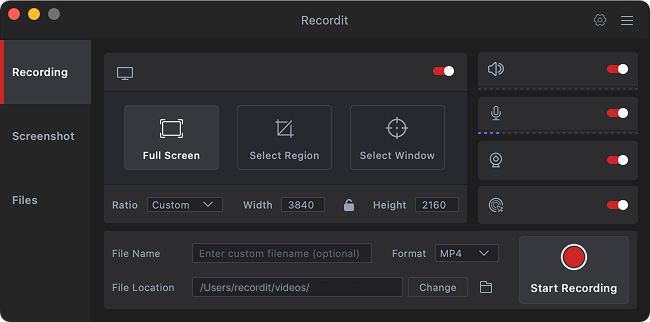
Si experimenta fallos frecuentes en OBS o le resulta demasiado complicado, puede que quiera probar Swyshare Recordit como grabador de pantalla alternativo.
Swyshare Recordit es una herramienta dedicada a la grabación de pantalla diseñada para proporcionar una forma más sencilla de capturar la pantalla de su computadora. A diferencia de OBS, que está diseñado para transmisiones en vivo y grabaciones avanzadas, Recordit Proporciona una experiencia de grabación de pantalla más sencilla y accesible.
Algunos de Recordit Sus características principales incluyen:
- Grabación de pantalla flexible: Graba la pantalla completa, una ventana o un área seleccionada.
- Cámara web y sonido: Graba el audio de tu cámara web/sistema o micrófono.
- Grabación programada: Iniciar grabaciones automáticamente a horas programadas.
- Repetición instantánea: Guarda la actividad reciente en pantalla.
- Múltiples formatos: Exporta grabaciones en formatos como MP4, GIF y MP3.
- Editor integrado: Recorta y personaliza tus grabaciones con funciones como fondos y marcas de agua.
4. Conclusión
Un fallo en la grabación de OBS puede ser frustrante, pero es posible que tu vídeo no se haya perdido. Primero, revisa la carpeta de grabación de OBS. Si grabaste en formato MKV, intenta abrir el archivo o usar la función Remux Recordings de OBS para convertirlo a MP4. Si los archivos MP4 están dañados, prueba con otros reproductores multimedia o una herramienta de reparación de vídeo de confianza, y siempre haz una copia de seguridad del archivo original antes de recuperarlo.
Para evitar futuros fallos, mantén suficiente espacio de almacenamiento libre, actualiza OBS y los controladores de gráficos, cierra las aplicaciones innecesarias y utiliza la configuración que tu ordenador pueda soportar.
Si desea una experiencia de grabación más sencilla sin las complejas funciones de transmisión en vivo y difusión de OBS, considere Swyshare Recordit Con su flujo de trabajo sencillo y sus útiles herramientas de grabación, Recordit Es una alternativa práctica que puede ayudarte a concentrarte en crear contenido en lugar de solucionar problemas de funcionamiento.