¿Cómo solucionar el problema de OBS que no deja de congelar la cámara?

OBS Studio es una de las aplicaciones gratuitas de grabación y transmisión en directo más populares, utilizada por millones de creadores de contenido, educadores, jugadores y profesionales. Su flexibilidad, potentes opciones de personalización y compatibilidad con numerosas fuentes de vídeo la convierten en una excelente opción para grabar y transmitir en directo.
Sin embargo, muchos usuarios se topan con un problema frustrante: OBS no deja de congelar la cámara. La webcam puede congelarse repentinamente durante la grabación, mostrar una imagen fija en lugar de vídeo en directo, congelarse después de unos minutos o dejar de responder por completo hasta que se reinicie OBS. Este problema puede arruinar las transmisiones en directo, interrumpir las videoconferencias y hacer perder valiosas sesiones de grabación.
En esta guía, explicaremos las formas más efectivas de solucionar el problema de la cámara congelada en OBS. Si el problema persiste a pesar de intentar solucionarlo, también presentaremos una grabadora de pantalla ligera que ofrece una experiencia de grabación mucho más sencilla y estable.
1. ¿Cómo solucionar el problema de que OBS no deja de congelar la cámara?
1.1 Reinicia OBS y tu cámara web.
Antes de probar soluciones avanzadas, cierra completamente OBS Studio y desconecta tu cámara web.
Espere unos 30 segundos antes de volver a conectar la cámara y reabrir OBS. Esto actualiza la conexión de la cámara y suele solucionar problemas temporales.
Si estás utilizando la cámara web de tu portátil, simplemente reinicia el ordenador.
1.2 Cerrar aplicaciones usando la cámara
Solo una aplicación puede controlar completamente varias cámaras web a la vez.
Entre los programas que suelen interferir se incluyen:
- Zoom
- Microsoft Teams
- Discordia
- Skype
- Google Meet
- Aplicación de cámara
- Pestañas del navegador usando la cámara web
Cierra estas aplicaciones antes de iniciar OBS.
Actualización 1.3 de OBS Studio
Las versiones antiguas de OBS pueden contener errores que afectan a la compatibilidad con la cámara web.
Descarga la última versión desde el sitio web oficial de OBS e instala las actualizaciones disponibles.
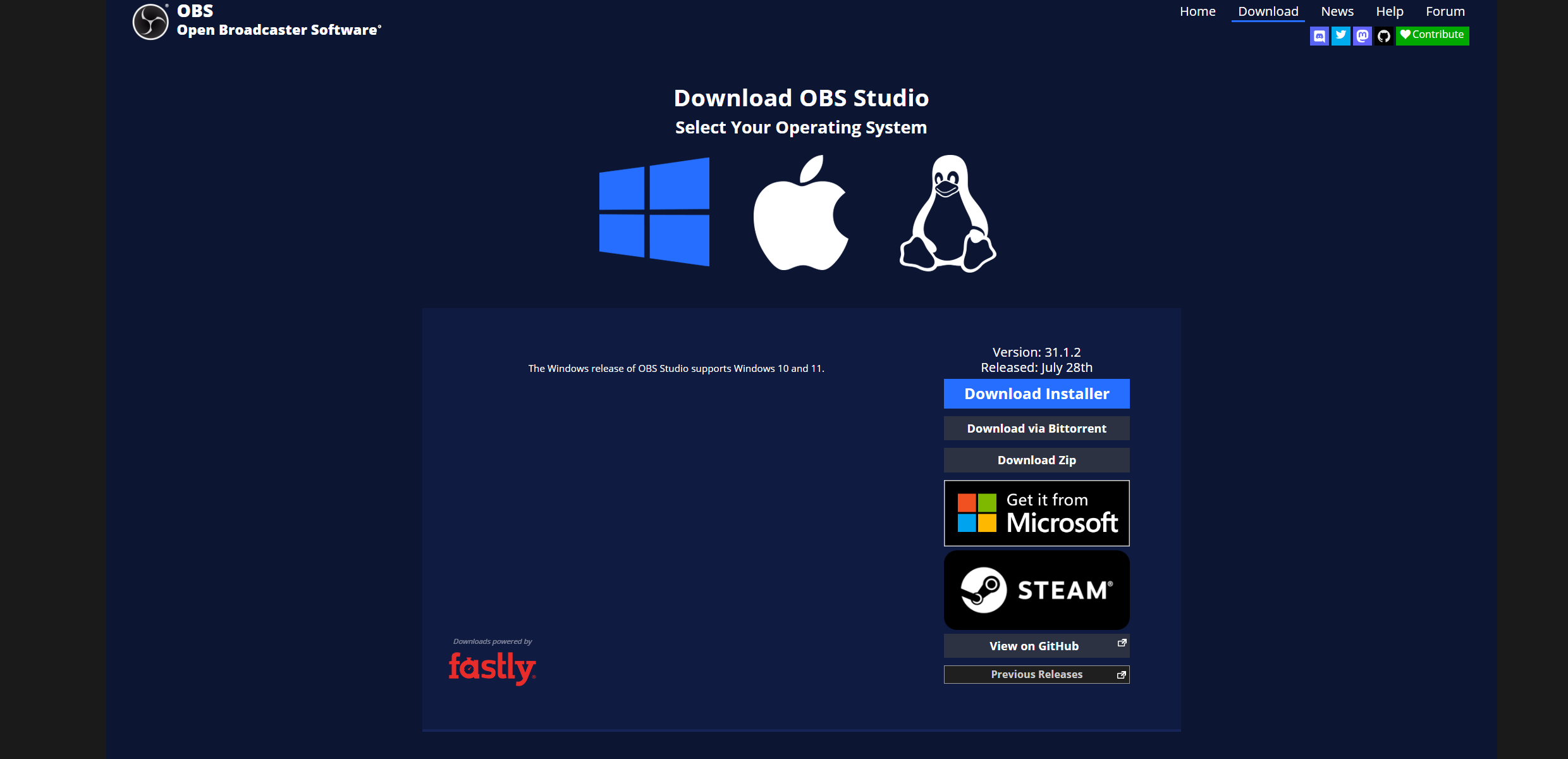
Los nuevos lanzamientos suelen incluir:
- Mejoras en la compatibilidad con la cámara
- Corrección de errores
- Mejor soporte de hardware
- Optimizaciones de rendimiento
1.4 Actualización de los controladores de la cámara web
Los controladores de la cámara web obsoletos o dañados suelen provocar bloqueos.
Para actualizar:
- Abra el Administrador de dispositivos.
- Expandir Cámaras o Dispositivos de imagen .
- Haz clic derecho en tu cámara web.
- Elegir Actualizar controlador .
- Instale la última versión disponible.
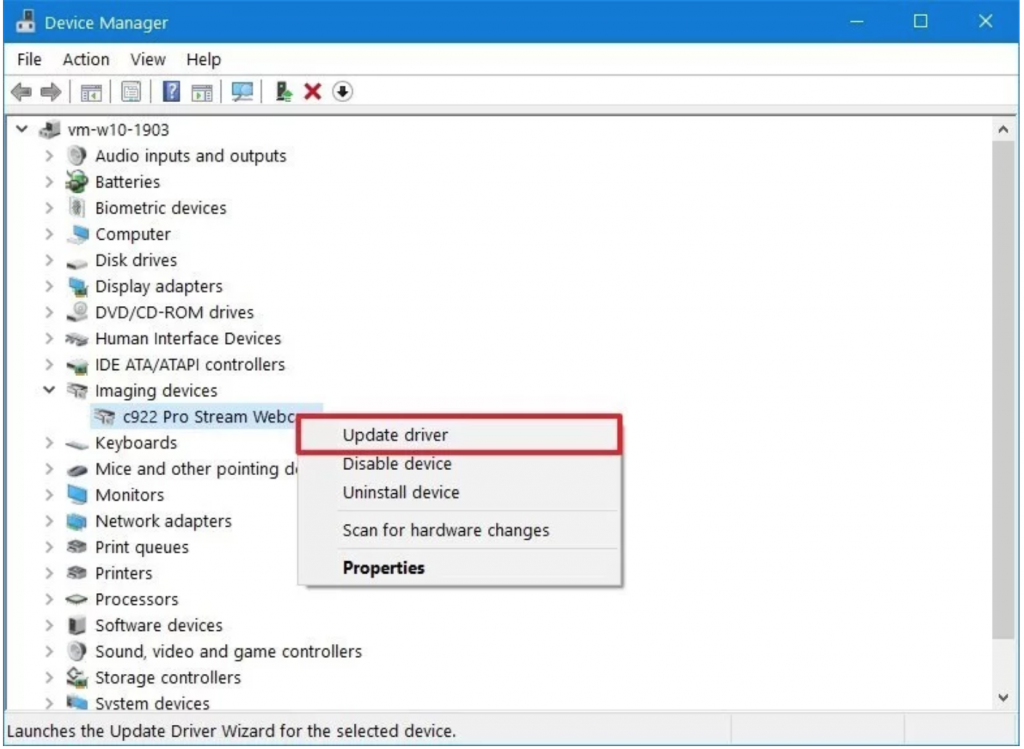
Si el problema comenzó después de una actualización del controlador, intente volver a una versión anterior.
1.5 Resolución de cámara inferior
Las cámaras web de alta resolución consumen una cantidad significativa de recursos del sistema.
Por ejemplo:
- 4K a 60 FPS
- 1080p a 60 FPS
- Grabación HDR
Si su ordenador tiene problemas para procesar estos ajustes, OBS podría congelar la señal de vídeo.
Intenta bajar la configuración de la cámara web a:
- 1920×1080 a 30 FPS
- 1280×720 a 30 FPS
Muchos usuarios consideran que esta configuración es mucho más estable.
1.6 Deshabilitar la aceleración de hardware en aplicaciones conflictivas
Las aplicaciones que se ejecutan en segundo plano con la aceleración de hardware habilitada pueden competir por los recursos de la GPU.
Intenta deshabilitar la aceleración de hardware en:
- Discordia
- Cromo
- Borde
- Firefox
- Equipos
Esto puede reducir los conflictos de GPU que provocan que la cámara de OBS se congele.
1.7 Comprobar las conexiones USB
Las limitaciones del ancho de banda USB pueden afectar al rendimiento de la cámara web.
Para cámaras web externas:
- Conéctate directamente al ordenador.
- Evite los concentradores USB.
- Prueba con otro puerto USB.
- Cambia entre puertos USB 2.0 y USB 3.0.
- Reemplace los cables USB dañados.
Algunas cámaras web funcionan mejor con controladores USB específicos.
1.8 Reducir el uso de recursos de OBS
Ejecutar varias fuentes simultáneamente aumenta la carga de la CPU y la GPU.
Considerar:
- Eliminar fuentes de navegador innecesarias
- Escenas finales no utilizadas
- Reducción de la resolución de salida
- Reducción de FPS de grabación
- Deshabilitar complementos no utilizados
Una menor carga del sistema suele traducirse en un rendimiento más fluido de la cámara.
1.9 Desactivar los filtros de la cámara web
Filtros de OBS como:
- Clave de croma
- LUTs
- Corrección de color
- Afilar
- Reducción de ruido
puede aumentar las exigencias de procesamiento.
Retire temporalmente los filtros para comprobar si alguno de ellos está provocando el bloqueo.
1.10 Volver a añadir la fuente de la cámara
A veces, la fuente de la cámara se corrompe.
Para recrearlo:
- Elimine el dispositivo de captura de vídeo existente.
- Reiniciar OBS.
- Agregar un nuevo dispositivo de captura de video.
- Seleccione su cámara web nuevamente.
- Configure la resolución manualmente.
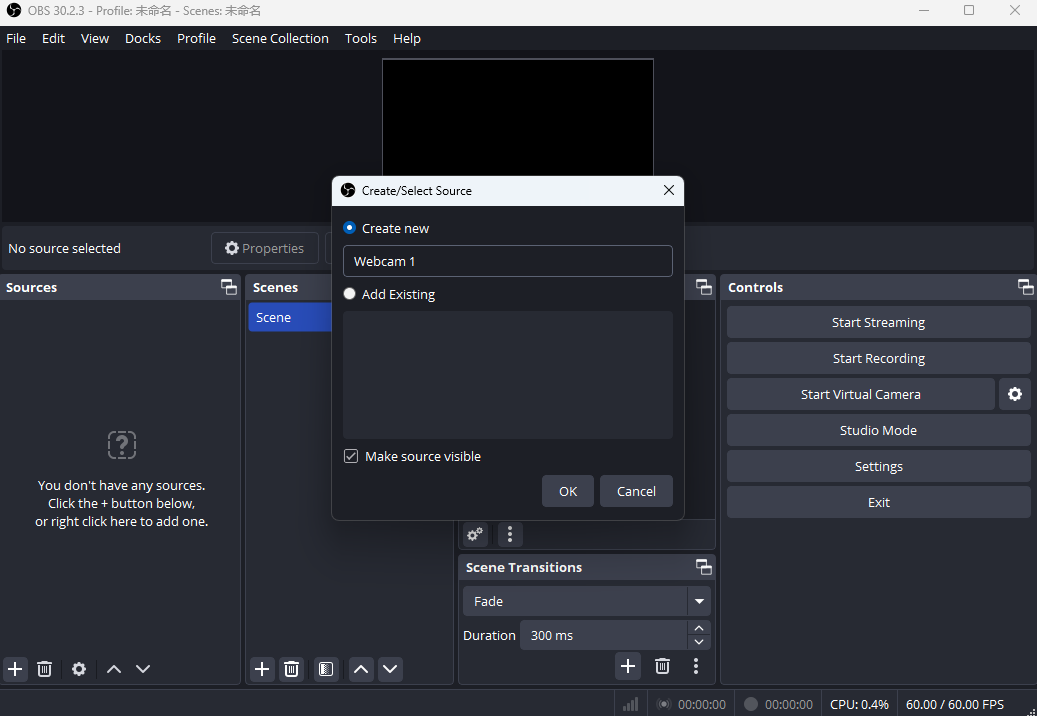
Esto suele solucionar los problemas de configuración.
1.11 Prueba la cámara fuera de OBS
Abre tu cámara web usando:
- Cámara de Windows
- Zoom
- Equipos
- Discordia
Si la cámara se congela en todas partes, el problema podría estar en la propia cámara web o en su controlador.
Si el problema solo se produce dentro de OBS, es probable que esté relacionado con la configuración de OBS.
1.12 Ejecutar OBS como administrador
OBS podría tener problemas para acceder al hardware de la cámara sin los permisos suficientes.
Haga clic derecho en OBS y seleccione Ejecutar como administrador .
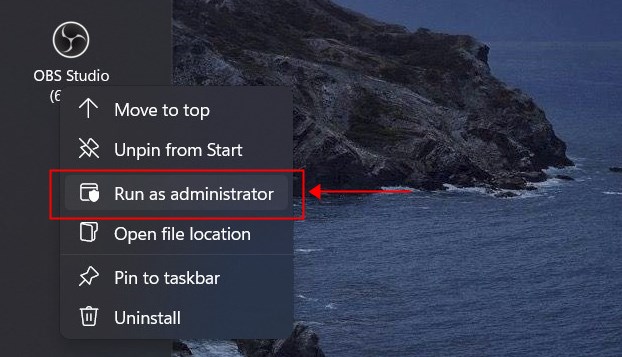
Este sencillo paso puede solucionar problemas de permisos de la cámara.
2. Prueba el grabador de pantalla simple – Swyshare Recordit En cambio
Si has pasado horas ajustando la configuración de OBS y tu cámara sigue congelándose, quizás valga la pena cambiar a una grabadora diseñada para la simplicidad en lugar de una personalización extensa.
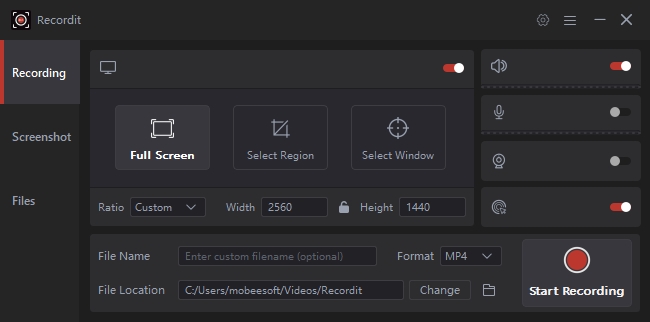
Swyshare Recordit Es una grabadora de pantalla ligera que se centra en un rendimiento de grabación estable sin la complejidad de OBS. Es ideal para tutoriales, videojuegos, reuniones en línea, presentaciones, seminarios web y capturas de pantalla cotidianas.
Características principales:
- Captura toda la pantalla, enfócate en ventanas de aplicaciones específicas o define un área personalizada para grabar.
- Capturar la cámara web, el audio del sistema y el micrófono simultáneamente
- Admite grabación en HD y 4K de alta calidad.
- Soporte para grabación programada
- Exporta grabaciones en formatos de vídeo populares.
Cómo grabar con Swyshare Recordit :
- Instalar y ejecutar Swyshare Recordit .
- Seleccione el área de grabación, active la cámara web si es necesario y, a continuación, elija el micrófono y el audio del sistema.
- Haz clic para iniciar la grabación y comenzar a capturar la actividad en pantalla.
- Finaliza la grabación y guarda el vídeo.
3. Conclusión
El bloqueo de la cámara en OBS puede deberse a controladores obsoletos, conflictos de software, sobrecarga de hardware, problemas de conexión USB, configuración incorrecta de la cámara o un uso excesivo de recursos. En muchos casos, actualizar OBS, reducir la resolución de la cámara web, cerrar las aplicaciones que causan conflictos y volver a configurar la fuente de la cámara solucionará el problema.
Sin embargo, si OBS sigue bloqueándose a pesar de varios intentos de solucionar el problema, cambiar a una solución de grabación más sencilla puede ahorrar tiempo y frustración. Swyshare Recordit Proporciona una experiencia de grabación optimizada con compatibilidad estable con la cámara web, captura de vídeo de alta calidad y una interfaz fácil de usar, lo que la convierte en una excelente alternativa para los usuarios que simplemente desean grabaciones fiables sin la complejidad de OBS.