¿Tu Mac muestra el mensaje "Espacio insuficiente para guardar la grabación de pantalla en Fotos"? Prueba estas soluciones.

Grabar la pantalla en una Mac suele ser muy sencillo. Solo tienes que pulsar Comando + Mayús + 5, seleccionar Grabar pantalla completa o Grabar parte seleccionada y empezar a capturar la pantalla. Tras detener la grabación, macOS guarda el vídeo para que puedas verlo, editarlo o compartirlo.
Sin embargo, es posible que ocasionalmente veas un error como "Espacio insuficiente para guardar la grabación de pantalla en Fotos" o un mensaje similar que indique que no hay suficiente espacio de almacenamiento disponible. Esto puede resultar frustrante, sobre todo cuando acabas de terminar de grabar una reunión importante, un tutorial, una sesión de juego o una presentación.
El problema suele deberse a que tu Mac no tiene suficiente espacio de almacenamiento disponible para completar la grabación o transferir el vídeo resultante a Fotos. Las grabaciones de pantalla grande pueden consumir bastante espacio en disco, sobre todo al grabar a alta resolución durante un tiempo prolongado.
En esta guía, exploraremos soluciones para resolver el problema de Mac que indica que no hay suficiente espacio para enviar la grabación de pantalla a las fotos y presentaremos una grabadora de pantalla dedicada que le brinda un mayor control sobre la calidad de la grabación, la ubicación de almacenamiento y el tamaño del archivo.
1. Cómo solucionar el problema de Mac que dice "Espacio insuficiente para guardar la grabación de pantalla en Fotos"
1.1 Comprueba el almacenamiento disponible de tu Mac
Lo primero que debes comprobar es cuánto espacio libre queda en tu Mac.
En macOS Ventura o más tarde:
- Haga clic en el Menú de Apple en la esquina superior izquierda.
- Seleccionar Configuración del sistema .
- Hacer clic General .
- Seleccionar Almacenamiento .
- Revise el espacio disponible y las categorías que utiliza en su disco.
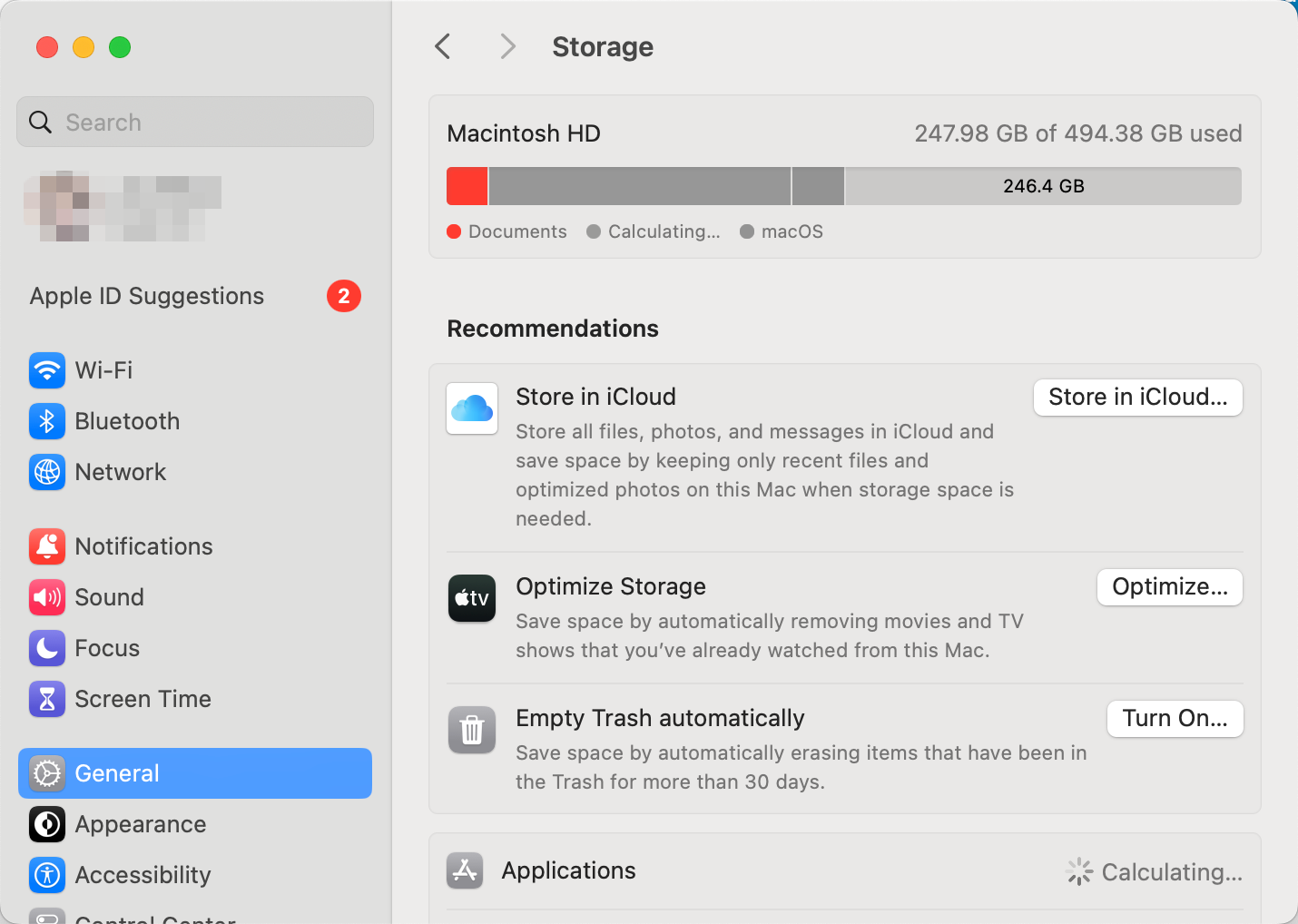
Apple recomienda usar la configuración de Almacenamiento para identificar categorías grandes y administrar archivos innecesarios.
Si tu Mac está casi llena, la grabación de pantalla podría fallar porque el sistema necesita espacio adicional, tanto temporal como de trabajo. Una grabación larga puede requerir mucho más espacio que un vídeo corto.
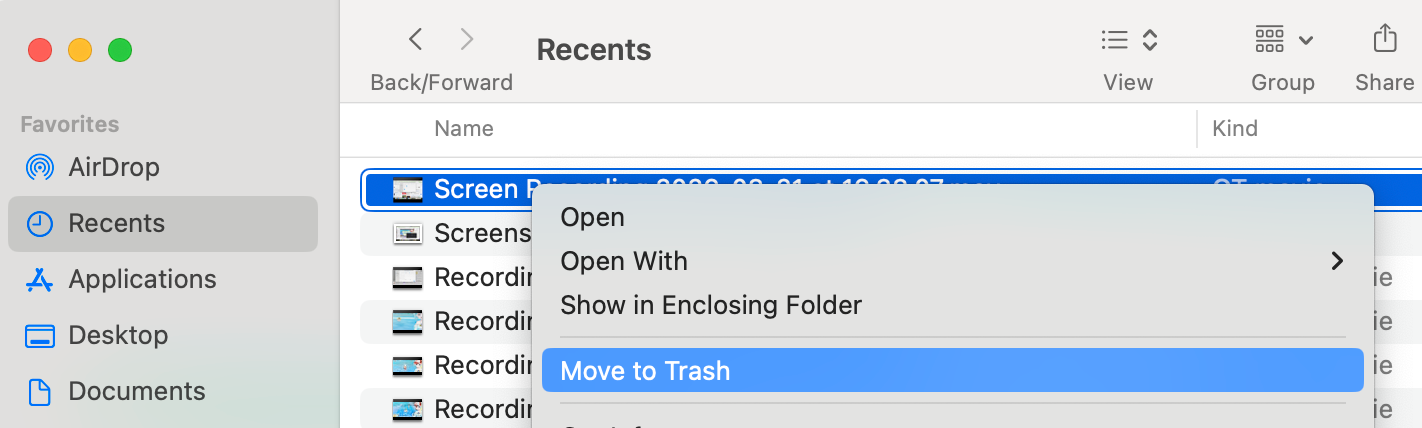
1.2 Eliminar archivos grandes innecesarios
Si tu espacio de almacenamiento está casi lleno, elimina los archivos que ya no necesites.
Comience por revisar las ubicaciones que suelen ocupar mucho espacio de almacenamiento:
- Descargas
- Cine
- De oficina
- Documentos
- Grabaciones de pantalla antiguas
- Instaladores grandes y archivos ZIP
- Aplicaciones no utilizadas
- Copias de seguridad antiguas de iPhone o iPad
- Fotos y vídeos duplicados
1.3 Vaciar la basura
Eliminar archivos no necesariamente libera espacio de almacenamiento de inmediato.
Cuando mueve archivos a la Papelera, el espacio puede permanecer ocupado hasta que se vacíe la Papelera. Por lo tanto, después de eliminar los archivos no deseados, haga clic con el botón derecho en la Basura icono y elegir Vaciar la basura .
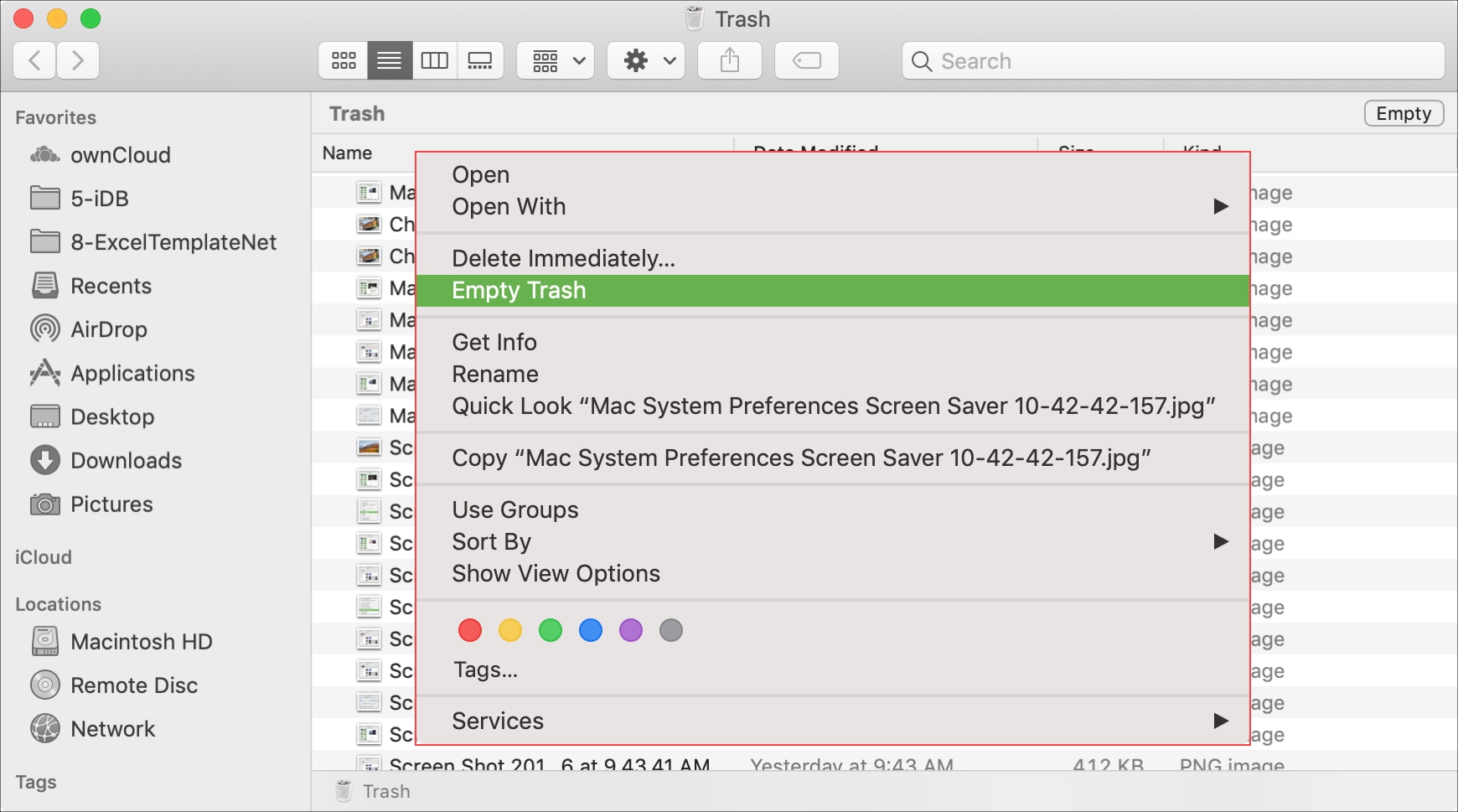
Este sencillo paso a veces puede recuperar varios gigabytes de espacio, especialmente si has eliminado recientemente vídeos o aplicaciones de gran tamaño.
1.4 Eliminar grabaciones de pantalla antiguas
Si grabas con frecuencia la pantalla de tu Mac, es posible que las grabaciones anteriores sean las responsables de la falta de espacio de almacenamiento.
Revisa tus carpetas de Películas, Descargas, Escritorio y otras donde normalmente se guardan las grabaciones. Elimina las grabaciones que ya no necesites o muévelas a una unidad SSD externa, un disco duro o a la nube.
También conviene revisar la biblioteca de Fotos si sueles importar grabaciones de pantalla. Los vídeos pueden ocupar mucho más espacio que los documentos normales, por lo que una colección grande puede consumir gradualmente el almacenamiento disponible de tu Mac.
1.5 Guardar grabaciones de pantalla en una ubicación diferente
El flujo de trabajo predeterminado para grabar la pantalla puede no ser el ideal si su disco duro interno tiene poco espacio.
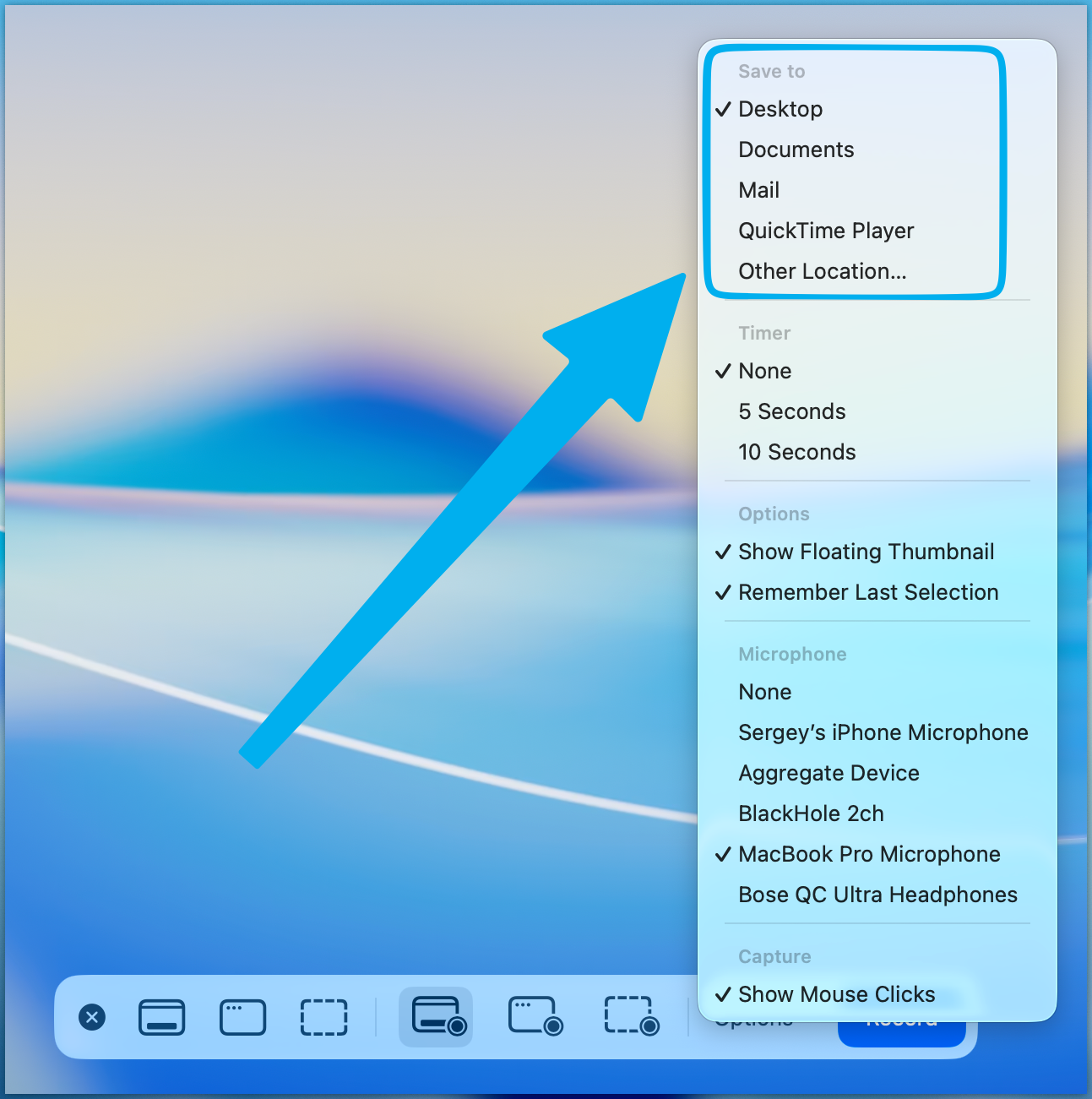
Prensa Comando + Mayús + 5 Para abrir los controles de captura de pantalla y grabación de pantalla, haga clic en el botón correspondiente. Opciones y comprobar el Otra ubicación sección. Dependiendo de tu versión de macOS, puedes elegir otro destino disponible.
1.6 Reducir la resolución de grabación o el área de grabación
Las grabaciones de mayor calidad generalmente requieren más espacio de almacenamiento.
Si no necesitas capturar toda la pantalla de alta resolución, considera grabar solo la parte relevante. Un área de grabación más pequeña puede reducir la cantidad de datos de vídeo capturados.
1.7 Reinicia tu Mac e inténtalo de nuevo.
Si ya has liberado espacio de almacenamiento pero el error persiste, reinicia tu Mac antes de intentar grabar de nuevo.
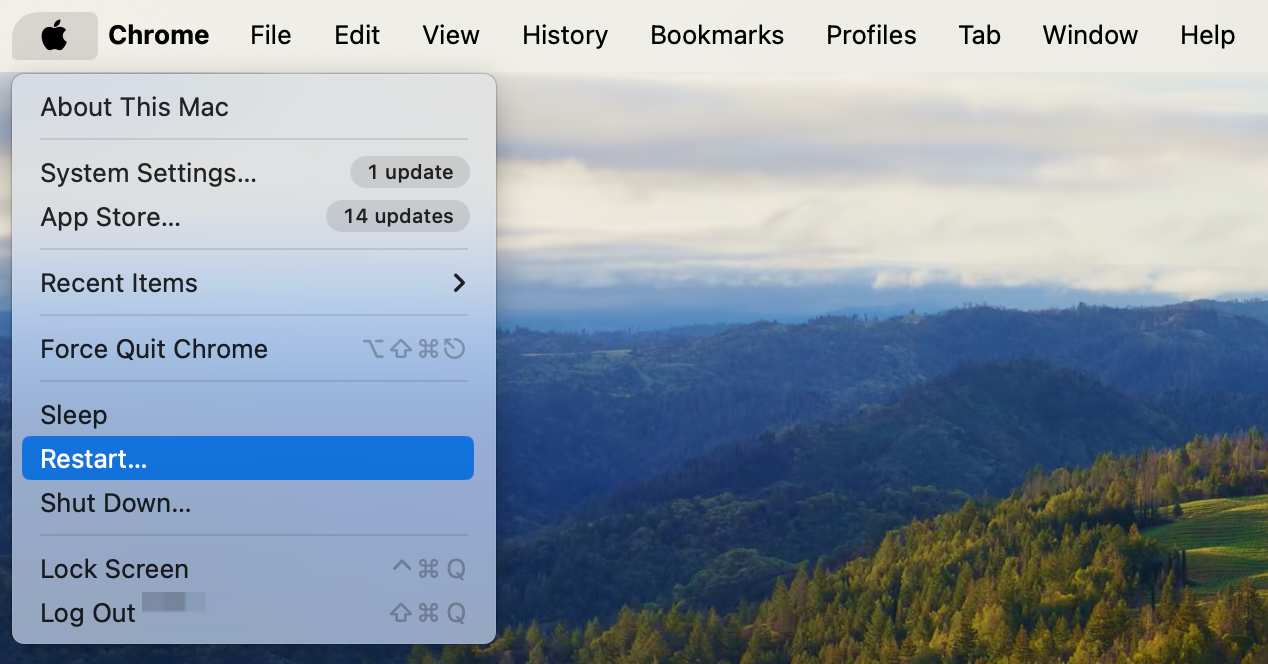
Reiniciar el sistema puede liberar recursos temporales del sistema y solucionar un problema temporal con la grabación o el flujo de trabajo de Fotos.
Después de reiniciar, compruebe Configuración del sistema > General > Almacenamiento Vuelva a comprobar que dispone de suficiente espacio libre. A continuación, realice una breve grabación de prueba antes de intentar una sesión larga.
2. Avanzado: Grabe la pantalla de su Mac con menos almacenamiento usando Swyshare Recordit
Si sueles tener problemas de almacenamiento con la grabadora de pantalla integrada de Apple, una herramienta de terceros puede ofrecerte un mayor control sobre cómo y dónde se crean tus grabaciones.
Swyshare Recordit Es una grabadora de pantalla diseñada para Windows y Mac. Permite elegir el área de la pantalla, el formato de salida, la resolución, las fuentes de audio y la ubicación del archivo antes de grabar. Su versión para Mac es compatible con macOS 11 y versiones posteriores.
Recordit Ofrece varias opciones que pueden hacer que la grabación de pantalla sea más flexible:
- Grabar una pantalla completa, una ventana o un área personalizada
- Seleccione la resolución de grabación que prefiera.
- Grabar el sonido del sistema, el micrófono o ambos.
- Guardar grabaciones en una carpeta seleccionada
- Exporta en formatos como MP4, AVI, FLV y GIF.
- Capturar capturas de pantalla
- Graba imágenes de la cámara web junto con la pantalla.
- Editar las grabaciones después de la captura
- Admite resoluciones de grabación de hasta 4K.
Cómo grabar la pantalla de Mac con Recordit :
- Descargar e instalar Recordit en tu Mac.
- Inicie la aplicación y abra la interfaz de grabación.
- Seleccione el área de grabación y una fuente de audio, y luego elija la resolución y el formato de salida según sus necesidades.
- Seleccione una carpeta de destino con suficiente espacio de almacenamiento libre y haga clic en Iniciar grabación.
- Cuando hayas terminado, haz clic en Detener grabación y abre la pestaña Archivos para encontrar tu grabación.

3. Conclusión
El mensaje "Espacio insuficiente para guardar la grabación de pantalla en Fotos" suele indicar que tu Mac necesita más espacio de almacenamiento. Intenta liberar espacio, borrar grabaciones antiguas, cambiar la ubicación de guardado o reducir la calidad de grabación.
Para una opción más flexible, Swyshare Recordit Te permite controlar el área de grabación, la calidad, el audio, el formato de salida y la ubicación de guardado. Puede ser una alternativa práctica para los usuarios que graban con frecuencia la pantalla de su Mac.