Prueba estas soluciones para resolver el problema de la pantalla negra en Disney Plus.

Ver tus películas y series favoritas en Disney Plus debería ser una experiencia fluida, pero a veces los usuarios se topan con el temido problema de la pantalla negra. Abres la aplicación, seleccionas una película y, en lugar de las imágenes vibrantes que esperas, la pantalla permanece completamente negra, aunque el audio puede continuar, o simplemente no sucede nada. Este problema puede ser frustrante, especialmente cuando estás deseando relajarte con contenido de Disney, Pixar, Marvel o Star Wars. Por suerte, existen varias soluciones para resolver el problema de la pantalla negra en Disney Plus, e incluso formas de grabar tus programas favoritos de forma segura para verlos sin conexión.
1. ¿Qué es la pantalla negra de Disney Plus?
Una pantalla negra en Disney Plus ocurre cuando la aplicación o el sitio web reproduce contenido, pero solo muestra una pantalla negra o en blanco en lugar de video. Este problema puede presentarse al usar Disney Plus en televisores inteligentes, computadoras, dispositivos móviles o dispositivos de transmisión como Roku o Fire Stick. Los usuarios suelen reportar lo siguiente:
- La pantalla se pone negra inmediatamente después de seleccionar un vídeo.
- La aplicación se congela en una pantalla negra, a veces con el audio continuando en segundo plano.
- Intentar saltarse partes o avanzar rápidamente no cambia nada.
Este problema suele deberse a fallos de software, problemas de compatibilidad del dispositivo, aplicaciones desactualizadas o problemas de red. En algunos casos, la configuración del navegador o la caché dañada también pueden provocar una pantalla negra. Si bien puede resultar molesto, la mayoría de los problemas de pantalla negra se solucionan con unos sencillos pasos.
2. ¿Cómo solucionar el problema de la pantalla negra en Disney Plus?
Estas son las formas más efectivas de solucionar el problema de la pantalla negra en Disney Plus:
2.1 Comprueba tu conexión a Internet
Una conexión a Internet lenta o inestable puede impedir que Disney Plus reproduzca vídeos correctamente, dejando una pantalla en negro.
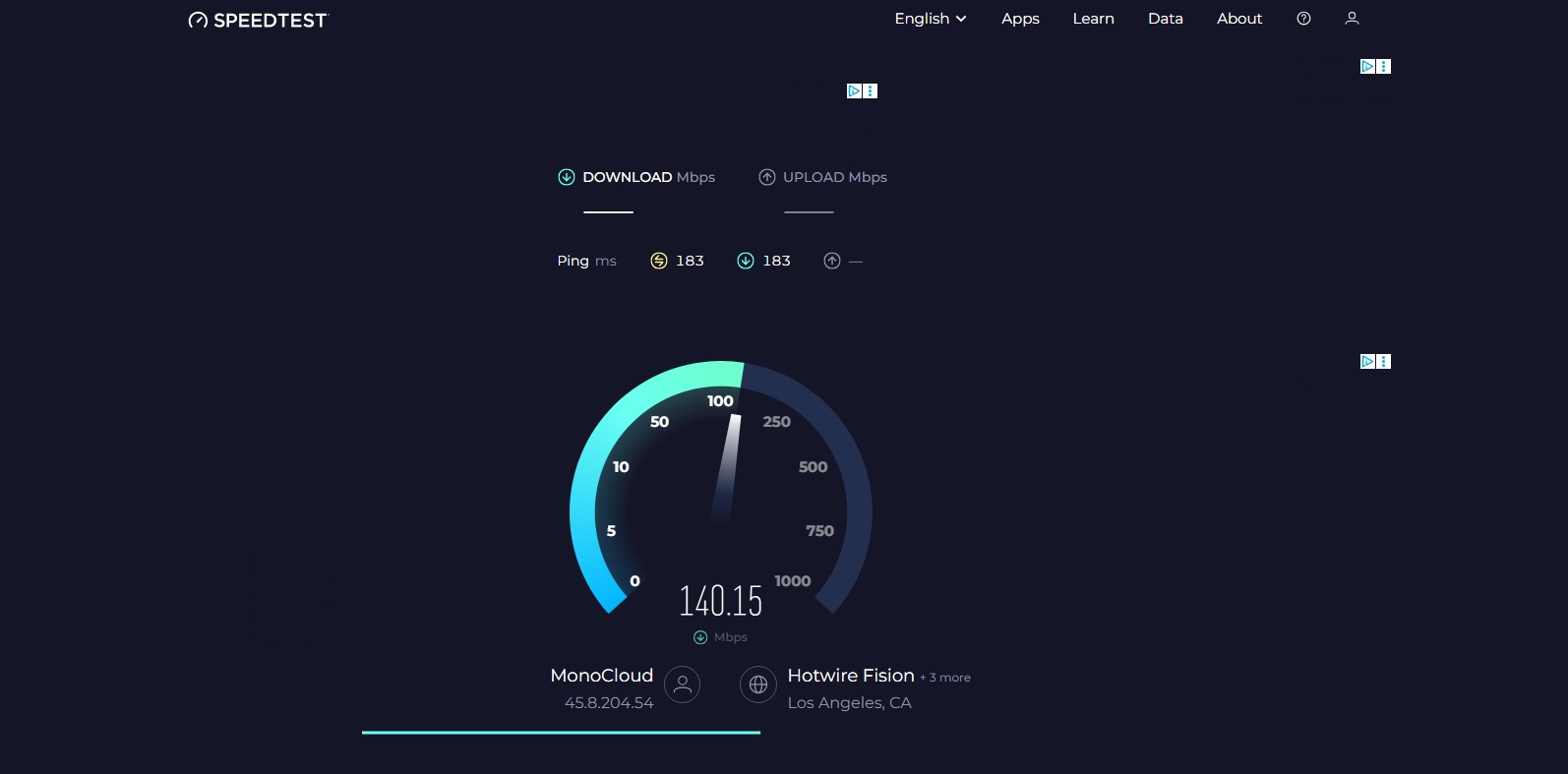
- Comprueba la velocidad de tu conexión a internet con herramientas como Speedtest.net.
- Asegúrate de que tu velocidad de descarga sea de al menos 5 Mbps para HD y 25 Mbps para 4K UHD.
- Reinicia tu módem o router si es necesario.
2.2 Reinicia tu dispositivo
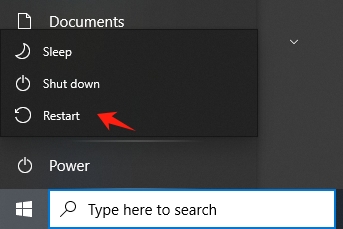
En ocasiones, la solución más sencilla es reiniciar completamente el dispositivo. Esto elimina fallos temporales o problemas de memoria que podrían causar la pantalla en negro.
- Apaga completamente tu dispositivo.
- Espere 30 segundos y vuelva a encenderlo.
- Reinicia Disney Plus e intenta reproducir el vídeo de nuevo.
2.3 Actualiza la aplicación Disney Plus
Utilizar una versión obsoleta de Disney Plus puede provocar problemas de compatibilidad con el sistema operativo de tu dispositivo.
- En teléfonos inteligentes y tabletas , ve al App Store (iOS) o Tienda Google Play (Android) y comprueba si hay actualizaciones.
- En televisores inteligentes o dispositivos de transmisión Comprueba si hay actualizaciones en la configuración del dispositivo o en la tienda de aplicaciones.
- Actualizar la aplicación puede solucionar los errores que provocan pantallas negras.

2.4 Borrar caché y cookies (para usuarios de navegador)
Si estás viendo Disney Plus en un navegador de ordenador, es posible que la caché o las cookies dañadas impidan que el vídeo se cargue correctamente.
- Para los usuarios de Chrome, acceda Configuración → Privacidad y seguridad → Borrar datos de navegación .
- Controlar Imágenes y archivos almacenados en caché así como Cookies y otros datos del sitio , luego golpea Datos claros .
- Reinicia tu navegador e inicia sesión de nuevo en Disney Plus.

2.5 Deshabilitar la aceleración de hardware (corrección del navegador)
Algunos navegadores utilizan la aceleración por hardware para una reproducción de vídeo más fluida, pero esto a veces puede entrar en conflicto con Disney Plus.
- Para Chrome, acceda Configuración → Avanzado → Sistema , luego habilite o deshabilite Utilice la aceleración de gráficos cuando esté disponible .
- Desactive esta configuración apagado y reinicie el navegador.
- Intenta reproducir el vídeo de Disney Plus de nuevo.

2.6 Reinstalar Disney Plus
Si la aplicación está dañada, reinstalarla suele solucionar los problemas persistentes de pantalla negra.
- Desinstala Disney Plus de tu dispositivo.
- Reinicia tu dispositivo.
- Descarga y reinstala Disney Plus desde la tienda oficial de aplicaciones.
2.7 Comprobar la compatibilidad del dispositivo
Disney Plus requiere ciertos requisitos mínimos de dispositivo. Los dispositivos más antiguos pueden presentar pantallas negras si no son compatibles con la transmisión de video en HD.
- Asegúrese de que el firmware o el sistema operativo de su dispositivo estén actualizados.
- Considere la posibilidad de utilizar un dispositivo más nuevo si el problema persiste.
2.8 Ajustar la configuración de la pantalla
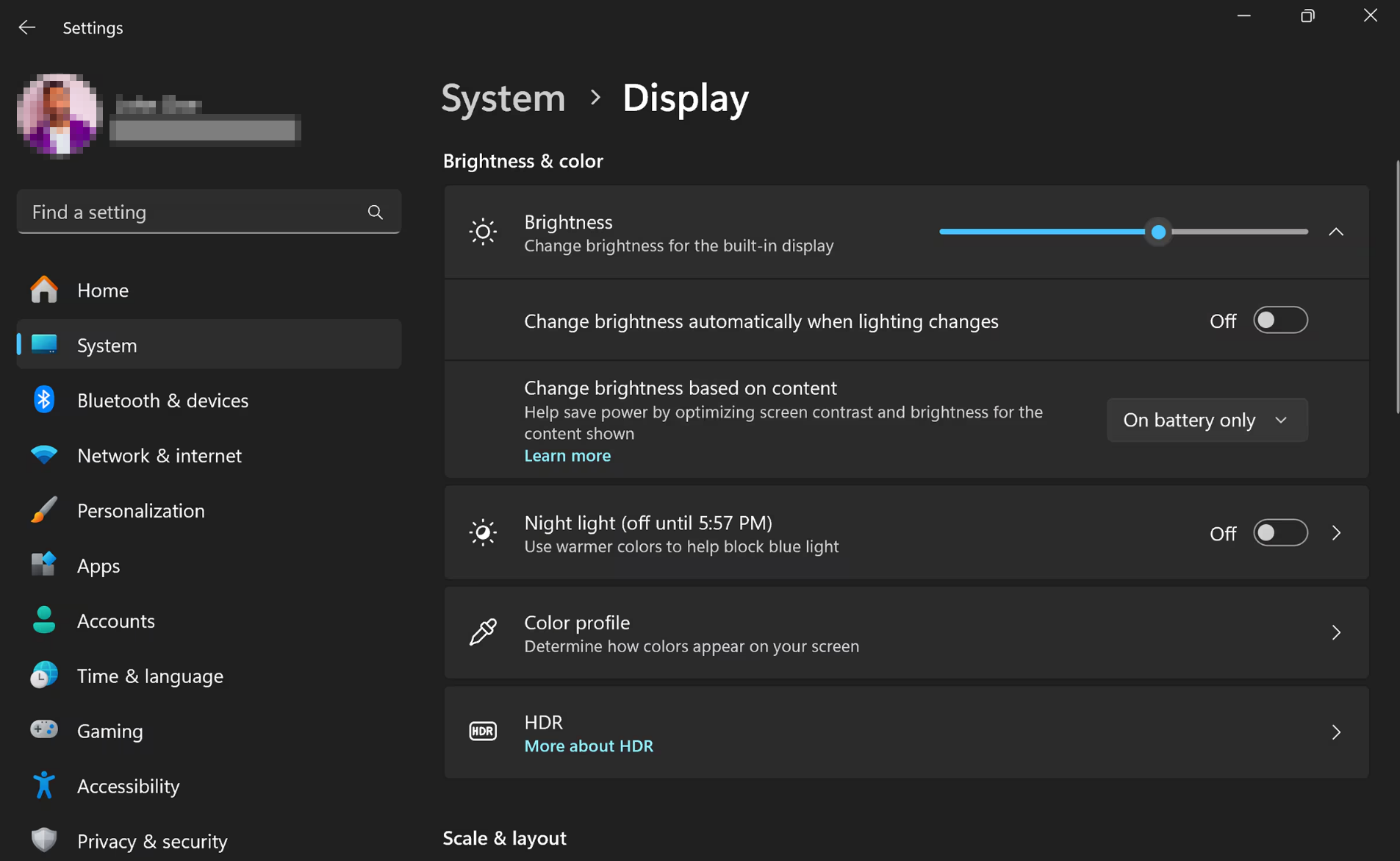
A veces, la configuración de la pantalla, como HDR, resolución o sobreexploración puede provocar problemas de reproducción de vídeo.
- En televisores o dispositivos de transmisión, intente reducir la resolución o desactivar el HDR.
- Desactive el sobreescaneo o las mejoras de imagen para ver si se soluciona el problema de la pantalla negra.
3. Bonus: Grabar Disney Plus con Swyshare Recordit
Si bien solucionar los problemas de pantalla negra es importante, a veces querrás grabar tus programas favoritos de Disney Plus para verlos sin conexión, especialmente si tienes una conexión intermitente. Swyshare Recordit es una solución confiable:
- Grabación de alta calidad: Captura el contenido de Disney Plus en HD sin perder calidad.
- Facilidad de uso: Interfaz sencilla con botones de inicio, parada y guardar; no se requieren conocimientos técnicos.
- Formatos flexibles: Guarda las grabaciones en formato MP4, AVI o GIF, según tus necesidades.
- Selección de pantalla: Graba contenido a pantalla completa o solo una ventana seleccionada.
- Funciones de edición: Recorta los vídeos o añade anotaciones antes de guardarlos.
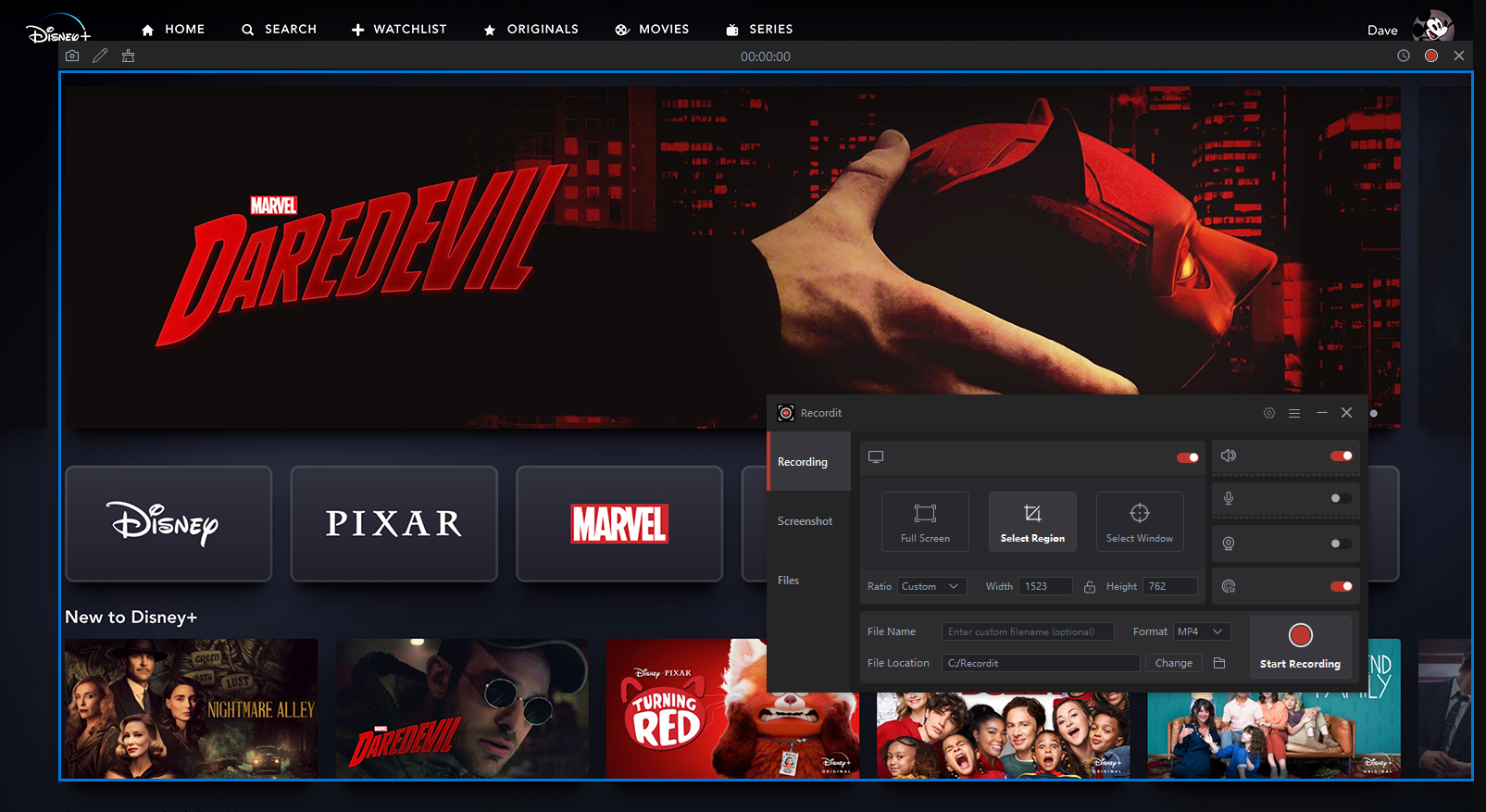
Grabación de contenido de Disney Plus usando Swyshare Recordit Garantiza que puedas disfrutar de películas sin conexión, compartir clips para uso personal o archivar momentos especiales sin depender de la transmisión en streaming.
Cómo grabar la pantalla de Disney Plus con Recordit :
- Descargar e instalar Swyshare Recordit en tu computadora.
- Abre Disney Plus y navega hasta el vídeo que quieras grabar.
- Lanzamiento Recordit Seleccione el área de la pantalla que desea capturar y active el sonido del sistema.
- Comienza a grabar y reproduce el contenido de Disney Plus.
- Cuando termines, detén la grabación, exporta el vídeo grabado de Disney Plus y míralo sin conexión cuando quieras.
4. Conclusión
La pantalla negra de Disney Plus puede ser frustrante, pero la mayoría de las causas son fáciles de solucionar con pasos como verificar la conexión a Internet, actualizar la aplicación, borrar la caché o ajustar la configuración de la pantalla. Para los usuarios que desean una forma garantizada de disfrutar del contenido de Disney Plus sin interrupciones, Swyshare Recordit Proporciona una solución fiable para grabar programas y reproducirlos sin conexión con alta calidad.
Al combinar métodos de resolución de problemas con Swyshare Recordit Puedes garantizar un acceso ininterrumpido a tus películas y series favoritas de Disney Plus, además de crear tu propia biblioteca personal de grabaciones. Ya sea que tengas problemas con pantallas negras, mala conexión a internet o fallos en tu dispositivo, estas soluciones aseguran que tu experiencia con Disney Plus siga siendo mágica.