¿Por qué mi grabación de OBS se ve borrosa?

Grabar vídeos con OBS Studio es una de las formas más populares de capturar partidas, tutoriales, retransmisiones en directo y presentaciones. Es potente, gratuito y altamente personalizable, pero esa flexibilidad a veces puede generar problemas frustrantes, sobre todo cuando las grabaciones salen borrosas.
Muchos usuarios notan que, si bien la pantalla se ve perfectamente nítida durante la grabación, el video final aparece pixelado, borroso o con falta de detalle. Esto puede resultar decepcionante, sobre todo si se crea contenido para YouTube, redes sociales o uso profesional.
Lo cierto es que las grabaciones borrosas de OBS rara vez son aleatorias. Suelen deberse a errores de configuración comunes o limitaciones del sistema. Comprender estas causas te ayudará a solucionar el problema rápidamente y a mejorar drásticamente la calidad de tus grabaciones.
1. ¿Por qué mi grabación de OBS se ve borrosa?
1.1 La tasa de bits es demasiado baja.
La tasa de bits es un factor clave en la calidad del video, ya que determina la cantidad de datos que se utilizan para codificarlo y afecta directamente su nitidez y detalle. Si la tasa de bits es demasiado baja, OBS comprime mucho el video, lo que resulta en una imagen borrosa o pixelada.
Esto se nota especialmente en:
- Juego de ritmo rápido
- Escenas de acción
- Desplazamiento de pantalla o transiciones
Arreglar:
Aumenta tu tasa de bits de grabación en
Ajustes → Salida → Grabación
. Por ejemplo:
- 1080p a 30 fps: 8.000–12.000 kbps
- 1080p a 60 fps: 12.000–20.000 kbps
Mayor tasa de bits = mayor detalle conservado.
1.2 Discrepancia en la resolución
OBS utiliza dos configuraciones de resolución: la resolución base (lienzo) y la resolución de salida (escalada). Si estas no coinciden, OBS tiene que escalar la imagen, lo que suele provocar desenfoque.
Por ejemplo, grabar a 1920×1080 pero exportar a 1280×720 reducirá la nitidez.
Arreglar:
Ir a
Configuración → Vídeo
y garantizar:
- La resolución base coincide con la de tu pantalla.
- La resolución de salida coincide con la base (para una mayor nitidez).
1.3 Filtro de reducción de escala deficiente
Al escalar el vídeo, el filtro de reducción de escala influye mucho en la calidad de la imagen. Algunos filtros priorizan la velocidad sobre la nitidez.
Opciones comunes:
- Bilineal → más rápido pero borroso
- Bicúbica → equilibrada
- Lanczos → sharpest
Arreglar:
Configure su filtro de reducción de escala en
Lanczos (36 muestras)
para obtener la mejor calidad visual.
1.4 Configuración del codificador débil
OBS ofrece diferentes codificadores, y elegir el incorrecto puede reducir la calidad.
Si utilizas la codificación por CPU (x264) con un ajuste preestablecido muy rápido como "ultrarápido", OBS sacrifica la calidad para mantener el rendimiento.
Arreglar:
- Usar NVENC (nuevo) Si tienes una GPU NVIDIA
- O utilice x264 con muy rápido o más rápido programar
Evite la velocidad ultrarrápida a menos que sea necesario.
1.5 Baja velocidad de fotogramas o caída de fotogramas
La borrosidad también puede deberse a problemas de movimiento. Si la velocidad de fotogramas es demasiado baja o se pierden fotogramas, los objetos en movimiento aparecerán borrosos o poco definidos.
Arreglar:
- Establezca los FPS en 30 o 60 en Configuración → Vídeo
- Supervisa las estadísticas de OBS para detectar fotogramas perdidos.
- Reduzca la carga del sistema si es necesario.
1.6 Problemas de escalado de fuentes
Si la fuente capturada (juego, navegador o aplicación) no coincide con el tamaño del lienzo, OBS la estira para ajustarla. Este estiramiento puede provocar un desenfoque notable.
Arreglar:
- Haga clic con el botón derecho en la fuente y luego seleccione Transformar → Ajustar a la pantalla
- Evite redimensionar las fuentes manualmente.
- Siempre que sea posible, ajuste la resolución de la fuente al lienzo.
1.7 Problemas de escalado de pantalla
En Windows, el escalado de pantalla (como 125 % o 150 %) puede afectar la forma en que OBS captura la pantalla. En lugar de capturar la resolución nativa, puede grabar una versión escalada.
Arreglar:
- Establecer escala de visualización en 100%
- Ejecuta OBS como administrador.
1.8 Preajuste de calidad de grabación
OBS incluye opciones de calidad de grabación preestablecidas, y usar una configuración de menor calidad puede afectar la nitidez.
Arreglar:
Elegir:
- Alta calidad, tamaño de archivo mediano
- O Calidad indistinguible
Estos ajustes preestablecidos garantizan una mayor claridad.
1.9 Limitaciones de hardware
Si tu CPU o GPU no tienen suficiente potencia, OBS puede tener dificultades para funcionar correctamente, lo que provocará una reducción de la calidad o la pérdida de fotogramas.
Arreglar:
- Menor resolución (por ejemplo, 1080p → 720p)
- Reducir FPS (60 → 30)
- Cambiar a codificación por hardware (NVENC)
1.10 Compresión después de la grabación
A veces, la grabación se ve bien localmente, pero se vuelve borrosa después de subirla a plataformas como YouTube. Esto se debe a la compresión.
Arreglar:
- Grabar a mayor velocidad de bits
- Sube el vídeo en resoluciones más altas (1440p o 4K).
- Evite la recompresión excesiva.
2. Consejo adicional: Prueba la alternativa sencilla a OBS – Swyshare Recordit
Aunque OBS Studio es potente, puede resultar abrumador, especialmente para principiantes. Si no quieres lidiar con configuraciones complicadas, un grabador de pantalla más sencillo como Swyshare Recordit Puede ser una gran alternativa.
Swyshare Recordit Está diseñado para usuarios que desean grabaciones de alta calidad sin tener que dedicar tiempo a ajustar la configuración técnica.
Ventajas clave:
- 🎥 Grabación con un solo clic – No se requiere una configuración compleja
- ⚙️ Configuración optimizada por defecto – reduce el riesgo de obtener una imagen borrosa
- 🖥️ Captura de pantalla de alta calidad – admite grabaciones de calidad original
- 🎮 Rendimiento fluido – Ideal para tutoriales y juegos.
- ✂️ Herramientas de edición integradas – Recorta y perfecciona las grabaciones fácilmente
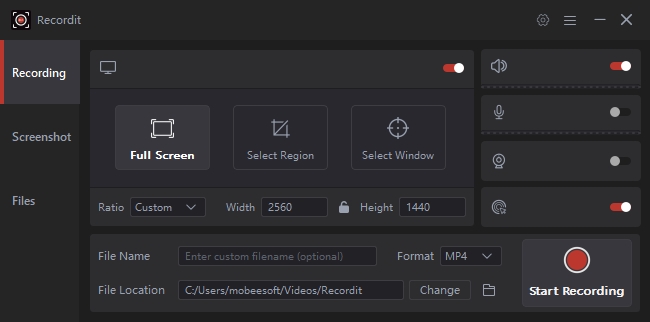
A diferencia de OBS, donde debes ajustar manualmente la tasa de bits, la resolución y la codificación, Recordit Gestiona la mayoría de estas tareas automáticamente. Esto lo hace especialmente útil para principiantes o para cualquiera que desee obtener resultados consistentes sin complicaciones técnicas.
3. Conclusión
Las grabaciones borrosas en OBS Studio suelen deberse a ajustes incorrectos, como una tasa de bits baja, una resolución inadecuada o una codificación ineficiente. Si bien OBS ofrece potentes opciones de personalización, también requiere una configuración cuidadosa para lograr la mejor calidad.
Al aumentar la tasa de bits, ajustar la resolución, elegir el codificador adecuado y asegurarse de que el sistema pueda soportar la carga de trabajo, se puede mejorar significativamente la claridad de la grabación.
Sin embargo, si prefiere una solución más sencilla y fácil de usar, Swyshare Recordit Es una excelente alternativa. Gracias a su interfaz simplificada y a sus ajustes de grabación optimizados, elimina muchos de los problemas comunes que provocan vídeos borrosos en OBS.
Al final, ya sea que sigas usando OBS o cambies de herramienta, el objetivo es el mismo: grabaciones claras, nítidas y de aspecto profesional. Si la facilidad de uso y la calidad constante son lo más importante, Swyshare Recordit Sin duda merece la pena intentarlo.