¿Por qué OBS hace desaparecer mi ratón? Causas y soluciones.

¿Alguna vez has empezado a grabar con OBS Studio y te has dado cuenta de que el cursor del ratón no aparece en el vídeo final? Este problema puede ocurrir al grabar el escritorio, capturar una ventana específica o jugar a videojuegos, lo que dificulta que los espectadores sigan tus acciones en pantalla. Por suerte, existen varias configuraciones y métodos de solución de problemas que pueden ayudarte a recuperar la visibilidad del cursor. En esta guía, exploraremos las razones más comunes por las que OBS hace que el ratón desaparezca, explicaremos cómo solucionar el problema y presentaremos una alternativa sencilla para grabar la pantalla con efectos de ratón.

1. ¿Por qué OBS hace que mi ratón desaparezca?
Existen varios factores que pueden provocar que el cursor del ratón desaparezca al usar OBS. Comprender las posibles causas puede ayudarte a elegir la solución adecuada.
- La captura del cursor está desactivada: OBS puede grabar la pantalla sin incluir el puntero del ratón si la opción de captura del cursor está desactivada.
- Limitaciones de la fuente de captura: Las funciones Captura de pantalla, Captura de ventana y Captura de juego gestionan la captura del cursor de forma diferente. Es posible que algunas aplicaciones no muestren el cursor correctamente en la grabación.
- Compatibilidad con juegos en pantalla completa: Algunos juegos utilizan un modo de pantalla completa exclusivo o cursores personalizados que OBS podría no capturar correctamente.
- Fuentes o superposiciones contradictorias: Es posible que varias fuentes de captura, superposiciones y otras aplicaciones interfieran con la apariencia del cursor en la grabación final.
- Configuración del ratón en Windows: Opciones como ocultar el puntero mientras se escribe o usar rastros del puntero pueden afectar la visibilidad del cursor.
- Problemas de permisos o gráficos: Las diferencias en los permisos de la aplicación, los controladores gráficos obsoletos o los problemas de compatibilidad pueden provocar un comportamiento de captura inesperado.
2. ¿Cómo solucionar el problema del cursor del ratón que no aparece en OBS?
Prueba estas soluciones para recuperar el cursor del ratón que ha desaparecido:
2.1 Habilitar la captura del cursor
Si el cursor es visible en el escritorio pero no aparece en la grabación, primero revise la configuración de captura.
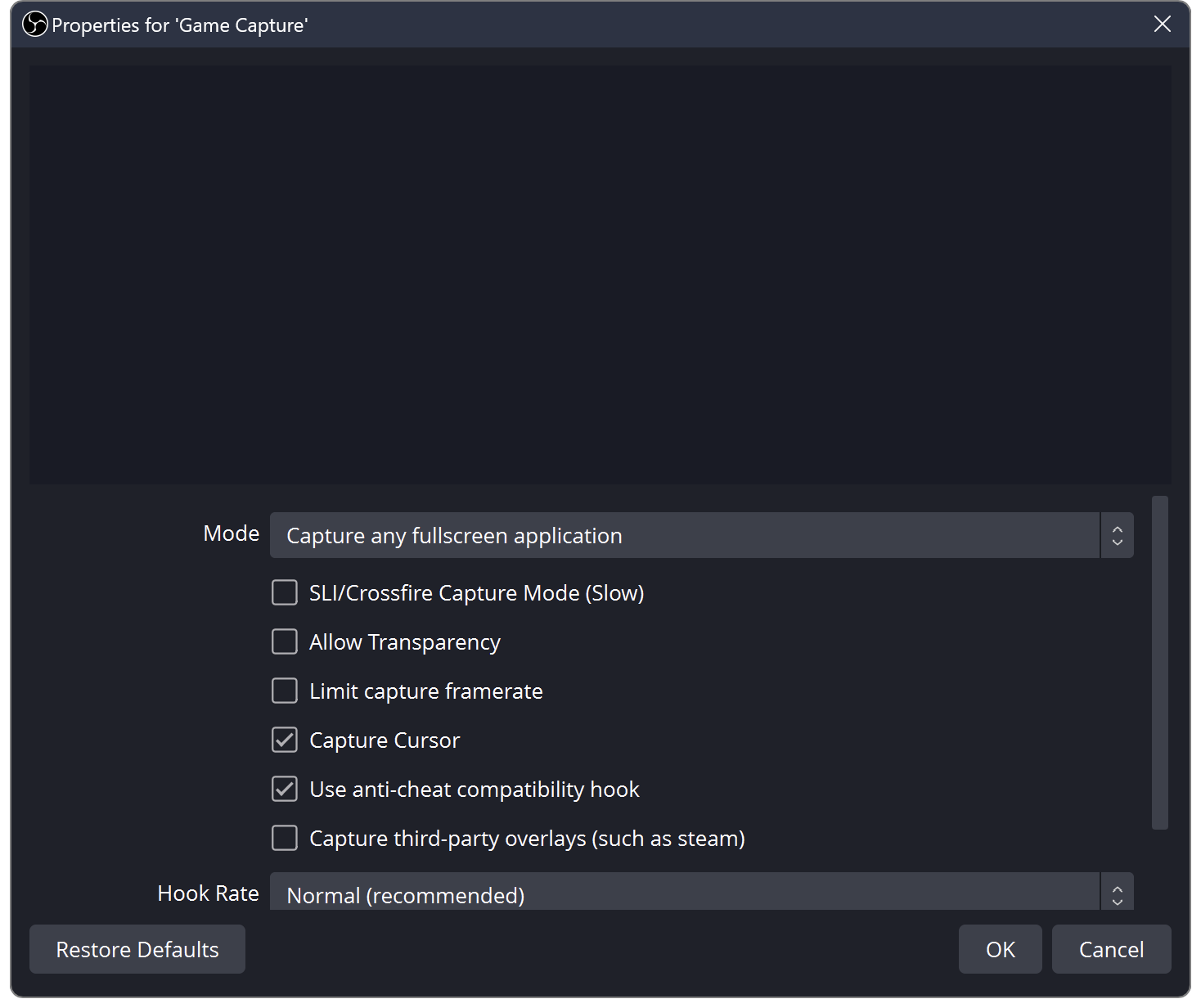
Abra OBS, haga clic con el botón derecho en su fuente de captura de pantalla o captura de juego y seleccione Propiedades . Permitir Capturar cursor Si la opción está disponible, haga clic en Aceptar y pruebe la grabación. Para la captura de ventana, compruebe también la configuración de captura del cursor.
2.2 Compruebe su fuente de captura
Las distintas fuentes de captura pueden comportarse de manera diferente según la aplicación.
Si el cursor desaparece al usar la captura de juego, prueba a cambiar a la captura de pantalla o a la captura de ventana. Si el cursor aparece correctamente con otra fuente, el problema podría estar relacionado con el método de captura original o con la aplicación que se está grabando.
2.3 Cambiar al modo de ventana sin bordes
Algunos juegos y aplicaciones de pantalla completa no funcionan bien con la captura de cursor de OBS.
Abre la configuración de pantalla del juego y cambia el modo de visualización de pantalla completa exclusiva a Ventana sin bordes Reinicie la captura y compruebe si el cursor aparece en la grabación.
2.4 Deshabilitar la opción de ocultar el puntero mientras se escribe
Windows incluye una opción que oculta automáticamente el puntero del ratón mientras se escribe. Si bien esta función está diseñada para reducir las distracciones visuales, en ciertas situaciones puede provocar problemas de visibilidad del cursor.
Abra la configuración de Windows y navegue hasta Bluetooth y dispositivos > Ratón > Configuración adicional del ratón En la pestaña Opciones de puntero, desmarque Ocultar el puntero mientras se escribe Aplique los cambios y vuelva a probar OBS.

2.5 Comprueba tus fuentes y superposiciones de OBS
Si dispone de varias fuentes de captura, una fuente puede superponerse a otra o producir resultados visuales inesperados.
Oculte temporalmente las fuentes innecesarias, incluidas las superposiciones y las capturas de ventanas adicionales. Mantenga activa únicamente la fuente de captura principal y pruebe la grabación. Si el cursor vuelve a aparecer, active las demás fuentes una por una para identificar el conflicto.
2.6 Ejecutar OBS como administrador
Algunas aplicaciones utilizan niveles de permisos diferentes a los de OBS, lo que puede interferir con la captura de su contenido.
Cierra OBS, haz clic con el botón derecho en su acceso directo y selecciona Ejecutar como administrador Vuelve a abrir tu proyecto y prueba la aplicación problemática. Esto puede ayudar con ciertos problemas de compatibilidad de captura, aunque no resolverá todos los problemas del cursor.

2.7 Actualización de OBS y controladores de gráficos
El software o los controladores gráficos obsoletos pueden provocar fallos en la captura de pantalla, especialmente después de una actualización de Windows o de alguna aplicación.
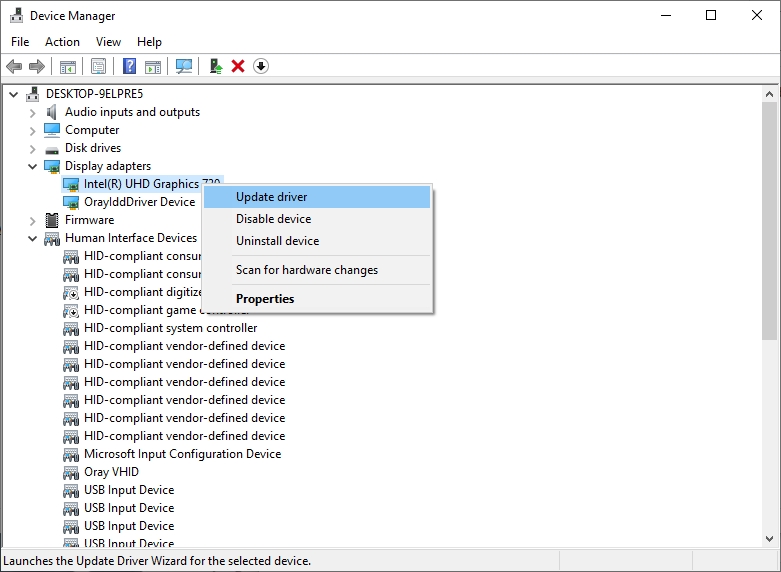
Comprueba si tienes la última versión estable de OBS e instala las actualizaciones de controladores gráficos compatibles desde la página web oficial del fabricante de tu tarjeta gráfica. Reinicia el ordenador y vuelve a probar la grabación.
3. Prueba la alternativa sencilla a OBS para grabar la pantalla. Swyshare Recordit
Si OBS sigue haciendo que el ratón desaparezca o sus numerosas configuraciones resultan complicadas, considere Swyshare Recordit , una alternativa para grabar la pantalla diseñada para simplificar las tareas de grabación cotidianas.
En lugar de perder tiempo solucionando problemas de múltiples fuentes de captura, puede utilizar Recordit para registrar la actividad de la pantalla mediante un flujo de trabajo más sencillo.
Características principales de Recordit :
- Captura la pantalla de Windows, Mac, Android y iPhone.
- Muestra el ratón en el vídeo, resaltando los clics y movimientos del mismo.
- Captura el sonido del sistema, la entrada del micrófono y las imágenes de la cámara web.
- Personaliza la resolución de grabación y exporta los vídeos en múltiples formatos.
- Recorta las grabaciones, añade marcas de agua o fondos e inserta la imagen del ratón.
- Iniciar automáticamente las grabaciones de pantalla a horas específicas.
Cómo grabar la pantalla con efectos de ratón usando Recordit :
- Descargar, instalar Recordit Descarga la última versión e instálala en tu ordenador.
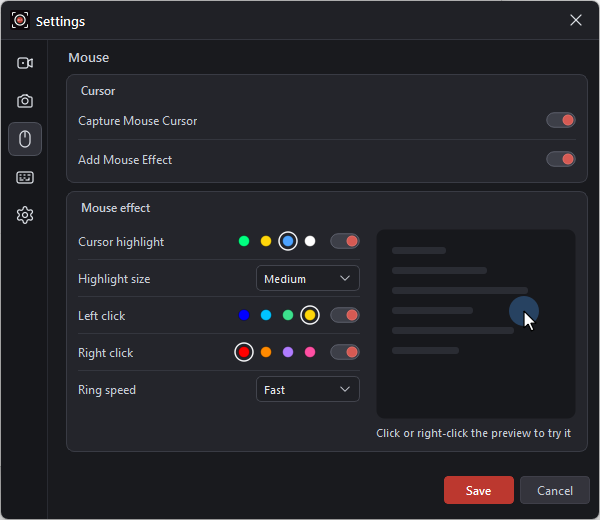
- Abra Configuración y vaya a la pestaña Ratón, active Capturar cursor del ratón y personalice los efectos del ratón según sea necesario.
- Configura más opciones de grabación, luego haz clic en el botón Grabar y realiza las acciones en pantalla que quieras capturar.
- Detén la grabación y revisa el vídeo para asegurarte de que los movimientos del ratón y los efectos sean visibles.
4. Conclusión
OBS puede provocar que el cursor del ratón desaparezca debido a la desactivación de la captura del cursor, fuentes de captura incompatibles, aplicaciones en pantalla completa, opciones del puntero de Windows o conflictos de software. Activar la captura del cursor, cambiar el método de captura, comprobar la configuración del ratón y actualizar OBS suelen solucionar el problema.
Sin embargo, si desea una forma más sencilla de grabar tutoriales y demostraciones de software, Swyshare Recordit es una alternativa práctica a considerar. Su sencillo flujo de trabajo de grabación y las funciones de efectos de ratón disponibles pueden ayudar a que las acciones en pantalla sean más fáciles de seguir sin necesidad de gestionar la configuración más compleja de OBS. Pruébalo Recordit Si prefiere una experiencia de grabación de pantalla más cómoda.