¿Por qué OBS no me graba jugando a Project 64?

Grabar partidas de Project 64 con OBS debería ser sencillo, pero no siempre funciona como se espera. Abres Project 64, inicias tu juego favorito de Nintendo 64 y pulsas "Iniciar grabación" en OBS, solo para acabar con una pantalla en negro, la ventana del emulador desaparecida o una grabación que no captura nada más que frustración. Estos problemas pueden ser especialmente frustrantes cuando OBS funciona correctamente con otras aplicaciones.
En esta guía, explicaremos las razones más comunes por las que OBS no logra capturar Project 64 y te mostraremos varias soluciones prácticas. También presentaremos una opción de grabación de pantalla más sencilla para quienes deseen grabar sus partidas sin dedicar demasiado tiempo a ajustar la configuración de OBS.
1. ¿Por qué OBS no me graba jugando a Project 64?
Es posible que OBS no grabe las partidas de Project 64 porque no puede capturar correctamente la salida de vídeo del emulador.
Posibles razones:
- Game Capture no detecta Project 64.
- El modo de captura de OBS es incompatible con el emulador.
- La configuración de los complementos de gráficos o vídeo está provocando que la pantalla se quede en negro.
- OBS y Project 64 tienen permisos diferentes.
- La configuración de la GPU entra en conflicto entre los dos programas.
- La configuración o los controladores de OBS están desactualizados.
2. ¿Cómo solucionar el problema "OBS no me graba mientras juego Project 64"?
Pruebe los siguientes métodos en orden. Después de cada método, realice una breve grabación de prueba para comprobar si Project 64 se está capturando correctamente.
Método 1: Cambiar de captura de juego a captura de ventana.
La captura de juego suele ser la primera opción que los usuarios prueban en OBS, pero puede que no funcione correctamente con todas las configuraciones de emulador.
Pasos:
- Abre Project 64 e inicia el juego que quieras grabar.
- Abra OBS Studio y haga clic en el + botón en el Fuentes sección, luego seleccione Captura de ventana .
- Cree una nueva fuente y seleccione la ventana Proyecto 64.
- Comprueba la vista previa de OBS para ver si aparece el juego.
- Cambie el tamaño de la fuente de captura si es necesario.
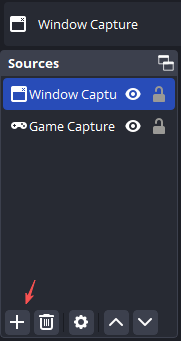
Si Project 64 aparece en la vista previa, graba un breve vídeo y comprueba el resultado.
Método 2: Pruebe la captura de pantalla.
Si la captura de ventana no funciona, la captura de pantalla es otra opción útil. En lugar de intentar identificar específicamente la ventana de Project 64, graba todo lo que se muestra en el monitor.
Pasos:
- Abre Project 64 y comienza tu juego.
- Regresa a OBS, agrega una nueva fuente haciendo clic + en Fuentes y seleccione Captura de pantalla .
- Seleccione el monitor donde se está ejecutando Project 64.
- Confirma que el emulador aparece en la vista previa.
- Inicie una breve grabación de prueba.

El principal inconveniente es que la función Captura de pantalla graba toda la pantalla. Cierra las ventanas innecesarias y desactiva las notificaciones del escritorio si quieres una grabación de juego más nítida.
Método 3: Ejecutar OBS y Project 64 con los mismos permisos.
En ocasiones, los permisos de Windows pueden impedir que OBS capture correctamente otra aplicación. Esto puede ocurrir cuando un programa se ejecuta como administrador y el otro no.
Pasos:
- Cierra OBS y Project 64, y luego reinicia ambas aplicaciones.
- Asegúrate de que se estén ejecutando con el mismo nivel de permisos.
- Si es necesario, haga clic con el botón derecho en OBS y seleccione Ejecutar como administrador .
- Inicia Project 64 y comienza tu juego.
- Agrega tu fuente de captura preferida en OBS.
- Vuelva a probar la grabación.

Mantener ambas aplicaciones con el mismo nivel de permisos puede ayudar a eliminar posibles conflictos de acceso.
Método 4: Comprueba la configuración de tu GPU
Un conflicto con la GPU también puede provocar que OBS muestre una pantalla en negro. Esto es especialmente común en portátiles con gráficos integrados y dedicados.
Pasos:
- Abrir ventanas Ajustes Luego, ve a la configuración de gráficos o de pantalla.
- Encuentre las opciones para asignar el rendimiento gráfico a aplicaciones individuales.
- Añade OBS si aún no está en la lista; añade también Project 64.
- Intenta configurar ambas aplicaciones para que utilicen la misma GPU.
- Reinicia OBS y Project 64, y luego vuelve a probar la grabación.
Si el problema comenzó después de cambiar el hardware o los controladores de la tarjeta gráfica, conviene especialmente revisar estos ajustes.
Método 5: Cambiar la configuración gráfica del Proyecto 64
Project 64 puede usar diferentes complementos gráficos y opciones de renderizado. Dependiendo de tu configuración, una configuración gráfica específica podría no funcionar bien con OBS.
Pasos:
- Abre Project 64 y luego ve a su configuración de gráficos o video.
- Compruebe el complemento gráfico o la opción de renderizado seleccionada actualmente.
- Pruebe con otra opción compatible si está disponible.
- Guarda los cambios y reinicia el Proyecto 64.
- Abre OBS y vuelve a probar la captura.
Realiza los cambios uno por uno. Esto facilita identificar qué configuración resuelve el problema.
Método 6: Actualizar OBS y los controladores de gráficos
En ocasiones, el software obsoleto puede generar problemas de compatibilidad entre OBS, Project 64 y su hardware gráfico.
Pasos:
- Comprueba si estás utilizando la última versión disponible de OBS; actualiza OBS si es necesario.
- Compruebe si hay actualizaciones disponibles para los controladores de gráficos e instale la actualización correspondiente.
- Reinicia tu ordenador; vuelve a abrir Project 64 y OBS, y luego realiza otra grabación de prueba.
Si utiliza un ordenador o una tarjeta gráfica antiguos, compruebe también que su sistema cumple con los requisitos actuales de las versiones de software que está utilizando.
Método 7: Comprobar la configuración de grabación de OBS
Si Project 64 aparece en la vista previa de OBS pero no en el vídeo final, compruebe la configuración de grabación:
- Ve a Configuración de OBS > Salida y revisa las opciones de grabación.
- Confirme que la ruta de grabación sea válida y accesible.
- Asegúrate de tener suficiente espacio de almacenamiento libre.
- Compruebe el formato de grabación y el codificador, y luego guarde la configuración.
- Realiza una breve grabación de prueba y reprodúcela para confirmar que la partida se ha grabado correctamente.
3. Prueba el grabador de pantalla simple – Swyshare Recordit
Si has probado los métodos anteriores y OBS sigue sin grabar Project 64, usar un grabador de pantalla más sencillo puede ser la solución más fácil.
Swyshare Recordit Ofrece una forma más sencilla de grabar la pantalla. En lugar de perder tiempo solucionando problemas con la captura de juegos, la captura de ventanas, la configuración de la GPU, las escenas y otras configuraciones de OBS, puedes usar una grabadora dedicada para capturar lo que sucede en tu pantalla.
Pasos para grabar el Proyecto 64 con Recordit :
- Abre Project 64 e inicia tu juego.
- Comenzar Swyshare Recordit y seleccione la pantalla o el área de grabación que desea capturar.
- Ajusta la configuración de grabación disponible y comienza a grabar.
- Juega a Project 64 normalmente mientras Recordit captura la pantalla.
- Cuando termines, detén la grabación, guarda el vídeo y revísalo.

4. Conclusión
Si OBS no graba Project 64, intenta cambiar las fuentes de captura, comprobar los permisos y la configuración de la GPU, y actualizar el software. Si el problema persiste, Swyshare Recordit es una alternativa más sencilla. Con un proceso de grabación fácil y menos ajustes que configurar, Recordit Es una opción práctica para grabar partidas de Project 64.