¿Cómo solucionar el problema del audio de escritorio con retraso en OBS después de grabar?

OBS Studio es una de las aplicaciones de grabación de pantalla y transmisión en vivo más utilizadas del mundo. Ofrece potentes funciones de grabación, ajustes personalizables, múltiples fuentes de audio y compatibilidad con captura de video de alta calidad. Ya sea para grabar partidas, tutoriales, seminarios web o reuniones en línea, OBS suele ser la primera opción para creadores y profesionales.
Sin embargo, un problema común que muchos usuarios encuentran es el retraso del audio del ordenador después de grabar. Es posible que notes que el sonido no coincide con la sincronización del vídeo, que las voces aparecen con retraso o que el audio se desincroniza gradualmente a medida que avanza la grabación. Este problema puede hacer que los vídeos parezcan poco profesionales y resulten frustrantes de ver.
En esta guía, explicaremos por qué el audio de escritorio de OBS se retrasa después de grabar y le mostraremos cómo solucionarlo paso a paso.
1. ¿Por qué se retrasa el audio de escritorio de OBS después de grabar?
Varios factores pueden provocar que el audio de escritorio de OBS se retrase después de grabar. Aquí tienes una breve lista de las razones más comunes:
- Ajustes de desfase de sincronización de audio incorrectos
- Desajuste en la frecuencia de muestreo entre OBS y Windows.
- Alto uso de CPU o GPU durante la grabación
- latencia de auriculares o altavoces Bluetooth
- Problemas de sincronización de la marca de tiempo del dispositivo
- Problemas de grabación con velocidad de fotogramas variable
- Controladores de audio o gráficos obsoletos
- Configuración de grabación que sobrecarga el sistema
Comprender la causa del problema puede ayudarle a aplicar la solución adecuada con mayor rapidez.
2. Cómo solucionar el problema del audio de escritorio retrasado en OBS después de grabar.
Si tus grabaciones de OBS tienen audio de escritorio con retraso, prueba las siguientes soluciones una por una.
Solución 1: Restablecer el desplazamiento de sincronización de audio
OBS permite ajustar manualmente el retardo de audio mediante la configuración de Desplazamiento de sincronización. Si se modifica accidentalmente este valor, el audio del escritorio podría retrasarse.
Pasos:
Abrir OBS Studio > Ir a la Mezclador de audio > Haga clic en el icono de engranaje que está al lado Audio de escritorio > Seleccionar Propiedades de audio avanzadas > Encontrar Desfase de sincronización y establecer el valor en 0 ms
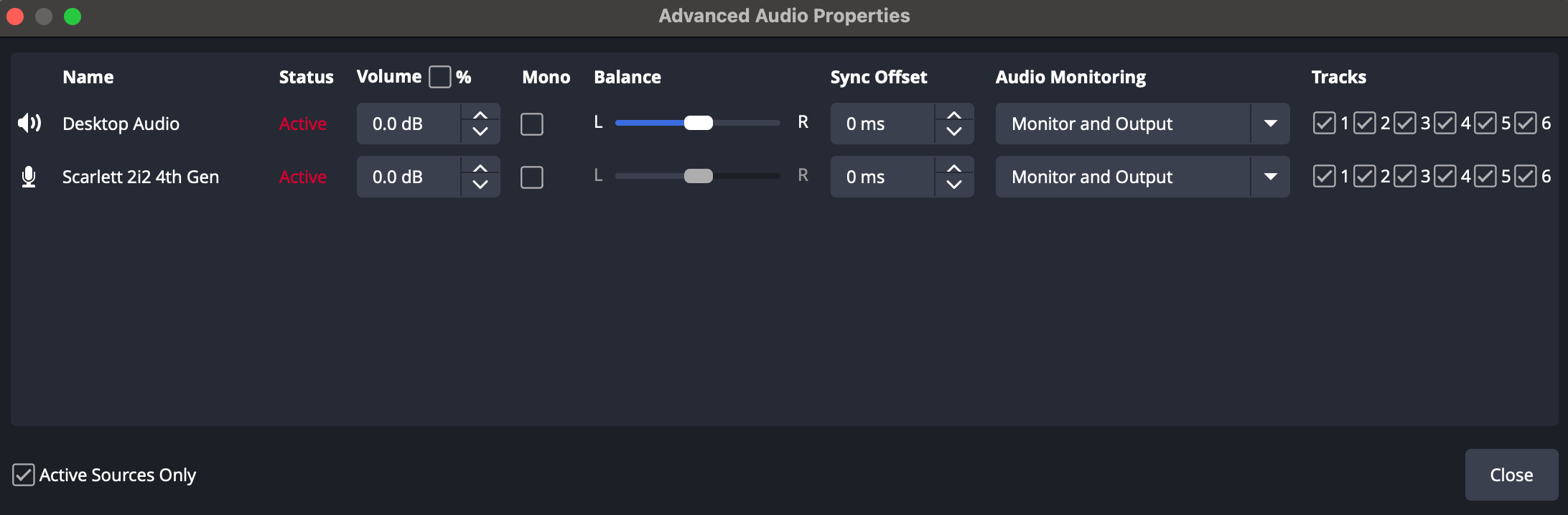
Tras restablecer el desplazamiento, realice una breve grabación de prueba para comprobar si el problema se ha solucionado.
Corrección 2: Ajustar las tasas de muestreo
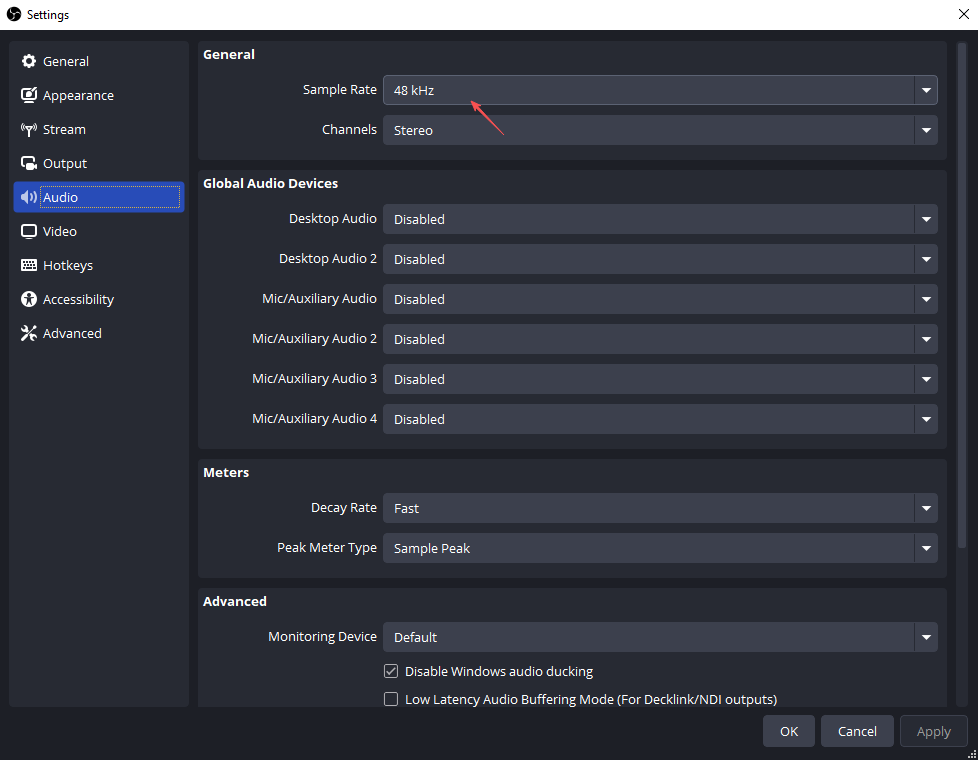
El uso de diferentes frecuencias de muestreo entre OBS y Windows suele provocar una variación del audio con el tiempo.
- En OBS: Abierto Ajustes > Seleccionar Audio > Establecer Frecuencia de muestreo a 48 kHz
- En Windows: Haz clic con el botón derecho en el icono del altavoz y abre Configuración de sonido > Seleccione su dispositivo de reproducción y abra Propiedades y elige 48.000 Hz
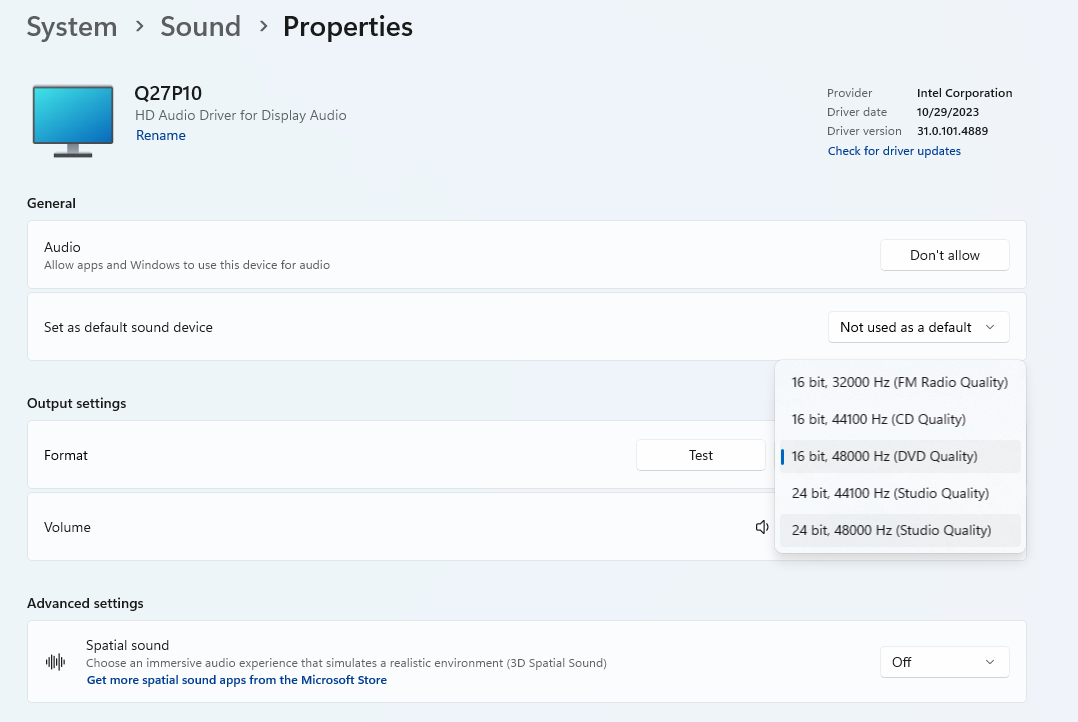
Reinicia OBS después de aplicar los cambios.
Solución 3: Deshabilitar “Usar marcas de tiempo del dispositivo”
Esta función de OBS a veces puede generar problemas de sincronización dependiendo de su hardware o controladores de audio.
Pasos:
Abrir OBS > Localizar Captura de entrada de audio y ve a Propiedades > Desmarcar Utilizar marcas de tiempo del dispositivo en la sección Dispositivo
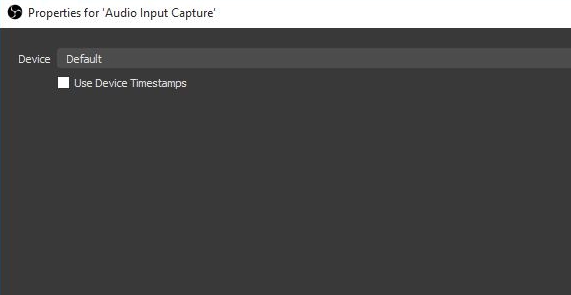
Reinicia OBS y prueba a grabar de nuevo.
Corrección 4: Menor consumo de recursos de OBS
Si el ordenador se sobrecarga durante la grabación, es posible que se pierdan fotogramas de vídeo mientras que la grabación de audio continúa con normalidad.
Reduzca la carga del sistema mediante:
- Reducción de la resolución de grabación
- Reduciendo los FPS de 60 a 30
- Cerrar solicitudes innecesarias
- Utilizando codificación por hardware como NVENC
También puedes monitorizar las estadísticas de OBS para:
- Capa de renderizado
- Retraso de codificación
- Fotogramas perdidos
Los valores elevados suelen indicar una sobrecarga del hardware.
Solución 5: Evite los dispositivos de audio Bluetooth.
Los dispositivos Bluetooth introducen latencia de forma natural, ya que el audio inalámbrico requiere un procesamiento adicional.
Para reducir la demora:
- Utilice auriculares o altavoces con cable.
- Captura el audio directamente desde la salida del escritorio.
Si necesita utilizar dispositivos Bluetooth, es posible que deba ajustar manualmente el desfase de sincronización.
Solución 6: Grabar en formato MKV en lugar de MP4.
Grabar directamente en formato MP4 a veces puede generar archivos inestables.
OBS recomienda grabar primero en formato MKV.
Pasos:
Abierto Ajustes y ve a Producción > Establecer formato de grabación en MKV > Después de grabar: Abrir Archivo > Remux Grabaciones y convertir el archivo a MP4

Este método suele mejorar la estabilidad y la sincronización de la grabación.
Corrección 7: Actualizar los controladores de audio y gráficos.
Los controladores obsoletos pueden causar problemas de compatibilidad y sincronización.
Actualizar:
- Controladores de audio
- controladores de GPU
- controladores de dispositivos de audio USB
Reinicia tu ordenador después de instalar las actualizaciones.
3. Prueba el grabador de pantalla sencillo pero potente. Swyshare Recordit
Aunque OBS ofrece capacidades de grabación avanzadas, muchos usuarios encuentran su configuración abrumadora, especialmente al solucionar problemas de sincronización de audio. Si desea una experiencia de grabación más sencilla con captura de audio y pantalla de escritorio confiable, Swyshare Recordit es una gran alternativa.
Características principales de Recordit :
- Graba toda tu pantalla, ventanas seleccionadas o áreas personalizadas en alta calidad.
- Captura el sonido del escritorio sin problemas y con menos problemas de sincronización.
- Iniciar y detener automáticamente las grabaciones a horas específicas.
- Guarda las grabaciones en formatos populares compatibles con diferentes plataformas.
- Añade texto, dibujos y resaltados durante las sesiones de grabación.
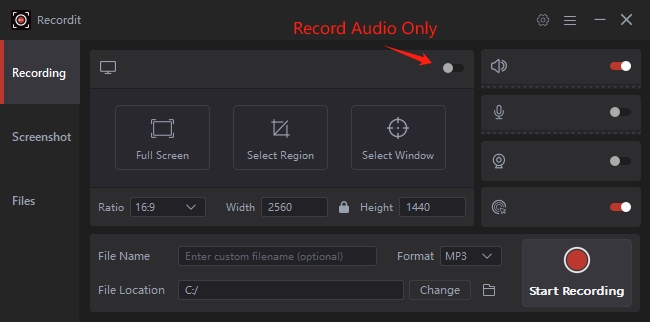
Cómo utilizar Recordit Para grabar audio de escritorio:
- Descargar, instalar y ejecutar Recordit en su computadora Windows o Mac.
- Activa el modo Solo audio y, a continuación, configura el formato de salida y la ubicación de guardado.
- Haz clic para empezar a grabar el audio del escritorio; reproduce el vídeo, la música, la reunión u otro audio que quieras capturar.
- Cuando termines, detén la grabación, luego previsualízala y encuentra la grabación en la pestaña "Archivos".
4. Conclusión
El retraso en el audio de escritorio de OBS después de la grabación es un problema común causado por ajustes de sincronización incorrectos, discrepancias en la frecuencia de muestreo, latencia de Bluetooth, sobrecarga de hardware y otros problemas de configuración. Afortunadamente, estos problemas suelen solucionarse ajustando la configuración de OBS, igualando las frecuencias de muestreo, reduciendo la carga del sistema y actualizando los controladores.
Sin embargo, si prefiere una solución de grabación más sencilla y estable sin perder tiempo solucionando problemas de configuración avanzada, Swyshare Recordit Es altamente recomendable. Su rendimiento ligero, su interfaz intuitiva para principiantes, la grabación de audio estable en el escritorio y sus potentes funciones de grabación lo convierten en una excelente alternativa para crear vídeos fluidos y de calidad profesional con un mínimo esfuerzo.