¿Cómo hacer que Spotify aparezca en OBS?

La música puede enriquecer las transmisiones en vivo, los videos de videojuegos, los tutoriales y las grabaciones, haciendo que el contenido sea más atractivo. Muchos creadores añaden música de fondo o muestran la canción que se está reproduciendo mientras graban. OBS Studio es una herramienta gratuita muy popular para transmitir y grabar, mientras que Spotify es una de las plataformas de música en streaming más utilizadas del mundo.
Por este motivo, muchos usuarios desean mostrar Spotify en OBS, ya sea mostrando el reproductor de Spotify, capturando el audio o añadiendo una superposición de "Reproduciendo ahora" con el título de la canción y el artista.
En esta guía, explicaremos cómo hacer que Spotify aparezca en OBS, analizaremos las ventajas y desventajas de grabar Spotify con OBS y presentaremos una alternativa más sencilla para grabar música de Spotify.
1. Cómo hacer que Spotify aparezca en OBS
Existen varias maneras de integrar Spotify en OBS, dependiendo de lo que quieras mostrar durante tu grabación o transmisión en vivo. Los métodos más comunes incluyen capturar la ventana de Spotify, capturar el audio del escritorio o mostrar la información de la canción mediante una superposición.
1.1 Capturar la ventana de Spotify en OBS
Si quieres que los espectadores vean la aplicación de Spotify en tu pantalla, puedes capturar la ventana de Spotify directamente.
Pasos:
- Inicia Spotify en tu PC o Mac y reproduce cualquier canción.
- Iniciar OBS Studio > En el Fuentes sección, haga clic en el “+” botón.
- Elegir Captura de ventana > Crea una nueva fuente y asígnale un nombre, como por ejemplo: Ventana de Spotify .
- En el menú de selección de ventana, elija la aplicación Spotify y luego haga clic. DE ACUERDO para agregarlo.
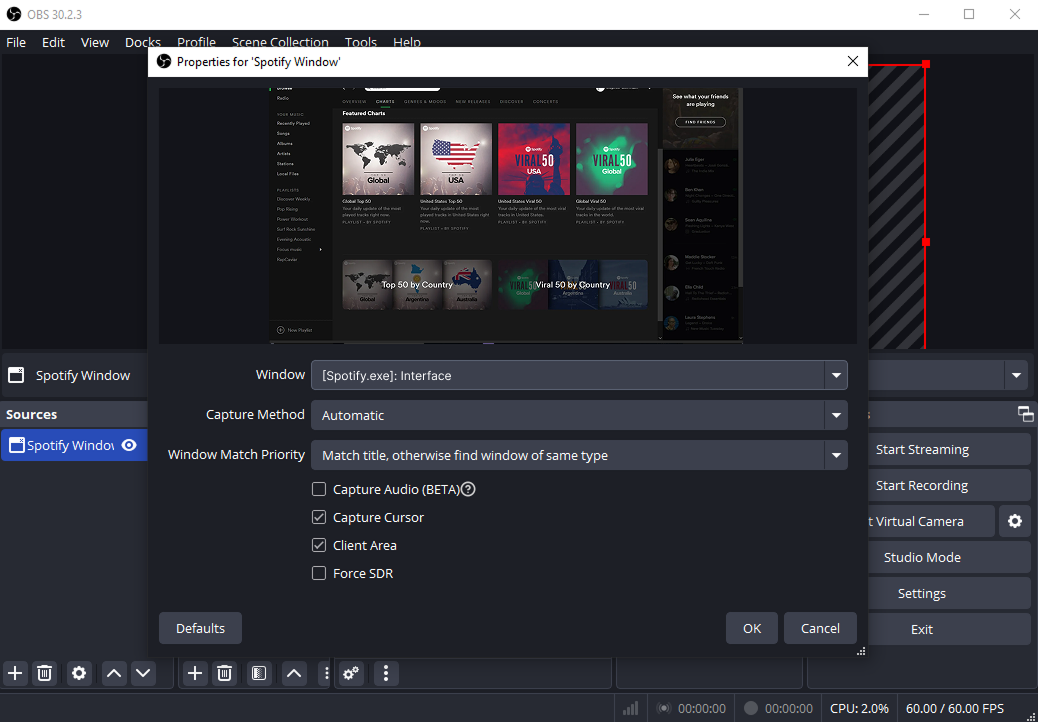
Tras completar estos pasos, el reproductor de Spotify aparecerá en tu escena de OBS. Puedes cambiar el tamaño o la posición de la ventana para adaptarla a tu diseño.
Este método resulta útil para retransmisiones o tutoriales centrados en la música, donde los espectadores pueden querer ver la interfaz musical o la lista de reproducción que se está reproduciendo.
1.2 Capturar audio de Spotify en OBS
En muchos casos, los creadores solo desean capturar el audio de la música en lugar de mostrar la ventana completa de Spotify.
Pasos:
- Abre Spotify y empieza a reproducir música.
- Abrir OBS Studio > En el Fuentes panel, haga clic + > Seleccionar Captura de salida de audio .
- Seleccione el dispositivo de audio de su computadora (como altavoces o auriculares) y haga clic. DE ACUERDO .
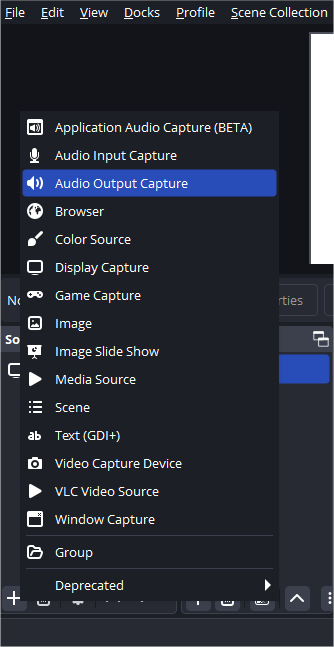
Ahora OBS capturará el sonido que proviene de tu computadora, incluyendo el audio de Spotify. Esto permite incluir la música en tu grabación o transmisión en vivo.
1.3 Mostrar información de “Reproduciendo ahora”
Algunos usuarios prefieren mostrar solo el título de la canción y el artista en lugar de la interfaz completa de Spotify. Esto crea un diseño más limpio y profesional.
Para ello, puedes usar una herramienta de terceros que extrae la información de las pistas de Spotify y actualiza automáticamente un archivo de texto. Luego, puedes mostrar ese archivo de texto en OBS.
Pasos básicos:
- Instala una herramienta de Spotify llamada "Reproduciendo ahora" que genere un archivo con la información de la pista.
- En OBS, haga clic Fuentes → + → Texto (GDI+) .
- Permitir Leer desde archivo .
- Seleccione el archivo que contiene la información de la canción.
- Coloca la superposición de texto en tu escena.
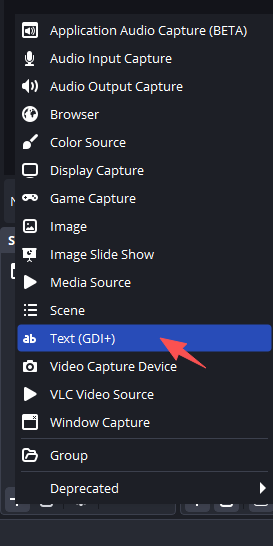
Cada vez que se reproduzca una nueva canción en Spotify, la superposición se actualizará automáticamente con el nombre de la nueva canción y el artista.
1.4 Uso de la captura de pantalla
Otro método sencillo consiste en capturar toda la pantalla.
Pasos:
- En OBS, haga clic Fuentes → + → Seleccionar Captura de pantalla .
- Seleccione el monitor que muestra su reproductor de Spotify y haga clic. DE ACUERDO .
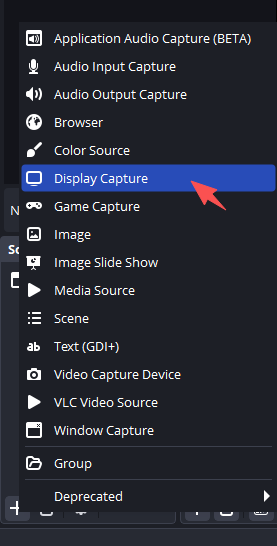
Esto grabará todo lo que aparezca en tu pantalla, incluyendo Spotify y cualquier otra aplicación abierta.
Si bien este método funciona bien, también puede capturar contenido no deseado, por lo que generalmente es mejor usar la captura de ventana si solo quieres Spotify.
2. Ventajas y desventajas de usar OBS para grabar Spotify
Utilizar OBS para grabar música de Spotify o mostrarla durante las retransmisiones ofrece varias ventajas, pero también presenta algunas limitaciones.
Ventajas :
- Libre y de código abierto – OBS Studio se puede descargar y usar de forma totalmente gratuita.
- Opciones de grabación flexibles – Puedes capturar el audio de Spotify, la ventana de la aplicación o toda la pantalla.
- Ideal para streaming – Funciona bien para transmisiones en directo donde se desea música de Spotify de fondo.
- Escenas y superposiciones personalizables – Permite añadir el texto "Reproduciendo ahora", la cámara web y otros elementos.
Contras
- Configuración compleja para principiantes – Configurar las fuentes de audio y las escenas puede llevar tiempo.
- Separación de audio limitada – El audio de Spotify puede mezclarse con otros sonidos del sistema.
- Mayor uso de los recursos del sistema – OBS puede consumir una cantidad significativa de recursos de CPU y GPU durante la grabación.
- No está optimizado para la grabación de música. – OBS está diseñado principalmente para la transmisión en directo y la grabación de pantalla, no específicamente para grabar pistas de Spotify.
3. Prueba la alternativa sencilla pero potente a OBS para grabar Spotify.
Si lo que buscas principalmente es grabar música de Spotify o capturar tu pantalla sin lidiar con configuraciones complejas, una opción más sencilla es Swyshare Recordit .
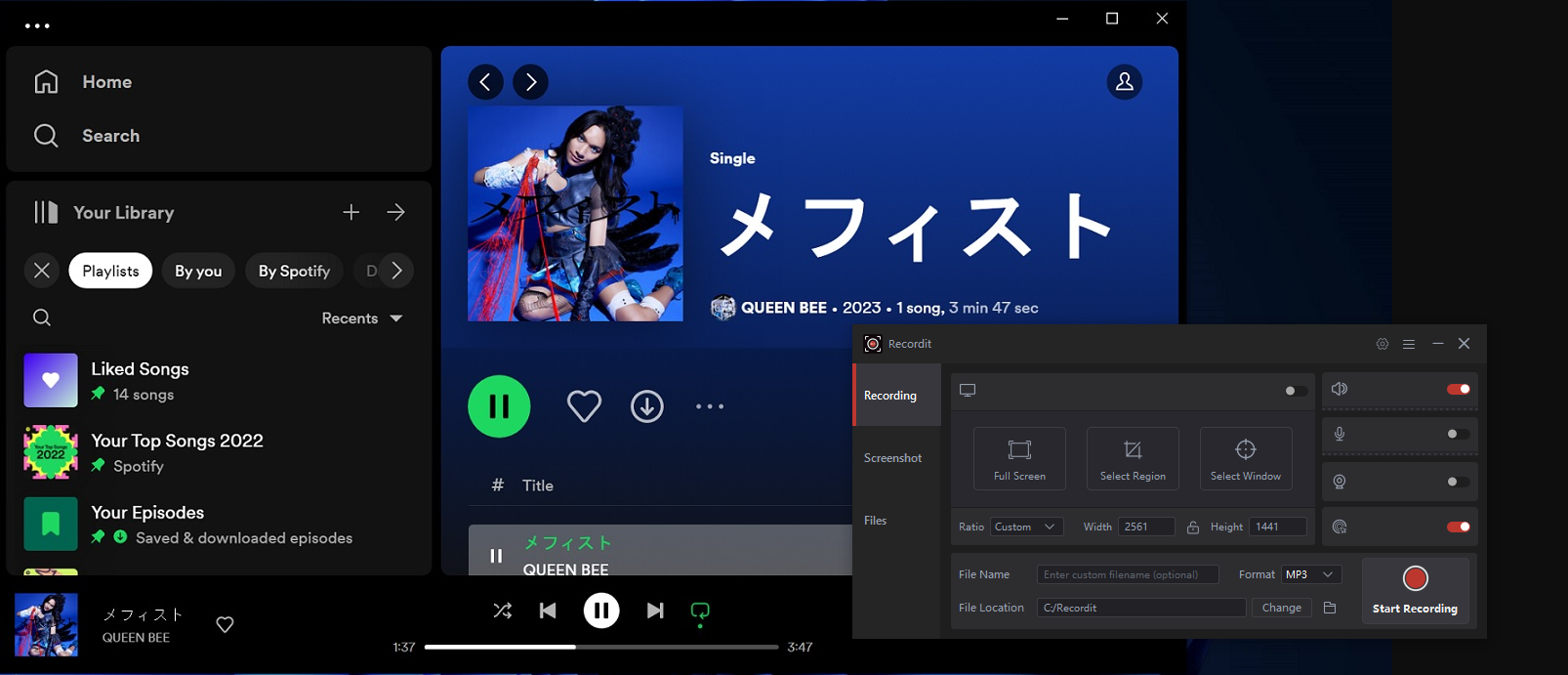
Swyshare Recordit es una herramienta de grabación de pantalla y audio fácil de usar que permite a los usuarios capturar la reproducción de Spotify con una configuración mínima. A diferencia de OBS, que requiere múltiples fuentes y configuraciones, Recordit Se centra en la simplicidad sin dejar de ofrecer grabaciones de alta calidad.
Características principales de Swyshare Recordit Para grabar en Spotify:
- Múltiples modos de grabación – Graba la pantalla completa, un área seleccionada o la ventana de Spotify.
- Captura de audio del sistema – Graba música de Spotify directamente desde el sonido del sistema de tu ordenador.
- Grabación con micrófono – Añade comentarios de voz mientras grabas la reproducción de Spotify.
- Salida de alta calidad – Guarda las grabaciones en vídeo HD o en formatos de audio nítidos.
- Formatos de exportación flexibles – Exporta las grabaciones en formato MP4, MP3 y otros formatos comunes.
- Superposición de cámara web – Añade un vídeo grabado con la webcam para tutoriales o contenido de reacciones.
4. Conclusión
Mostrar Spotify en OBS es un objetivo común para los streamers y creadores de contenido que desean incluir música en sus transmisiones o grabaciones. Con herramientas como la captura de ventana, la captura de salida de audio, las superposiciones de texto y la captura de pantalla, es relativamente fácil hacer que Spotify aparezca en una escena de OBS.
Sin embargo, si bien OBS Studio ofrece potentes funciones para la transmisión en directo y la producción de vídeo, puede resultar complejo para los usuarios que simplemente desean grabar música de Spotify.
Para un flujo de trabajo más sencillo, Swyshare Recordit Ofrece una alternativa práctica. Su interfaz sencilla, la grabación con un solo clic y las opciones flexibles de captura de pantalla la convierten en una herramienta conveniente para grabar la reproducción de Spotify sin la complejidad técnica de OBS.
Si buscas una forma fácil y eficiente de capturar la música de Spotify o la actividad de la pantalla, Swyshare Recordit Es una solución altamente recomendable.