¿Cómo grabar partidas de Nintendo Switch en PC?

Grabar tus partidas de Nintendo Switch en un PC es una excelente manera de guardar momentos emocionantes, crear vídeos para YouTube, compartir guías o capturar logros memorables. Tanto si juegas a Mario Kart, The Legend of Zelda, Animal Crossing u otros juegos populares de Switch, grabar tus partidas te permite conservar y compartir tus experiencias de juego.
En este artículo, presentaremos varias formas efectivas de grabar partidas de Nintendo Switch en un PC y compararemos las ventajas y desventajas de cada método.
1. Grabar partidas de Nintendo Switch usando una tarjeta capturadora y OBS Studio
Una de las formas más populares de grabar partidas de Nintendo Switch en un PC es mediante una tarjeta capturadora con OBS Studio. La tarjeta capturadora transfiere las señales de vídeo y audio de tu Nintendo Switch al ordenador, mientras que OBS Studio graba las imágenes recibidas.
Lo que necesitas:
- Consola Nintendo Switch y base de carga compatible.
- Tarjeta de captura HDMI.
- Cable HDMI.
- Ordenador con Windows o Mac.
- Software OBS Studio.
Pasos para grabar partidas de Nintendo Switch con OBS Studio:
- Conecta tu Switch: Coloca tu consola en la base y conecta su salida HDMI a una tarjeta capturadora.
- Conéctate a tu PC: Conecta la tarjeta de captura a tu ordenador mediante USB.
- Instalar OBS Studio: Descarga e instala OBS en tu PC.
- Agregar una fuente de captura: En OBS, haga clic + en Fuentes y seleccione Dispositivo de captura de vídeo .
- Seleccione su tarjeta de captura: Selecciona el dispositivo conectado para visualizar tu partida de Switch.
- Ajustar la configuración: Configure la resolución, la velocidad de fotogramas, el audio y el formato de salida.
- Iniciar/detener la grabación: Hacer clic Iniciar grabación para capturar el juego y Detener la grabación cuando esté terminado.

Ventajas:
- Software de grabación gratuito con amplias opciones de personalización.
- Permite grabar partidas de larga duración.
- Te permite capturar el audio del juego y la entrada del micrófono.
- Ofrece funciones avanzadas de transmisión y grabación.
Contras:
- Requiere una tarjeta de captura adicional.
- La configuración inicial puede resultar complicada para los principiantes.
- El rendimiento de la grabación depende del hardware de su ordenador.
2. Grabar partidas de Nintendo Switch usando Swyshare Recordit
Si prefieres una forma más sencilla de grabar partidas de Nintendo Switch en tu PC, Swyshare Recordit es otra opción que vale la pena considerar. Es una aplicación de grabación de pantalla que combina captura de pantalla, repetición instantánea y funciones de edición de video, lo que la hace útil para los jugadores que desean grabar y administrar las secuencias de juego en un solo flujo de trabajo.
Características principales de Swyshare Recordit Para grabar partidas:
- Captura tus partidas con una resolución de hasta 2K o 4K a 60 FPS con aceleración por GPU.
- Captura la pantalla completa del PC, una ventana específica o un área seleccionada.
- Guarda automáticamente los últimos segundos de juego para capturar los momentos más emocionantes.
- Captura simultáneamente el audio del sistema, los comentarios del micrófono y las imágenes de la cámara web.
- Recorta las secuencias no deseadas, cambia el tamaño de los vídeos, ajusta la resolución y añade fondos o marcas de agua.
- Guarda las grabaciones de tus partidas en formato MP4 o GIF para compartirlas y editarlas más fácilmente.
Pasos para grabar partidas de Nintendo Switch usando Swyshare Recordit :
- Conecta tu Switch: Coloca tu consola en la base y conéctala a una tarjeta capturadora HDMI.
- Conéctate a tu PC: Conecta la tarjeta de captura y abre su software de previsualización para ver la partida en tu ordenador.
- Descargar e instalar Recordit : Descargar Recordit e instálalo en tu PC con Windows.
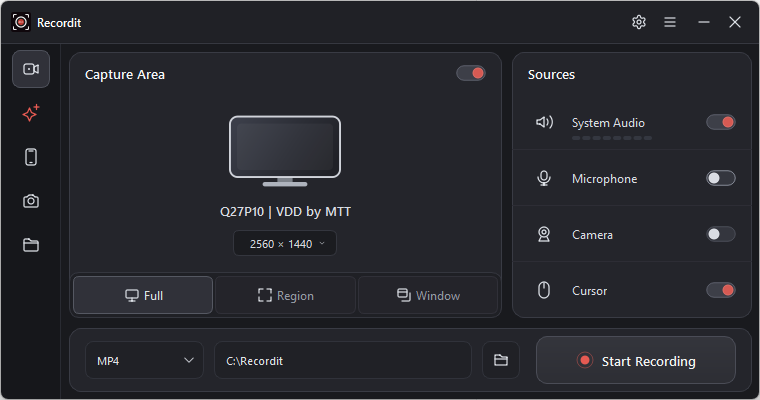
- Seleccione el área de grabación: Abierto Recordit Seleccione el modo de grabación de pantalla y elija el área de juego.
- Configurar los ajustes de audio: Habilita el sonido del sistema para capturar el audio del juego y la entrada del micrófono si quieres añadir comentarios en directo.
- Comience a grabar o utilice la función de reproducción instantánea: Haz clic en el botón de grabación para capturar tu partida. También puedes usar la función de repetición instantánea para guardar los momentos más emocionantes del juego.
- Edita tus grabaciones: Después de capturar el juego, utilice Recordit Utiliza las funciones de edición de vídeo integradas para perfeccionar tus grabaciones y prepararlas para compartirlas.
Ventajas:
- Interfaz de grabación de pantalla fácil de usar.
- La función de repetición instantánea facilita guardar los momentos más memorables del juego.
- Herramientas de edición de vídeo integradas para perfeccionar las grabaciones.
- Admite la captura de audio del juego y la entrada de micrófono.
- Útil para grabar partidas y otras actividades del ordenador.
Contras:
- Requiere una tarjeta capturadora para mostrar la jugabilidad estándar de Nintendo Switch en un PC.
- Algunas funciones avanzadas de transmisión pueden requerir software específico adicional.
3. Graba clips cortos de juego usando la función integrada de Nintendo Switch.
Si solo necesitas guardar breves momentos de juego, no necesitas necesariamente una tarjeta capturadora ni software de grabación de terceros. La Nintendo Switch incluye una función de captura de vídeo integrada que te permite guardar hasta 30 segundos de juego reciente en los títulos compatibles.
Pasos para grabar clips cortos de juego de Nintendo Switch:
- Abre un juego compatible en tu Nintendo Switch.
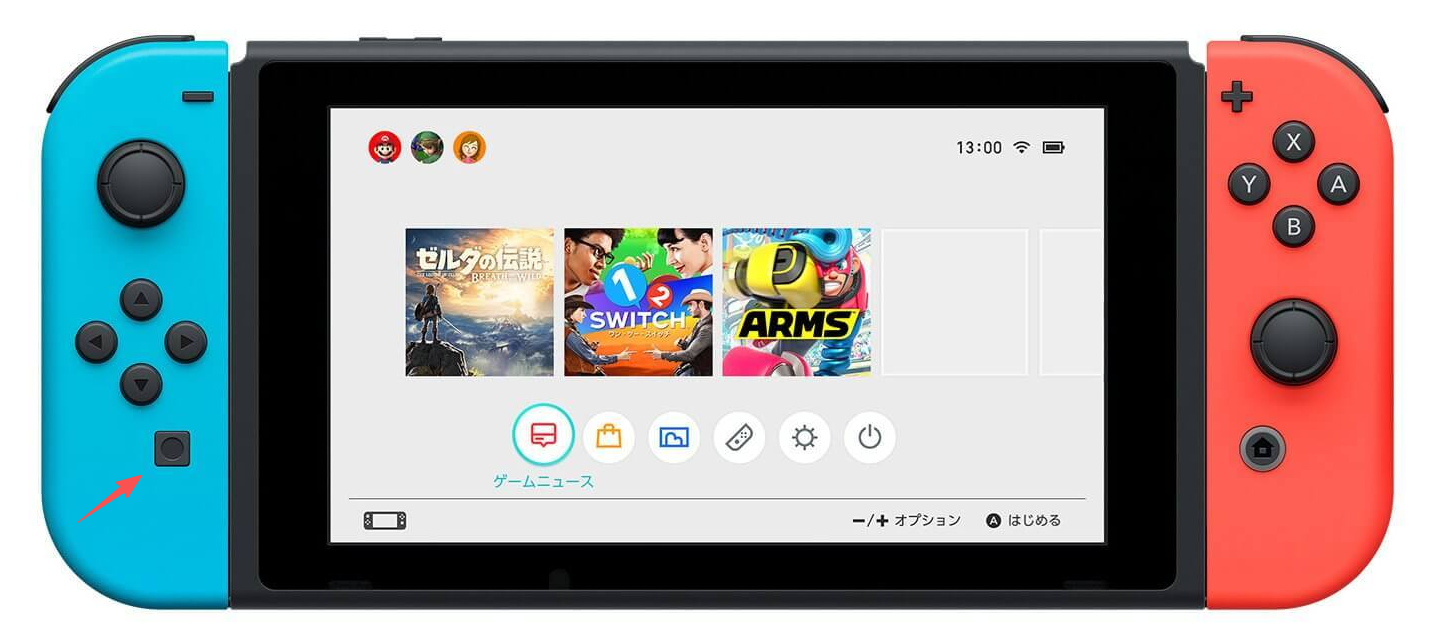
- Mantén pulsado el botón de captura del Joy-Con izquierdo para guardar los últimos 30 segundos de juego.
- Espere a que la consola termine de guardar el videoclip.
- Regresa al menú INICIO y abre el Álbum.
- Selecciona el vídeo de la partida grabada que deseas transferir.
- Transfiere el vídeo a tu ordenador mediante un método compatible, como la transferencia por USB o una tarjeta microSD compatible.
Ventajas:
- No se requiere software de grabación adicional.
- No se necesita tarjeta de captura.
- Ideal para guardar breves momentos destacados del juego.
- Fácil de usar directamente desde la consola.
Contras:
- Limitado a clips de 30 segundos.
- Solo funciona con juegos compatibles y situaciones de juego compatibles.
- No apto para grabaciones de partidas completas.
- Requiere transferir los clips a un PC para su posterior edición.
4. Comparación de los métodos de grabación de Nintendo Switch
Cada método de grabación tiene diferentes ventajas según tus necesidades, presupuesto y experiencia técnica. Aquí tienes una breve comparación para ayudarte a elegir.
| Característica | OBS Studio + Tarjeta de captura | Recordit + Tarjeta de captura | Grabación integrada |
|---|---|---|---|
| Se requiere tarjeta de captura | Sí | Sí | No |
| Grabación de PC | Sí | Sí | No |
| Duración de la grabación | Largo | Largo | Hasta 30 segundos |
| Facilidad de uso | Moderado | Fácil | Muy fácil |
| Repetición instantánea | Sí | Sí | No |
| Edición de vídeo | Editor externo recomendado | Edición integrada | Limitado |
| Grabación de audio | Sí | Sí | Compatible con clips guardados |
| Mejor para | Grabación y transmisión avanzadas | Grabación, reproducción y edición de partidas. | Breves momentos destacados del juego |
5. Conclusión
Existen varias maneras de grabar partidas de Nintendo Switch en un PC, según tus necesidades. OBS Studio es una opción potente para los jugadores que requieren controles avanzados de grabación y retransmisión, mientras que la función de grabación integrada de la Switch resulta práctica para guardar breves momentos destacados del juego.
Sin embargo, si desea una solución de grabación más flexible, Swyshare Recordit vale la pena intentarlo. Con su práctico flujo de trabajo de grabación de pantalla, capacidades de reproducción instantánea y herramientas de edición de video, Swyshare Recordit Es una opción práctica para los jugadores que desean una forma más sencilla de capturar, editar y compartir sus partidas de Nintendo Switch en PC.