¿Cómo grabar la pantalla en Android? Una guía completa.

Grabar la pantalla de tu Android puede ser útil en muchas situaciones, desde crear tutoriales de aplicaciones y capturar partidas hasta guardar actividades importantes en pantalla para consultarlas más tarde. Afortunadamente, la mayoría de los dispositivos Android modernos incluyen una función de grabación de pantalla integrada, lo que te permite capturar la pantalla sin necesidad de instalar software adicional. También puedes grabar el audio por separado si solo necesitas una grabación de voz o sonido. En esta guía, te mostraremos cómo grabar la pantalla y el audio en Android, y te daremos un consejo adicional sobre cómo grabar la pantalla de tu Android en un PC.
1. ¿Cómo se graba la pantalla en un dispositivo Android?
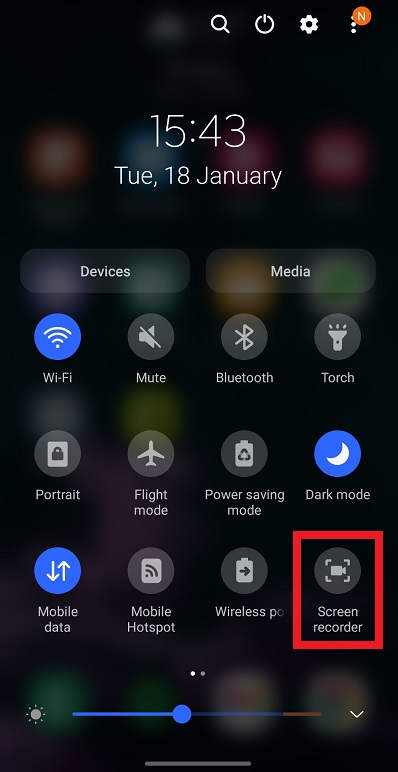
El método más sencillo es usar la función de grabación de pantalla integrada de Android. En muchos dispositivos Android más recientes, puedes acceder a ella directamente desde el panel de Ajustes rápidos.
Sigue estos pasos:
- Desliza el dedo hacia abajo desde la parte superior de la pantalla. para abrir el panel de Ajustes rápidos.
- Desliza el dedo hacia abajo de nuevo si es necesario para expandir los accesos directos disponibles.
- Buscar Grabador de pantalla , Grabación de pantalla o una opción similar.
- Pulsa el botón de grabación de pantalla.
- Elige tus opciones de grabación, como por ejemplo si deseas grabar el audio del dispositivo, el audio del micrófono o mostrar los toques en la pantalla.
- Grifo Comenzar o Comienza la grabación .
- Utiliza tu teléfono Android con normalidad mientras se realiza la grabación.
- Cuando termine, abra el panel de notificaciones y toque Detener la grabación .
El vídeo grabado se guardará automáticamente en la Galería, la sección Fotos o en otra carpeta multimedia designada de tu teléfono.
2. ¿Qué ocurre si no está disponible la grabadora de pantalla?
Si no ve una opción de grabación de pantalla en Ajustes rápidos, es posible que su teléfono utilice una interfaz o versión de Android diferente. Intente tocar la Editar o el icono del lápiz en Ajustes rápidos para ver si se puede agregar el botón de Grabador de pantalla.
También puedes consultar la configuración de tu teléfono y buscar “grabadora de pantalla” o “grabación de pantalla.”
Algunos fabricantes ofrecen sus propias herramientas de grabación de pantalla con opciones adicionales. Por ejemplo, los controles disponibles permiten seleccionar la resolución de vídeo, la velocidad de fotogramas, la fuente de sonido o si se muestran los toques.
3. ¿Cómo grabar solo audio en Android?
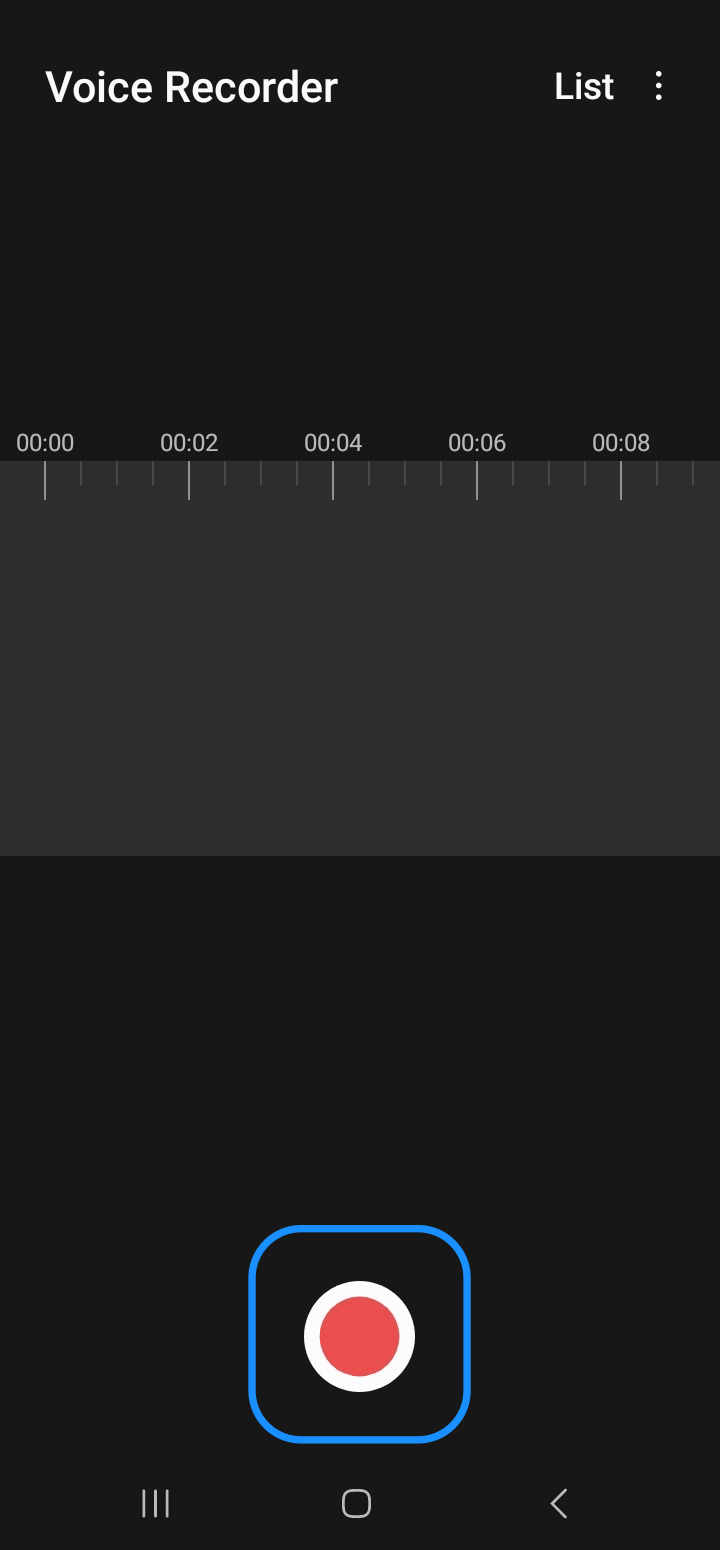
Si solo necesita capturar el sonido en lugar de toda la pantalla, puede utilizar la función integrada. Grabadora o Grabadora de voz aplicación disponible en la mayoría de los teléfonos Android.
- Abrir el Grabadora o Grabadora de voz aplicación en tu teléfono Android.
- Toca el Registro Pulsa el botón para empezar a grabar y, a continuación, habla o captura el sonido que quieras guardar.
- Grifo Pausa Si necesita detenerse temporalmente, toque Detener cuando hayas terminado.
- Si se le solicita, asigne un nombre a la grabación y guárdela.
Normalmente, el archivo de audio se encuentra en la aplicación Grabadora o en el almacenamiento de tu teléfono. Según tu dispositivo, también puedes elegir el formato de grabación o la calidad de audio antes de empezar.
4. Bonus: Grabar la pantalla de Android en la PC con Swyshare Recordit
Grabar directamente en un teléfono Android es conveniente, pero una computadora puede proporcionar un espacio de trabajo más grande y controles más cómodos. Si desea capturar la pantalla de su Android en una PC, Swyshare Recordit es una opción útil.
Recordit Es una herramienta de grabación de pantalla diseñada para capturar la pantalla de dispositivos móviles a través de una computadora. En lugar de trabajar exclusivamente en la pantalla más pequeña del teléfono, puedes conectar tu dispositivo Android a tu PC y gestionar la grabación desde la computadora.
Esto puede resultar especialmente útil al crear tutoriales, hacer demostraciones de aplicaciones móviles, grabar partidas o preparar vídeos instructivos.
Características principales de Recordit :
- Graba la pantalla de tu PC, Android o iPhone fácilmente.
- Captura imágenes de la cámara web, la entrada del micrófono y el audio del sistema.
- Programe las grabaciones con antelación o utilice la función de reproducción instantánea para guardar la actividad reciente en pantalla.
- Graba vídeos nítidos y fluidos para tutoriales, partidas y presentaciones.
- Edita tus grabaciones después de capturarlas, recortándolas o realizando otros ajustes básicos.
- Genera grabaciones en formatos populares como MP4.
Cómo grabar la pantalla de Android con Recordit :
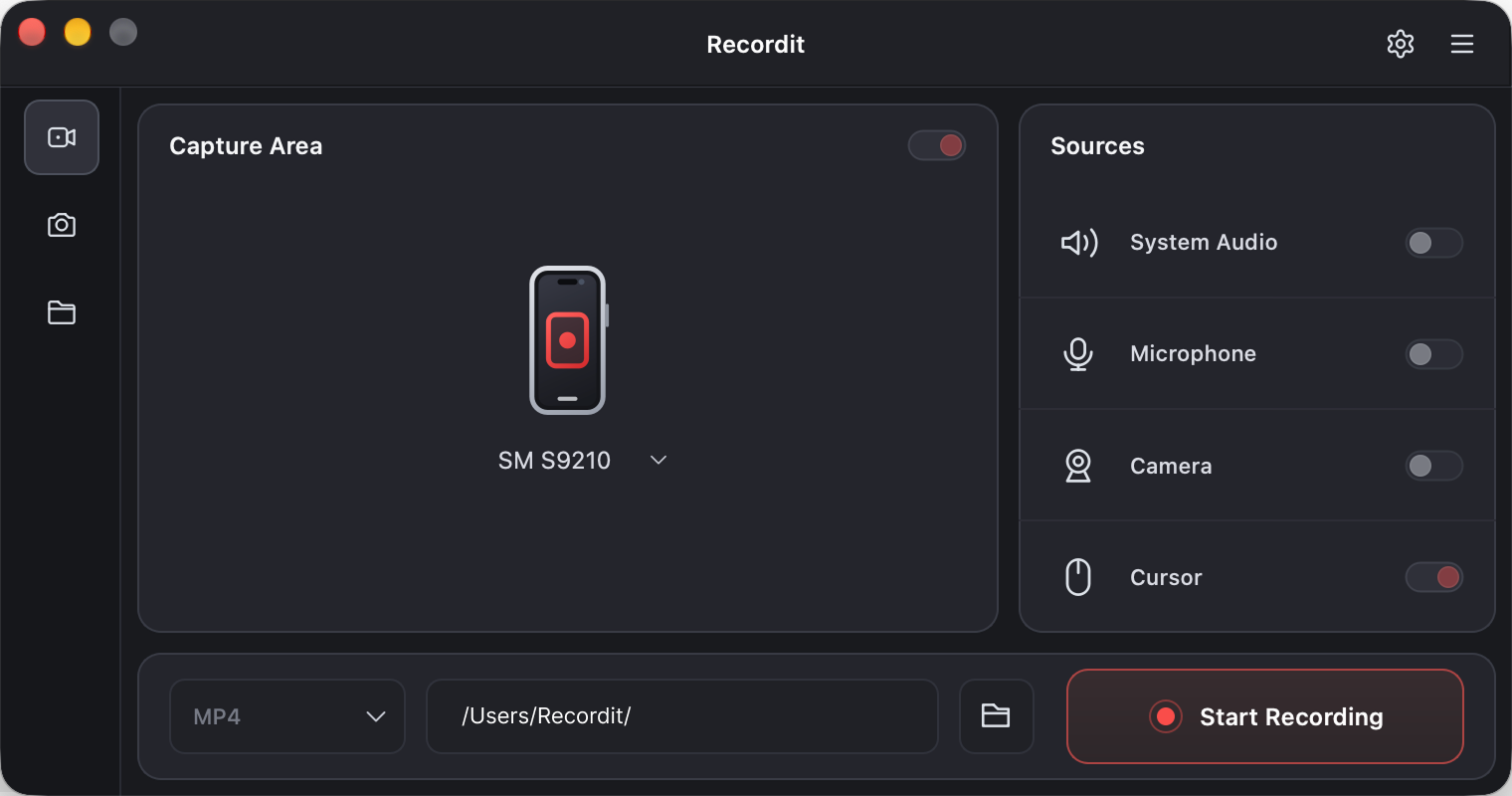
- Instalar y ejecutar Swyshare Recordit en su computadora Windows o Mac.
- Conecta tu teléfono Android al ordenador mediante un cable USB, desbloquea tu teléfono Android y concede la autorización de depuración USB necesaria.
- Una vez que su dispositivo aparezca en la Recordit En la interfaz, puedes hacer clic en Iniciar grabación para comenzar a capturar la pantalla de tu dispositivo Android.
- Usa tu teléfono y realiza las acciones que quieras grabar.
- Cuando hayas terminado, haz clic en Detener grabación y, si es necesario, gestiona o edita el vídeo grabado en tu ordenador.
5. Conclusión
Tanto si quieres grabar la pantalla de tu Android, capturar audio o guardar la actividad de tu móvil para consultarla más tarde, Android te ofrece opciones integradas sencillas para empezar. Para los usuarios que necesitan más flexibilidad, grabar la pantalla del teléfono desde un ordenador puede resultar más práctico. Swyshare Recordit Admite la grabación de pantalla de Android, iPhone y PC, así como la captura de audio de la cámara web, el micrófono y el sistema. Sus funciones de programación, reproducción instantánea, grabación de alta calidad y edición de video también la convierten en una solución útil para crear y administrar grabaciones. Si necesita una herramienta de grabación de pantalla más completa, Recordit Vale la pena intentarlo.