¿Cómo solucionar el código de error M7361 de Netflix?

Pocas cosas son más frustrantes que prepararse para una noche de películas y que un mensaje de error interrumpa el programa. Uno de los problemas más comunes que encuentran los usuarios al ver contenido en Netflix es el código de error M7361. Este error suele aparecer al usar un navegador web, especialmente Google Chrome, y puede impedir por completo la reproducción de videos.
La buena noticia es que el código de error M7361 suele ser fácil de solucionar. En esta guía, explicaremos qué es el código de error M7361 de Netflix, por qué ocurre y te mostraremos soluciones paso a paso para que puedas volver a disfrutar de una reproducción fluida rápidamente.
1. ¿Qué es el código de error M7361 de Netflix?
El código de error M7361 (o m7361-1253) de Netflix indica un problema de reproducción que suele ocurrir al intentar transmitir contenido a través de un navegador web. Si bien se asocia con mayor frecuencia a Google Chrome, también puede aparecer en otros navegadores basados en Chromium.
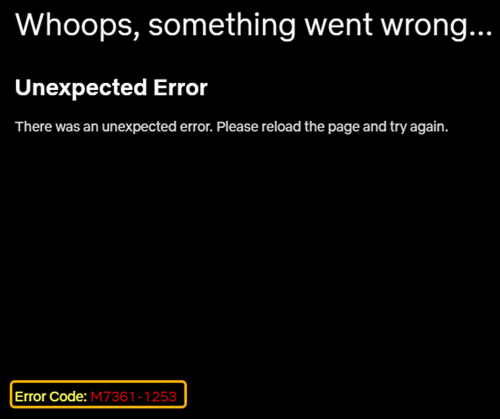
Este error suele indicar que algo está interfiriendo con la capacidad de Netflix para reproducir contenido de vídeo. Las causas más comunes incluyen:
- Versión de navegador obsoleta
- Componentes DRM deshabilitados o desactualizados (como Widevine)
- Extensiones de navegador incompatibles
- Caché o cookies dañadas
- Problemas de aceleración de hardware
En pocas palabras, Netflix no puede verificar ni cargar correctamente el vídeo debido a un problema en su navegador.
2. ¿Cómo solucionar el código de error M7361 de Netflix?
A continuación, se presentan los métodos más efectivos para resolver este problema. No es necesario probarlos todos; comience por el primero y vaya avanzando hasta que el problema se solucione.
2.1 Actualiza tu navegador
Un navegador obsoleto es una de las principales causas del error M7361.
Pasos:
Abre tu navegador Chrome y haz clic en el menú de tres puntos en la esquina superior derecha > Ir a Ayuda > Acerca de Google Chrome > Permitir que busque actualizaciones e instale cualquier versión disponible > Reiniciar el navegador.
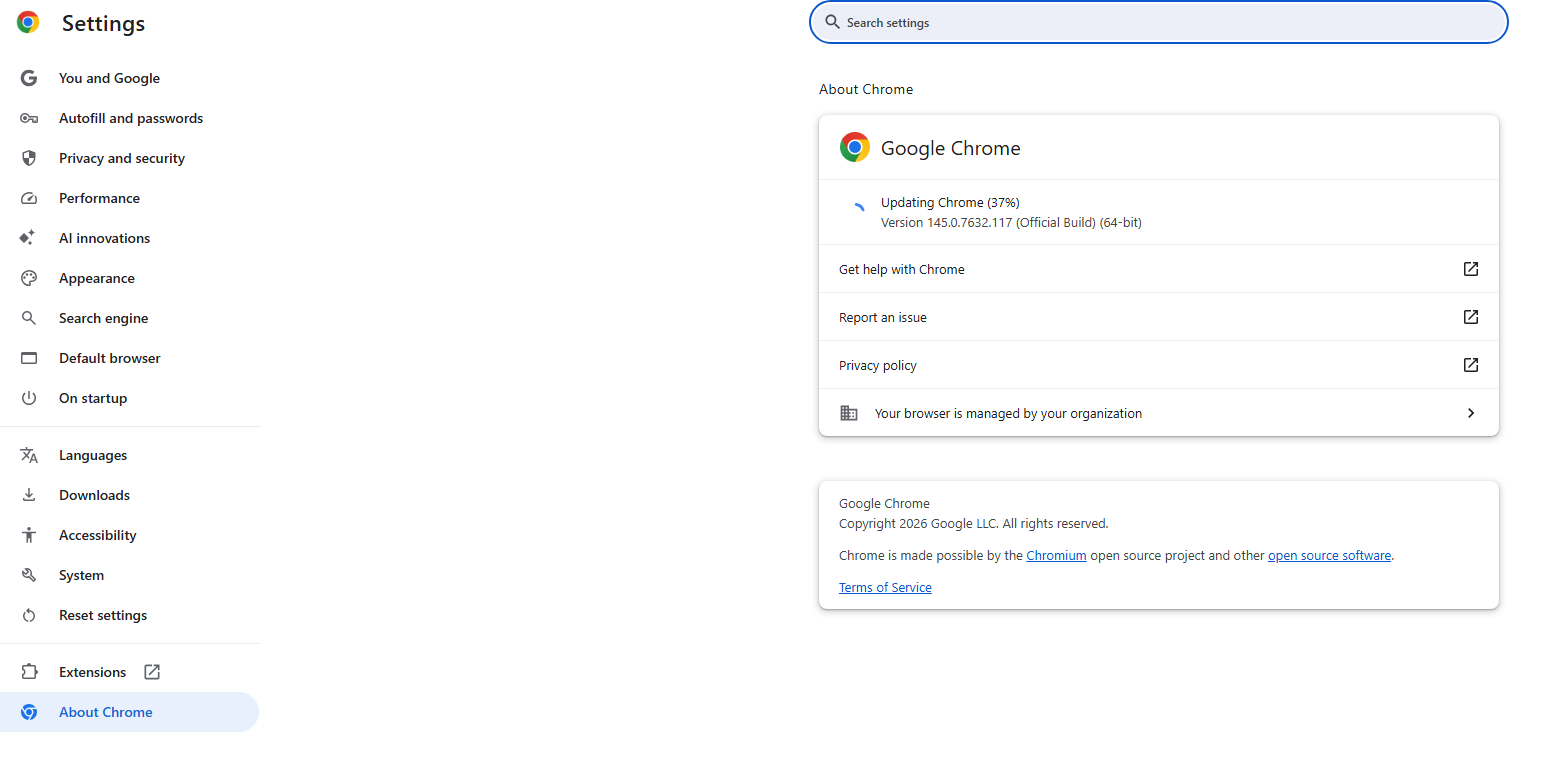
Mantener el navegador actualizado garantiza la compatibilidad con los últimos requisitos de reproducción de Netflix.
2.2 Habilitar el módulo de descifrado de contenido de Widevine
Netflix se basa en un componente DRM llamado Vid ancha para proteger y transmitir contenido.
Pasos para comprobar Widevine en Chrome:
- Tipo
chrome://componentsen la barra de direcciones - Localizar Módulo de descifrado de contenido Widevine
- Hacer clic Comprobar si hay actualizaciones y luego reinicia tu navegador.
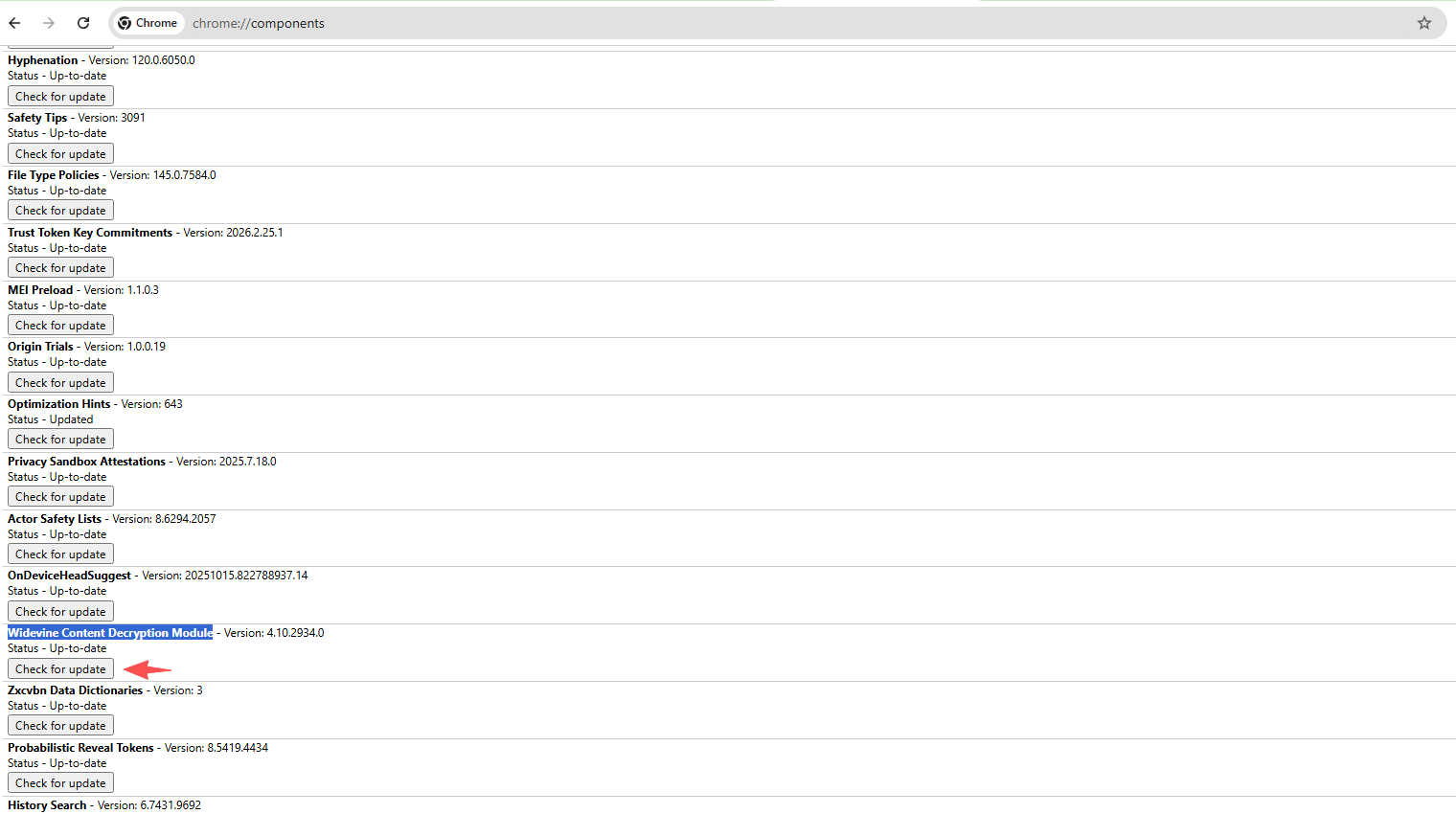
Si Widevine no está instalado o está desactualizado, los vídeos de Netflix no se reproducirán.
2.3 Borrar caché y cookies
Los archivos caché o las cookies dañados pueden interferir con la transmisión de contenido.
Pasos:
Abra la configuración del navegador y vaya a Privacidad y seguridad > Haga clic Borrar datos de navegación > Seleccionar: Cookies y otros datos del sitio y Imágenes y archivos almacenados en caché > Haga clic Datos claros
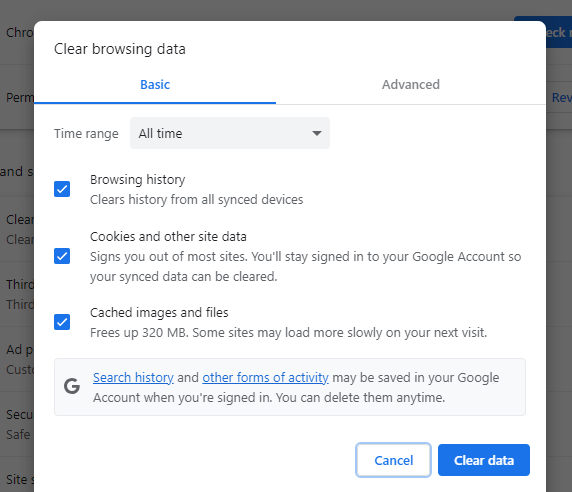
Una vez que hayas borrado el contenido, vuelve a iniciar sesión en Netflix e inténtalo de nuevo.
2.4 Deshabilitar las extensiones del navegador
Algunas extensiones, especialmente los bloqueadores de anuncios, las VPN o las herramientas de privacidad, pueden bloquear la reproducción de Netflix.
Pasos:
Ir a
chrome://extensions/
> Desactiva todas las extensiones > Reinicia tu navegador e intenta reproducir Netflix
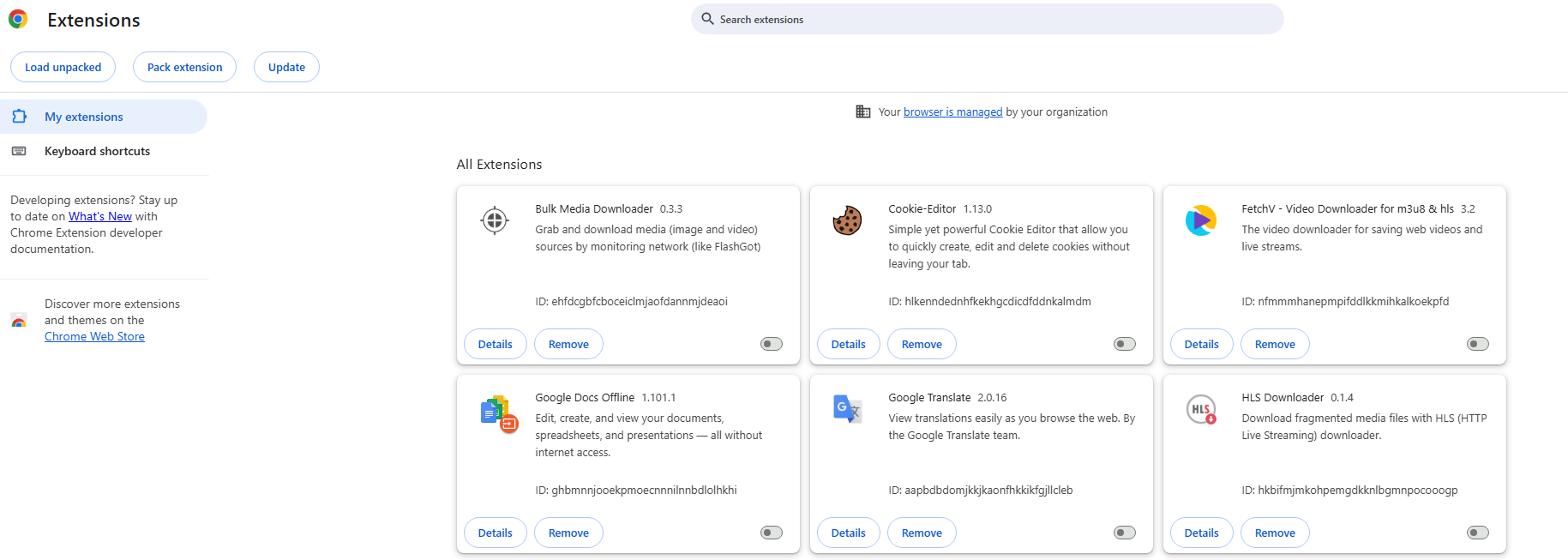
Si la reproducción se reanuda, active las extensiones una por una para aislar la que presenta el problema.
2.5 Desactivar la aceleración de hardware
En algunos casos, la aceleración por hardware puede interrumpir la reproducción de vídeo.
Pasos:
Vaya a la configuración del navegador > Navegue a Sistema y desactivar Utilice la aceleración de gráficos cuando esté disponible Reinicia el navegador.
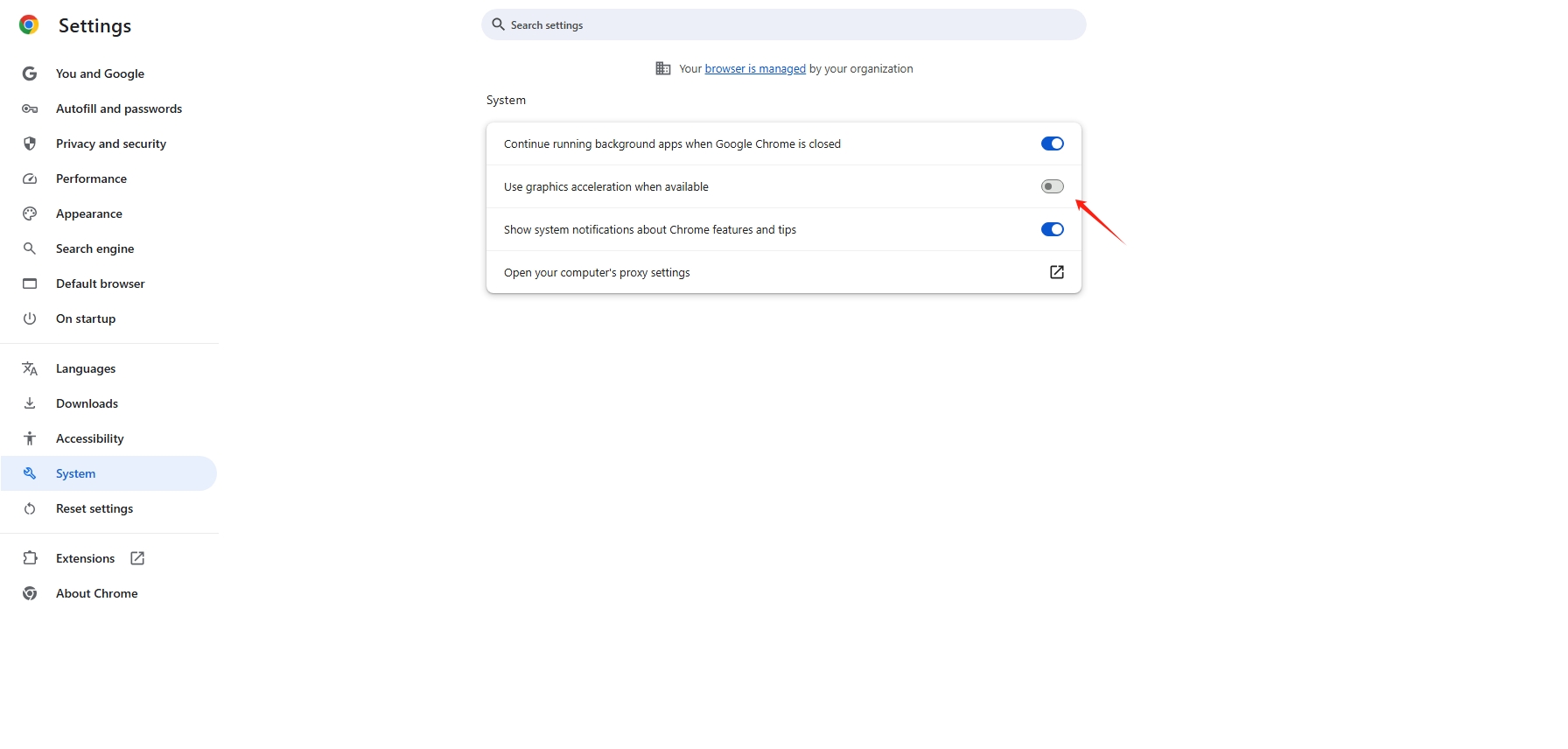
Esto puede solucionar problemas de reproducción en muchos casos.
2.6 Pruebe el modo incógnito
El modo incógnito desactiva todas las extensiones y proporciona un entorno de navegación nuevo.
Pasos:
- Golpear Ctrl + Mayús + N (Windows) o Cmd + Shift + N (Mac) para abrir una nueva ventana de incógnito.
- Abre Netflix y prueba a reproducir contenido en streaming.
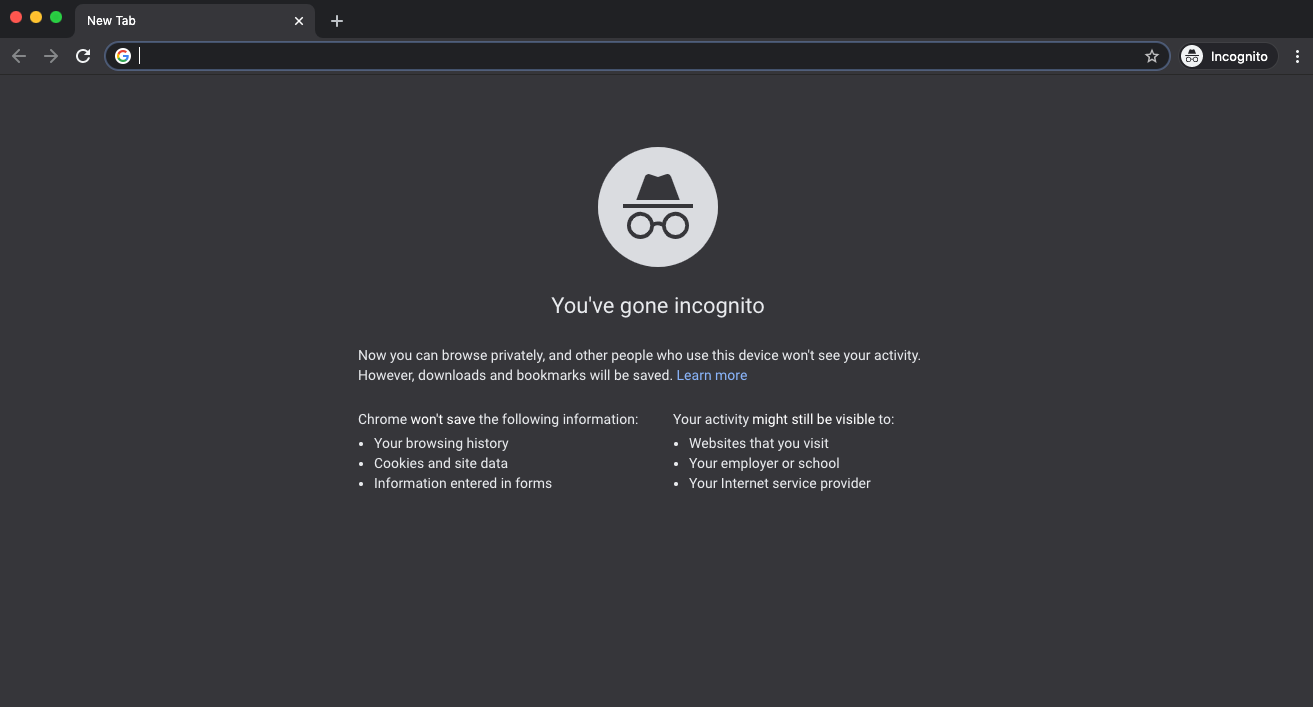
Si funciona en modo incógnito, es probable que el problema esté relacionado con las extensiones o los datos almacenados en caché.
2.7 Comprueba tu conexión a Internet
Aunque es menos común, una conexión a internet inestable puede provocar errores de reproducción.
Consejos:
- Reinicia tu router
- Si es posible, utilice una conexión por cable.
- Evite usar VPN o proxies.
Netflix puede bloquear ciertas direcciones IP, especialmente si parecen sospechosas.
2.8 Reinstala tu navegador
Si ninguna de las soluciones anteriores funciona, reinstalar el navegador puede solucionar problemas más profundos.
Pasos:
- Desinstala tu navegador
- Descarga la última versión desde el sitio web oficial, instálala y ejecútala.
- Vuelve a iniciar sesión en Netflix.
Esto garantiza una instalación completamente limpia.
3. Bonus: Grabar Netflix con Swyshare Recordit
A veces, incluso después de solucionar los problemas de reproducción, es posible que desee una forma más flexible de ver contenido, especialmente sin conexión o sin interrupciones. Ahí es donde Swyshare Recordit Entra.
Swyshare Recordit Es una grabadora de pantalla ligera y fácil de usar que te permite capturar vídeo de alta calidad directamente desde tu pantalla, incluyendo la reproducción de Netflix.
¿Por qué utilizar? Recordit ?
- Rendimiento fluido – Graba Netflix sin retrasos ni pantalla negra
- Grabación en HD – Captura vídeos de Netflix en alta calidad
- Área de pantalla personalizada – Grabar pantalla completa o región seleccionada
- Captura de audio del sistema – Guarda el sonido original claramente
- Exportación rápida – Guarda las grabaciones en formatos populares como MP4 u otros.
- Control con un solo clic – Grabación de inicio/parada sencilla
Cómo grabar Netflix con Recordit :
- Descarga, configura y ejecuta Swyshare Recordit Versión para Mac o Windows.
- Abre Netflix en tu navegador y luego usa Recordit para seleccionar el área de grabación y activar el audio del sistema
- Reproduce tu vídeo de Netflix y comienza a grabar.
- Cuando termines, detén la grabación y encontrarás los vídeos de Netflix grabados en la pestaña "Archivos".

4. Conclusión
Código de error de Netflix M7361-1253 Es un problema común de reproducción relacionado con el navegador, generalmente causado por componentes obsoletos, problemas de DRM o conflictos con extensiones. Afortunadamente, se puede solucionar rápidamente actualizando el navegador, habilitando Widevine, borrando la caché o deshabilitando las extensiones problemáticas.
Si buscas una experiencia de visualización más flexible que la transmisión en directo, Swyshare Recordit Es una solución excelente. Te permite grabar contenido de Netflix sin problemas y disfrutarlo en cualquier momento sin preocuparte por errores, interrupciones o problemas de conexión a internet.
Para una herramienta sencilla, eficiente y fácil de usar para principiantes, Recordit Es altamente recomendable como complemento fiable para tu experiencia con Netflix.