¿Cómo importar grabaciones de iPhone a la computadora?

Grabar vídeos, capturar momentos importantes y guardar notas de audio en un iPhone son formas prácticas de conservar contenido valioso. Sin embargo, a medida que tu colección de grabaciones crece, el almacenamiento de tu iPhone puede llenarse rápidamente. Transferir las grabaciones a un ordenador es una manera práctica de liberar espacio, hacer copias de seguridad de archivos importantes y facilitar la organización o edición de tus grabaciones en una pantalla más grande.
Afortunadamente, existen varias maneras de importar grabaciones de un iPhone a una computadora, ya sea que uses Windows o Mac. En esta guía, exploraremos varios métodos efectivos para ayudarte a transferir tus grabaciones de iPhone a tu computadora.
1. ¿Cómo importar grabaciones de iPhone a la computadora?
Dependiendo del tipo de grabación que desee transferir y del ordenador que utilice, puede elegir entre los siguientes métodos.
Método 1. Transferencia de grabaciones mediante un cable USB.
Utilizar un cable USB es una de las maneras más sencillas de transferir grabaciones de un iPhone a un ordenador Windows o Mac. Este método resulta especialmente útil para transferir archivos de vídeo grandes sin necesidad de conexión a internet.
Pasos para transferir grabaciones de iPhone a una PC con Windows:
- Conecta tu iPhone a tu ordenador Windows mediante un cable USB compatible.
- Desbloquea tu iPhone y toca Confía en este ordenador si se le solicita.
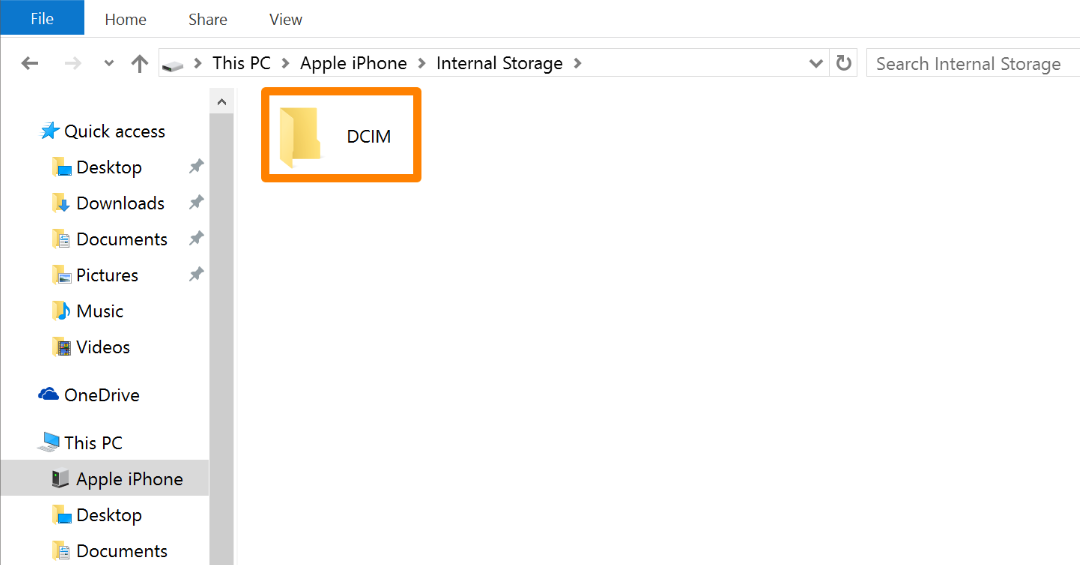
- Abierto Explorador de archivos , seleccione su iPhone en Esta computadora y navegar hasta el DCIM carpeta para encontrar tus vídeos.
- Selecciona las grabaciones que deseas transferir y, a continuación, cópialas y pégalas en una carpeta de tu ordenador.
Pasos para transferir grabaciones de iPhone a Mac:
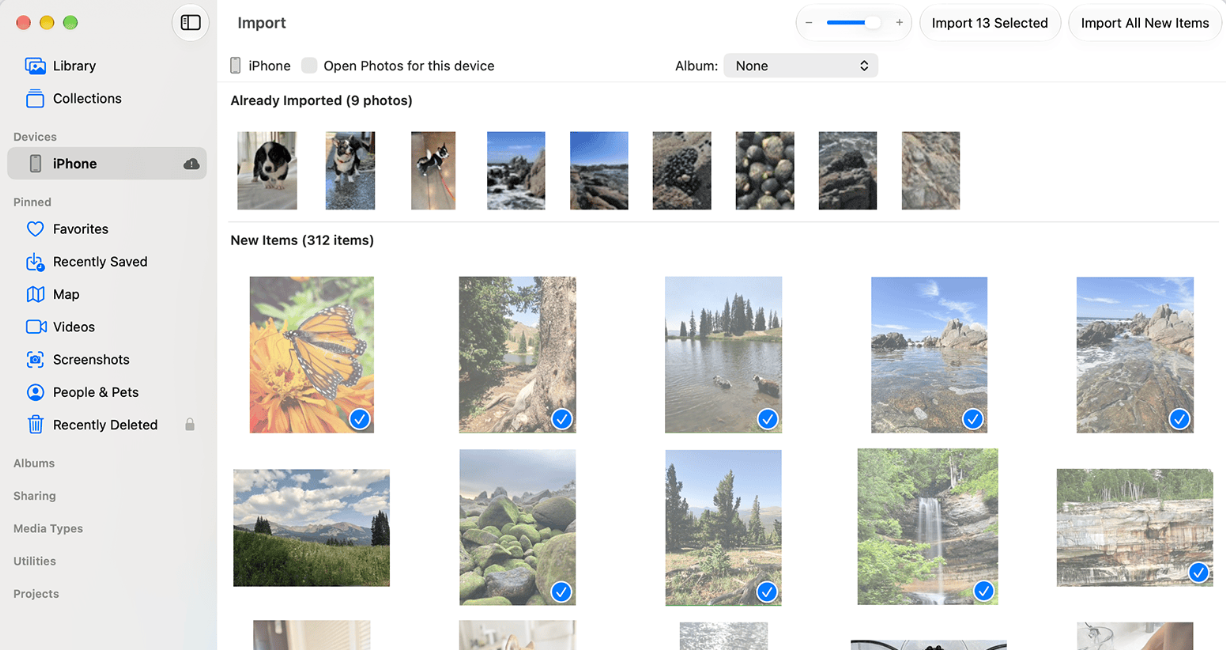
- Conecta tu iPhone a tu Mac usando un cable USB, abre Fotos Seleccione su iPhone, elija los videos que desea transferir y haga clic. Importar seleccionados o Importar todos los artículos nuevos .
Método 2. Importar notas de voz mediante AirDrop o iCloud.
Si lo que más deseas es transferir grabaciones de audio creadas con la app Notas de Voz, Apple ofrece prácticas opciones inalámbricas. AirDrop es ideal para enviar rápidamente grabaciones individuales a un Mac cercano, mientras que iCloud permite sincronizar tus grabaciones en todos los dispositivos Apple compatibles.
Pasos para transferir notas de voz mediante AirDrop:
- Abrir el Notas de voz aplicación en tu iPhone.
- Busca y selecciona la grabación que deseas transferir.
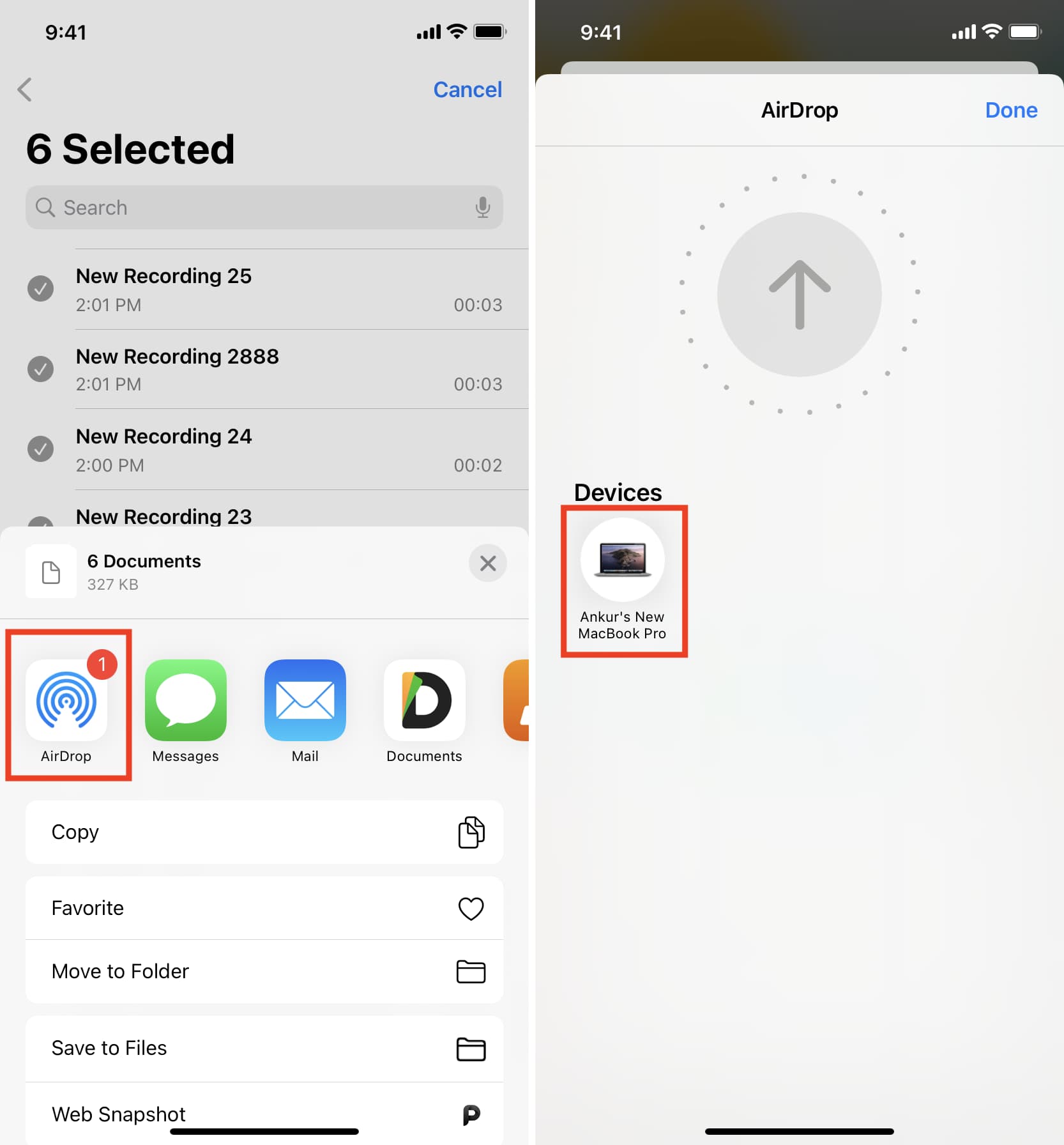
- Pulsa el menú de tres puntos y selecciona Compartir .
- Elegir Entrega por paracaídas De las opciones para compartir disponibles, seleccione su Mac de la lista de dispositivos y acepte la transferencia si se le solicita.
- Encuentra el archivo de audio transferido en la carpeta Descargas de tu Mac.
Pasos para sincronizar notas de voz mediante iCloud:
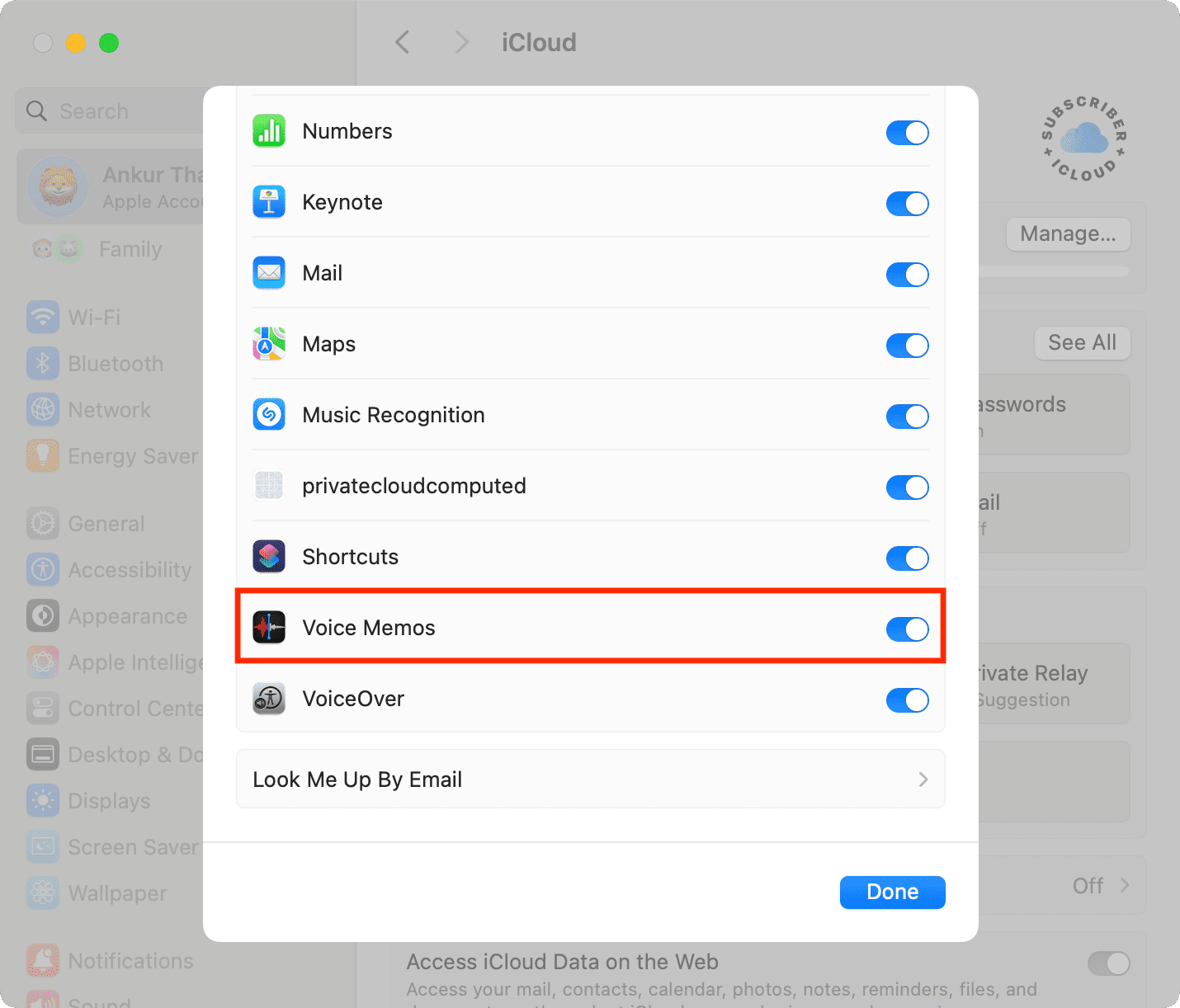
- En tu iPhone, abre Ajustes , grifo [Tu nombre] > iCloud y encender Notas de voz .
- En tu Mac, inicia sesión con la misma cuenta de Apple, ejecuta Notas de voz y deja que tus grabaciones se sincronicen automáticamente.
- Seleccione las grabaciones que necesite y expórtelas o guárdelas en la carpeta que prefiera si desea tener copias locales separadas.
Método 3. Transferir grabaciones mediante iCloud Drive.
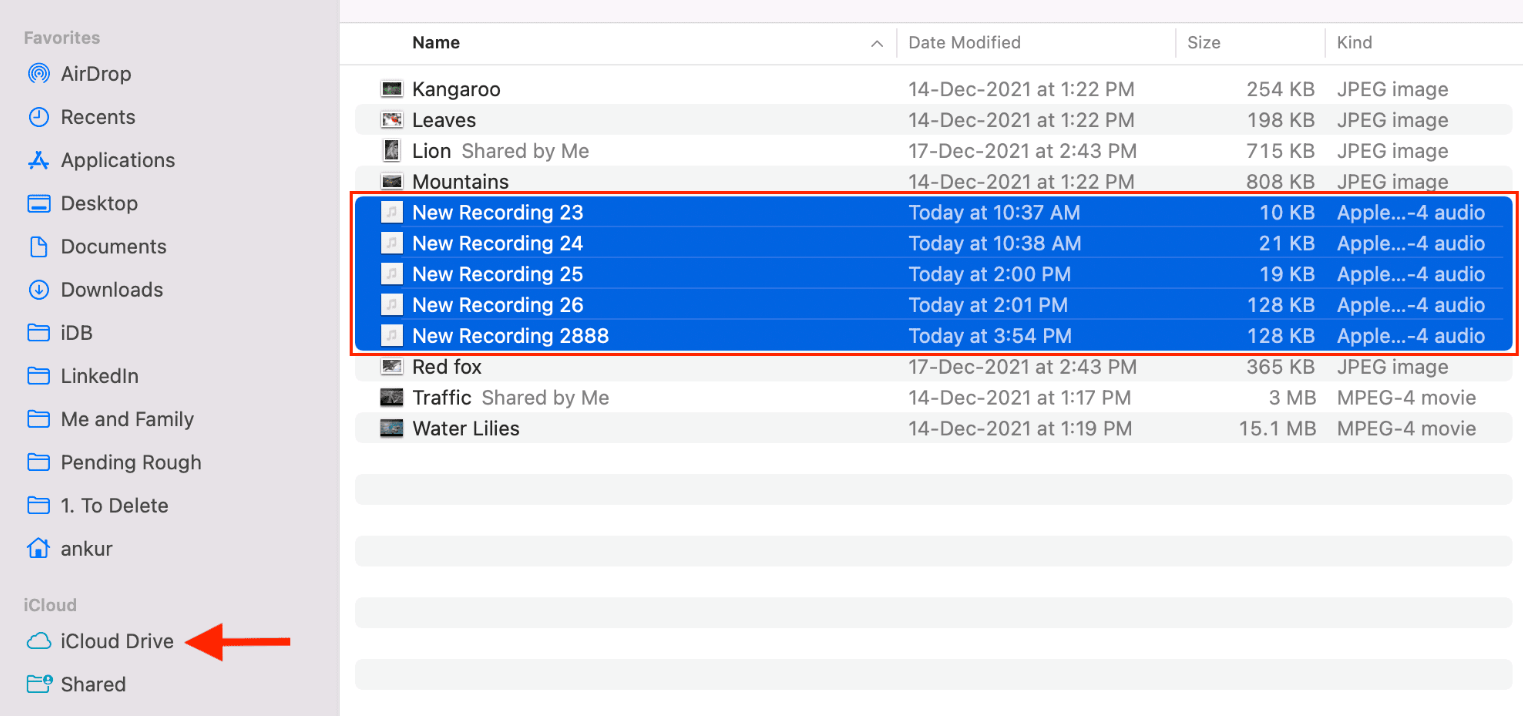
También puedes usar iCloud Drive para transferir grabaciones de audio y vídeo de tu iPhone a tu ordenador. A diferencia de la sincronización automática de Notas de Voz, este método te permite subir manualmente los archivos seleccionados y acceder a ellos a través de un navegador o la carpeta de iCloud Drive.
Pasos para transferir grabaciones usando iCloud Drive:
- Abre la aplicación Notas de Voz o la aplicación Fotos en tu iPhone.
- Seleccione la grabación o el video, toque Compartir y elegir Guardar en archivos .
- Seleccionar iCloud Drive como destino y guardar el archivo.
- En tu ordenador, abre iCloud.com e inicia sesión con la misma cuenta de Apple.
- Abre iCloud Drive, localiza la grabación y haz clic. Descargar para guardarlo en su ordenador.
Método 4. Importar grabaciones usando la aplicación Fotos de Windows.
Los usuarios de Windows también pueden usar la aplicación Fotos integrada para importar videos y fotos directamente desde un iPhone. Esta es una opción práctica si prefieres una interfaz gráfica en lugar de navegar manualmente por las carpetas.
Pasos para importar vídeos de iPhone usando la aplicación Fotos de Windows:
- Conecta tu iPhone a tu PC mediante USB, desbloquéalo y toca Confianza si se le solicita, y abra el Fotos aplicación.
- Hacer clic Importar Selecciona tu iPhone y espera a que Windows detecte los archivos multimedia disponibles.
- Seleccione las grabaciones que desea importar y elija una carpeta de destino.
- Hacer clic Importar para transferir los archivos seleccionados.

2. Bonus: Grabar directamente la pantalla del iPhone en la PC con Swyshare Recordit
Si grabas con frecuencia tutoriales, partidas, demostraciones de aplicaciones o contenido en línea en tu iPhone, transferir las grabaciones existentes puede no ser siempre la solución más conveniente. En su lugar, puedes grabar la pantalla de tu iPhone directamente en un ordenador usando Swyshare Recordit .
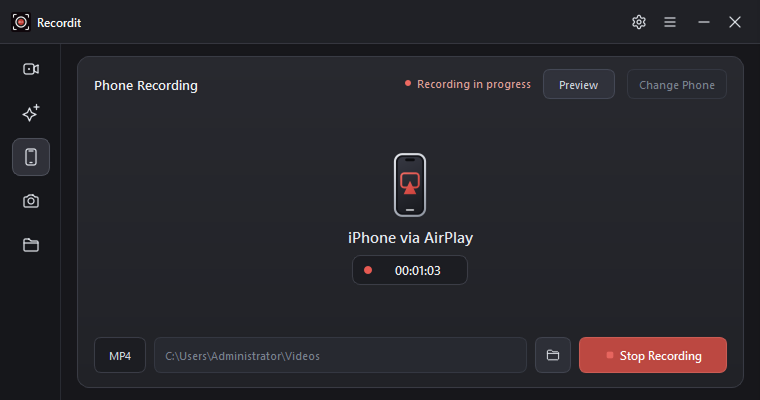
Swyshare Recordit Es una herramienta de grabación de pantalla diseñada para capturar la actividad en pantalla de tu ordenador. Al conectar y duplicar la pantalla de tu iPhone en tu PC, puedes grabar la actividad de tu iPhone directamente en una pantalla más grande sin tener que usar la función de grabación de pantalla integrada de tu iPhone.
Pasos para grabar la pantalla del iPhone en la PC con Swyshare Recordit :
- Descargar e instalar Swyshare Recordit en su PC con Windows.
- Conecta tu iPhone al ordenador mediante AirPlay y sigue las instrucciones del software para duplicar o mostrar la pantalla de tu iPhone en el PC.
- Abre la aplicación o el contenido del iPhone que quieras capturar y luego comienza a capturar la pantalla de tu iPhone con Recordit .
- Cuando termine, detenga la grabación y busque el vídeo guardado en su ordenador.
3. Conclusión
Importar grabaciones de un iPhone a una computadora es una forma eficaz de hacer copias de seguridad de archivos importantes, administrar tu colección multimedia y liberar espacio de almacenamiento en tu iPhone. Ya sea que prefieras usar un cable USB, AirDrop, iCloud Drive o la aplicación Fotos de Windows, existen varias maneras prácticas de transferir tus grabaciones a la computadora.
Sin embargo, si necesita capturar regularmente la actividad de la pantalla del iPhone, transferir las grabaciones posteriormente puede no ser el flujo de trabajo más eficiente. En este caso, Swyshare Recordit Vale la pena considerarlo. Te permite grabar la pantalla de tu iPhone directamente en tu PC, lo que facilita la captura de tutoriales, partidas, demostraciones y otras actividades en pantalla. Si quieres una forma práctica de grabar y gestionar vídeos de la pantalla de tu iPhone en tu ordenador, prueba Swyshare Recordit ¡Inténtalo!