¿Cómo duplicar la pantalla de tu iPhone en tu Mac?

Duplicar la pantalla de tu iPhone en una Mac es una forma eficaz de ver, controlar y compartir la pantalla de tu móvil en una pantalla más grande. Ya sea que estés dando una presentación, mostrando una aplicación, grabando tutoriales o simplemente disfrutando de contenido multimedia en una pantalla más grande, la duplicación de pantalla del iPhone puede mejorar significativamente tu flujo de trabajo y tu experiencia visual.
Gracias a la creciente integración entre los dispositivos Apple, especialmente a través de las funciones de macOS e iOS, duplicar la pantalla de tu iPhone en tu Mac se ha vuelto más fácil y fluido que nunca.
En esta guía, aprenderás cómo duplicar la pantalla de tu iPhone en tu Mac, cómo gestionar las notificaciones durante la duplicación, cómo detener el proceso de duplicación e incluso cómo grabar la pantalla duplicada de tu iPhone utilizando una herramienta sencilla.
1. ¿Cómo duplicar la pantalla de un iPhone en un Mac?
Existen varias maneras de duplicar la pantalla de tu iPhone en una Mac, dependiendo de tus preferencias y configuración.
Método 1: Usar AirPlay (Duplicación inalámbrica de pantalla)
La función AirPlay de Apple te permite duplicar de forma inalámbrica la pantalla de tu iPhone en tu Mac.
Pasos:
- Comprueba que ambos dispositivos estén conectados a la misma red inalámbrica.
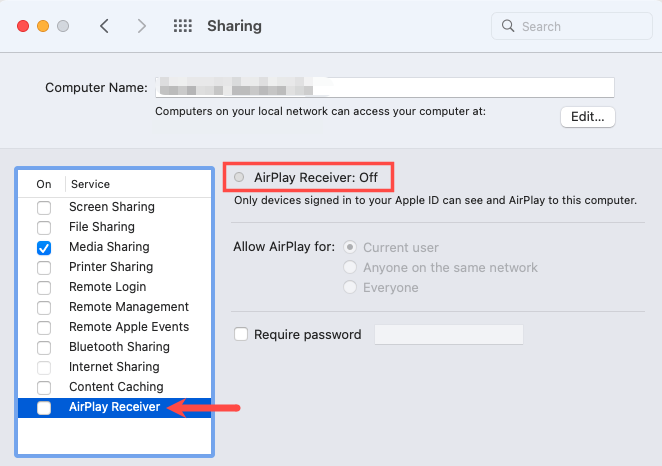
- En tu Mac, habilita AirPlay Receiver (disponible en las versiones más recientes de macOS).
- Desliza el dedo para abrir el Centro de control y pulsa “Duplicar pantalla”.
- Selecciona tu Mac de la lista de dispositivos disponibles e introduce el código de AirPlay si se te solicita.
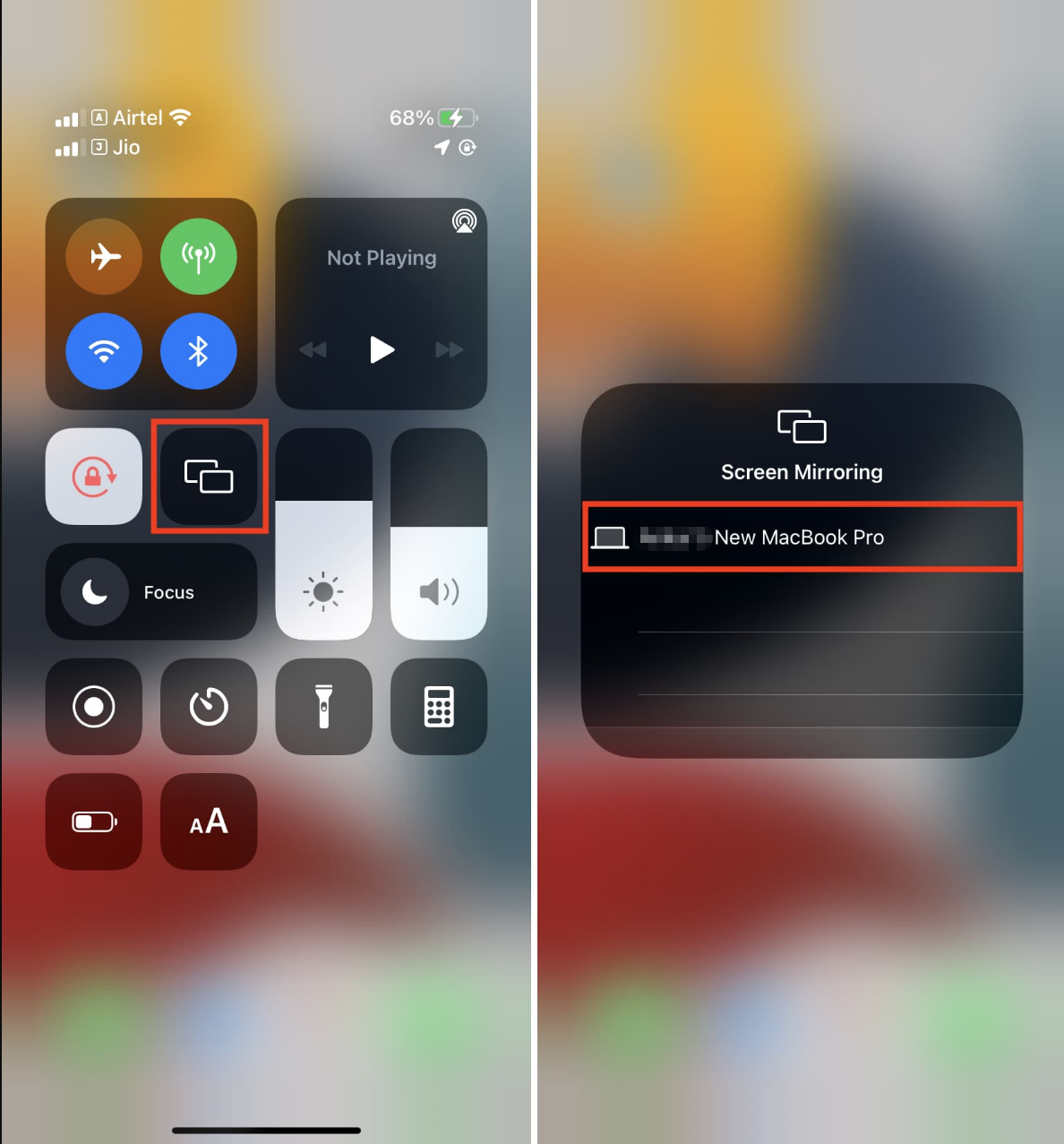
Una vez conectado, la pantalla de tu iPhone aparecerá instantáneamente en tu Mac.
Método 2: Usar QuickTime Player (método con cable)
Si prefiere una conexión estable y sin interrupciones, puede utilizar un cable USB con QuickTime Player.
Pasos:
- Establece una conexión entre tu iPhone y tu Mac mediante un cable Lightning.
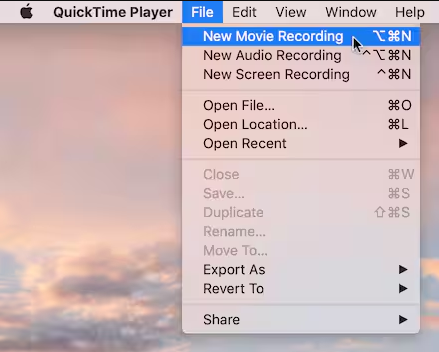
- Abre QuickTime Player en tu Mac y luego haz clic en "Archivo" y elige "Nueva grabación de película".
- Haz clic en la flecha desplegable que aparece junto al botón de grabar y, a continuación, selecciona tu iPhone como fuente de la cámara.
Método 3: Usar aplicaciones de terceros
También existen herramientas de terceros que ofrecen funciones adicionales como grabación, anotaciones y control inalámbrico.
Estas aplicaciones son útiles si necesitas:
- Mayor personalización
- Opciones de grabación
- Compatibilidad multiplataforma
2. ¿Cómo desactivar las notificaciones de la duplicación de pantalla del iPhone en Mac?
Al duplicar la pantalla de tu iPhone en tu Mac, las notificaciones de tu iPhone pueden aparecer en la pantalla de tu Mac, lo que puede resultar una distracción, especialmente durante presentaciones o grabaciones.
Aquí hay algunas maneras de administrarlos o deshabilitarlos:
Opción 1: Activar No molestar
- En tu iPhone o Mac, abre el Centro de control.
- Activa el modo "No molestar" o el modo Enfoque.
- Elija una duración o un horario
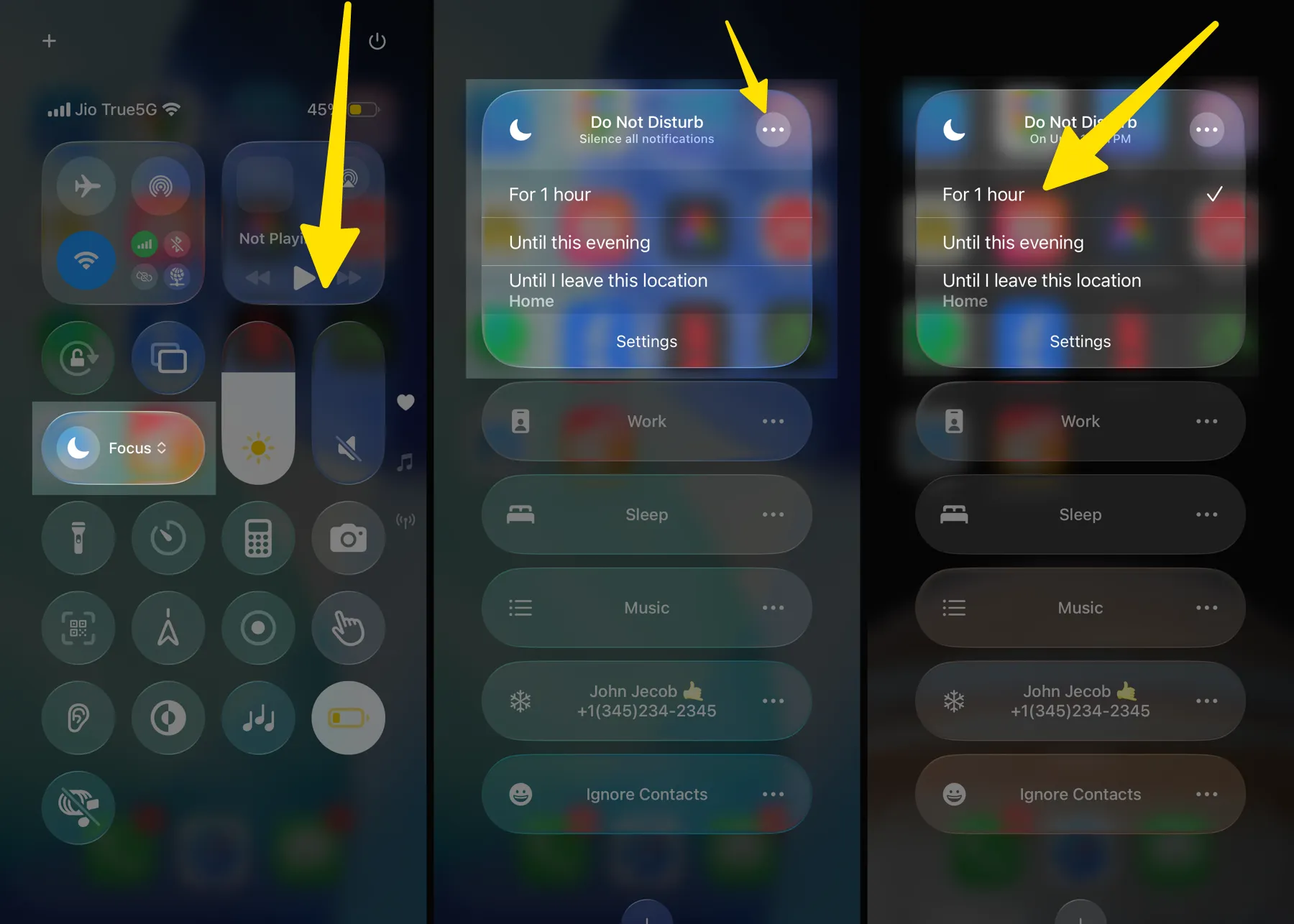
Esto silenciará las notificaciones durante la duplicación de pantalla.
Opción 2: Desactivar las notificaciones para aplicaciones específicas
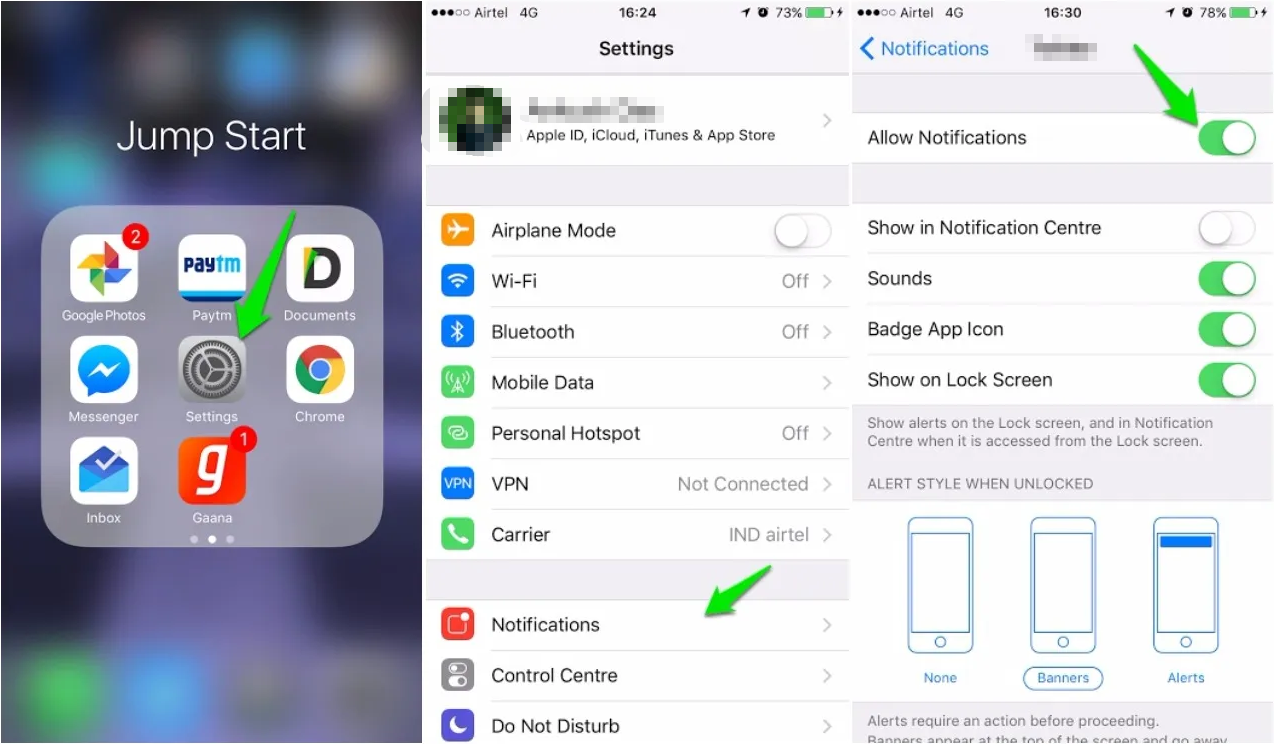
- En tu iPhone, ve a Ajustes.
- Pulsa “Notificaciones”
- Selecciona la aplicación que deseas silenciar.
- Desactiva “Permitir notificaciones”
Opción 3: Ajustar la configuración de notificaciones de Mac
- Abre la configuración del sistema en tu Mac.
- Ir a Notificaciones
- Personaliza qué aplicaciones pueden enviar alertas.
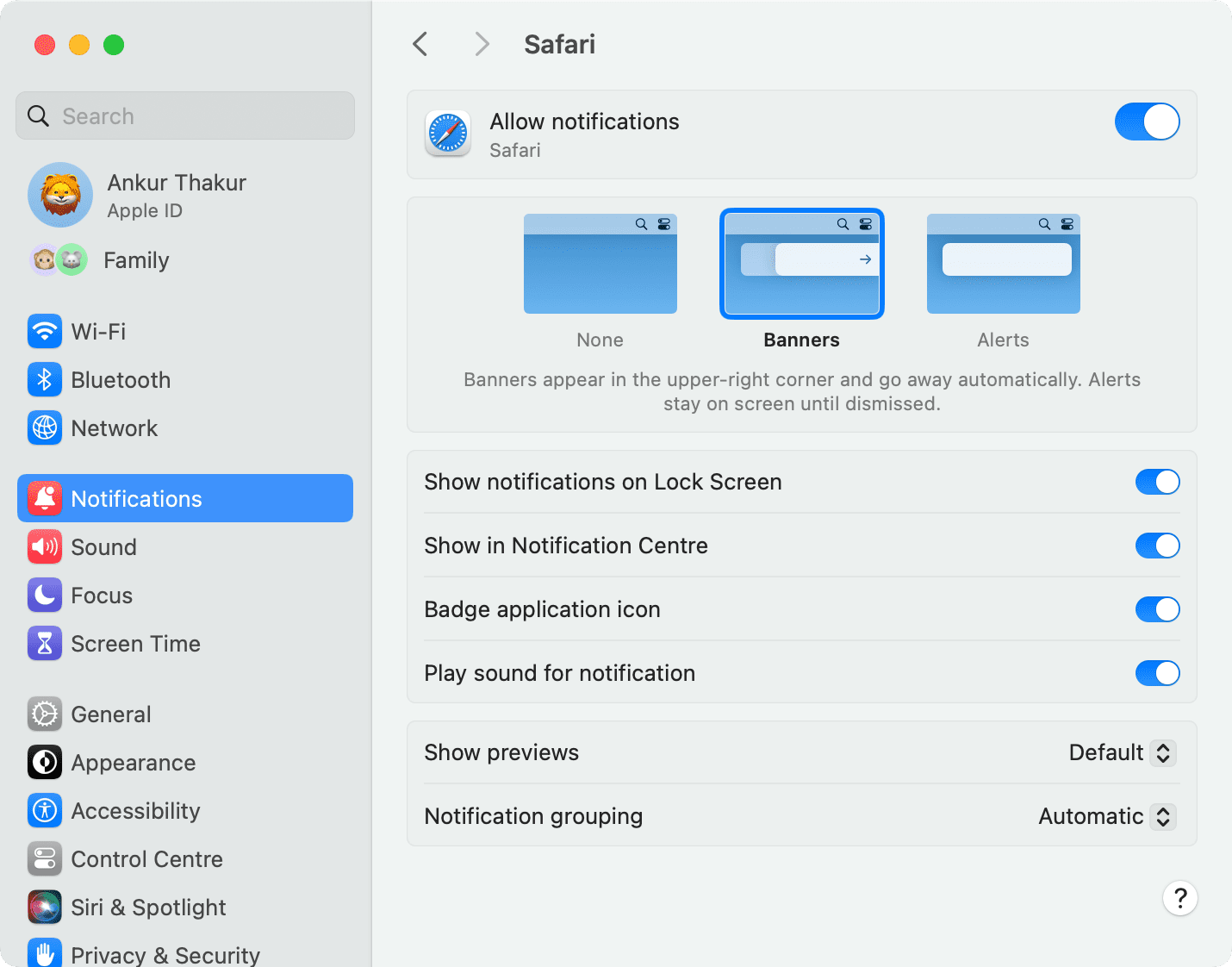
Esto garantiza una experiencia de duplicación más limpia y sin distracciones.
3. ¿Cómo desactivar la duplicación de pantalla del iPhone en Mac?
Desactivar la duplicación de pantalla del iPhone es rápido y sencillo.
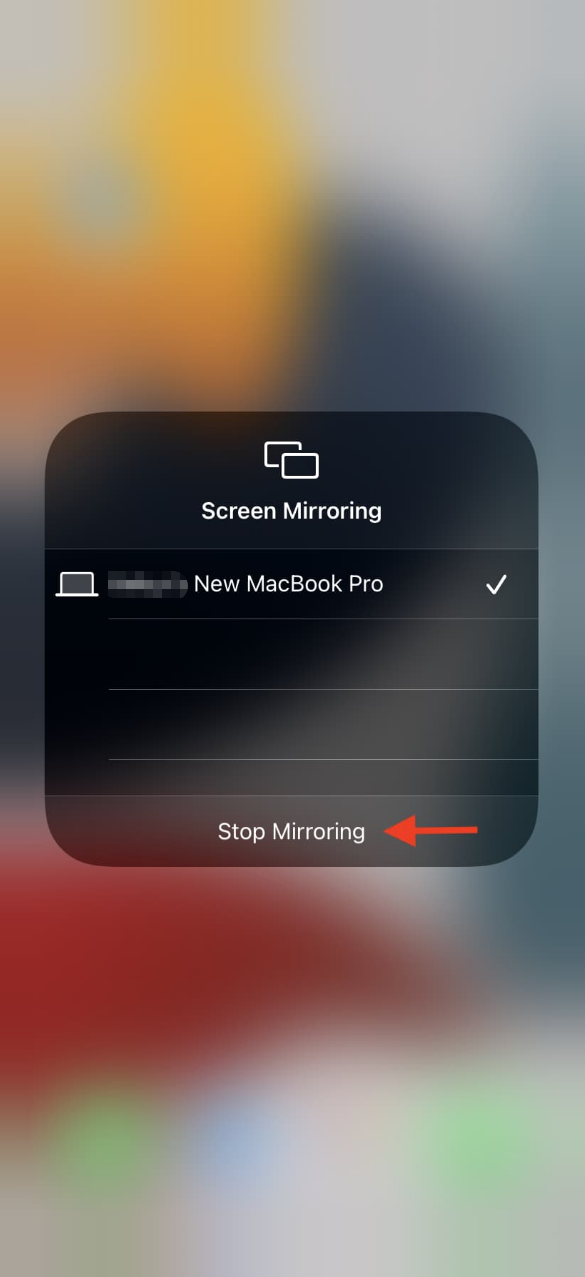
Opción 1: Desde iPhone
- Centro de control abierto
- Pulsa “Duplicar pantalla”
- Pulsa “Detener duplicación”
Opción 2: Desde Mac
- Cierra la ventana de duplicación de pantalla o desconecta la sesión de AirPlay.
Opción 3: Desconectar el cable (método QuickTime)
- Simplemente desconecta tu iPhone de tu Mac.
Una vez desconectado, la pantalla de tu iPhone ya no aparecerá en tu Mac.
4. Consejo adicional: Grabe fácilmente la pantalla del iPhone en Mac con Swyshare Recordit
Si quieres no solo duplicar sino también grabar la pantalla de tu iPhone en tu Mac, utilizando una herramienta dedicada como Swyshare Recordit es una gran opción.
¿Por qué utilizar? Recordit ?
- Graba la pantalla de tu iPhone (duplicada en tu Mac) junto con la imagen de la cámara web superpuesta.
- Graba simultáneamente el sonido interno y la narración de voz.
- Captura la pantalla completa, una ventana específica de duplicación de pantalla del iPhone o un área personalizada.
- Graba la pantalla en alta calidad (hasta 4K) y expórtala en formatos populares.
- Herramientas de edición básicas integradas para editar la pantalla durante o después de la grabación.
- Configure los tiempos de grabación automática o capture la actividad reciente de la pantalla.
- Su diseño limpio facilita comenzar a grabar la pantalla de tu iPhone en tu Mac en tan solo unos clics.
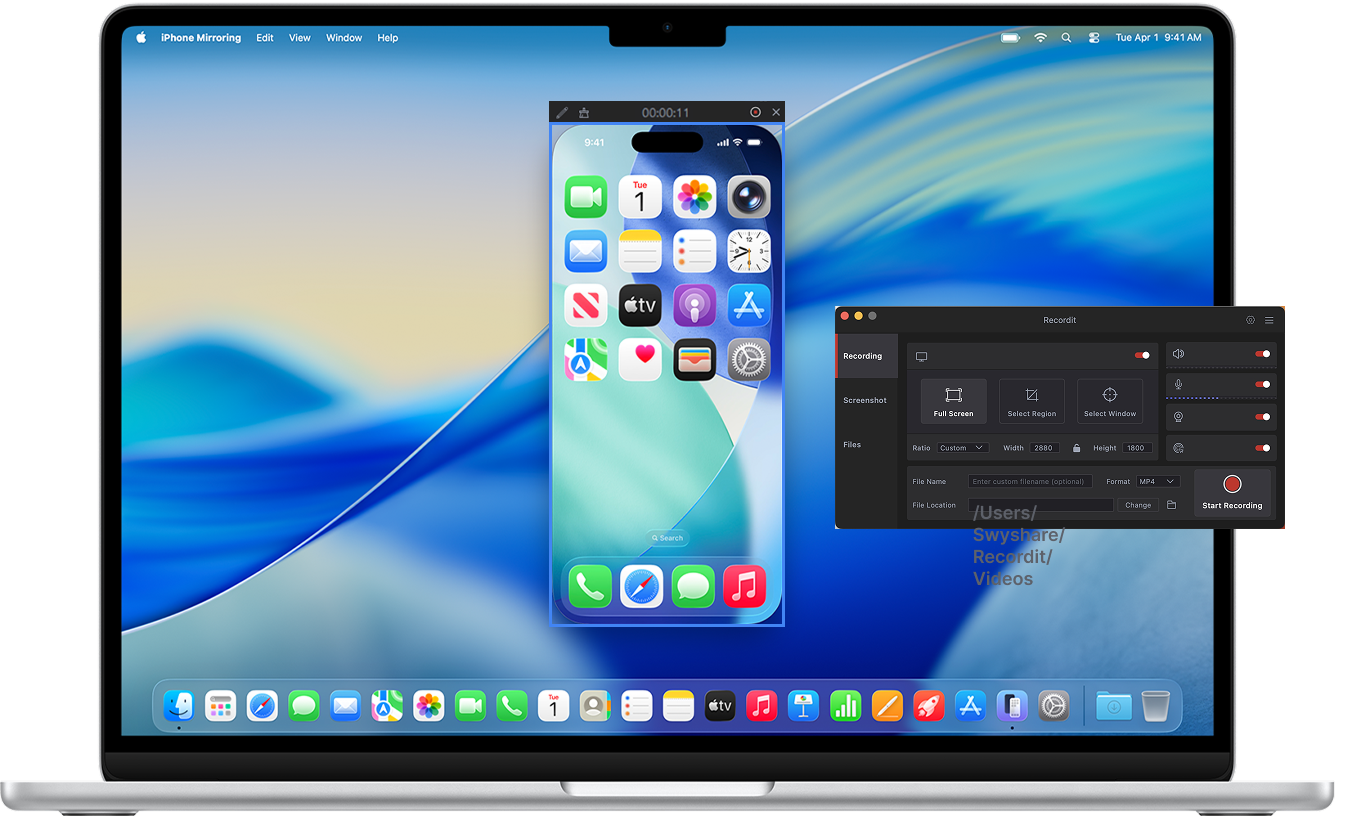
Pasos para grabar la pantalla duplicada del iPhone:
- Duplica la pantalla de tu iPhone en tu Mac usando AirPlay o QuickTime.
- Lanzamiento Recordit En tu Mac, selecciona el área de grabación (la pantalla duplicada de tu iPhone).
- Active el audio o la cámara web si es necesario y, a continuación, haga clic en "Iniciar grabación".
- Detenga la grabación cuando termine y encuentre la actividad de la pantalla del iPhone duplicada grabada en Recordit Pestaña “Archivos”.
5. Conclusión
Duplicar la pantalla de tu iPhone en una Mac es una forma sencilla pero eficaz de mejorar la productividad, las presentaciones y la creación de contenido. Ya sea que elijas AirPlay inalámbrico, una conexión por cable estable mediante QuickTime Player o herramientas de terceros, existe un método para cada necesidad y configuración.
Sin embargo, si quieres ir un paso más allá y grabar la pantalla duplicada de tu iPhone sin esfuerzo, Swyshare Recordit Es altamente recomendable. Combina sencillez con potentes funciones de grabación, lo que lo hace ideal tanto para principiantes como para profesionales.
Con la configuración y las herramientas adecuadas, puedes duplicar, gestionar y grabar fácilmente la pantalla de tu iPhone en tu Mac, creando contenido de alta calidad con un mínimo esfuerzo.