¿Cómo grabar la pantalla y la cámara web al mismo tiempo?

Grabar simultáneamente la pantalla y la cámara web se ha vuelto esencial para una amplia gama de creadores de contenido y profesionales. Ya sea que estés creando tutoriales en línea, grabando partidas de videojuegos, presentando ponencias virtuales o impartiendo sesiones de formación a distancia, combinar la captura de pantalla con la imagen de la cámara web añade un toque personal y profesional a tus vídeos. Permite a los espectadores ver no solo lo que haces en la pantalla, sino también tus expresiones faciales y reacciones, lo que hace que el contenido sea más atractivo y fácil de seguir.
Este estilo de grabación dual es especialmente popular entre educadores, YouTubers, profesionales y streamers. Por ejemplo, los profesores pueden explicar conceptos mientras aparecen en pantalla, los jugadores pueden reaccionar en directo a las partidas y los profesionales del marketing pueden ofrecer demostraciones de productos más atractivas. La buena noticia es que grabar la pantalla y la webcam al mismo tiempo es más fácil que nunca, gracias a las modernas herramientas de software diseñadas tanto para principiantes como para profesionales.
En esta guía, te explicaremos cómo grabar la pantalla y la cámara web al mismo tiempo utilizando diferentes métodos, además de ofrecerte consejos prácticos para mejorar tus grabaciones.
1. Utilice un software específico para grabar la pantalla.
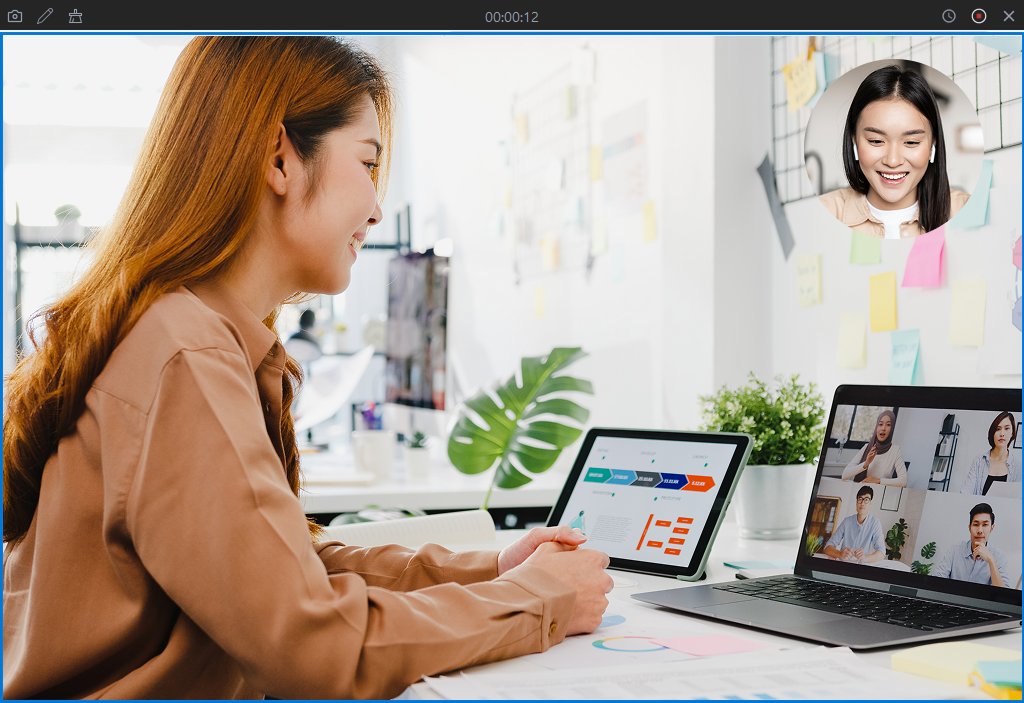
La forma más fácil y eficiente de grabar tanto la pantalla como la cámara web es utilizando un software de grabación de pantalla específico. Los grabadores de pantalla como Swyshare Recordit Están diseñados específicamente para este propósito y a menudo vienen con funciones integradas como superposición de la cámara web, grabación de audio y herramientas de edición.
Pasos a seguir:
- Elija una herramienta confiable de grabación de pantalla que admita la captura de la cámara web, por ejemplo Recordit .
- Abre el programa y ve a la configuración de grabación, selecciona el área de grabación y activa la opción de la cámara web, luego elige tu micrófono y el audio del sistema si es necesario.
- Haz clic en el botón "Iniciar grabación" para comenzar a capturar simultáneamente la pantalla y la cámara web.
- Una vez completado, detenga la grabación y encuentre el video grabado en Recordit Pestaña “Archivos”.
Por qué este método funciona mejor:
Las herramientas especializadas ofrecen una experiencia fluida con una configuración mínima. Además, proporcionan mayor calidad y opciones de personalización.
2. Utilizar las funciones integradas en el software de transmisión.
Otro método popular consiste en utilizar software de transmisión en directo que también permita grabar. Estas herramientas suelen ser más avanzadas y ofrecen mayor flexibilidad en cuanto a diseño y personalización.
Pasos a seguir:
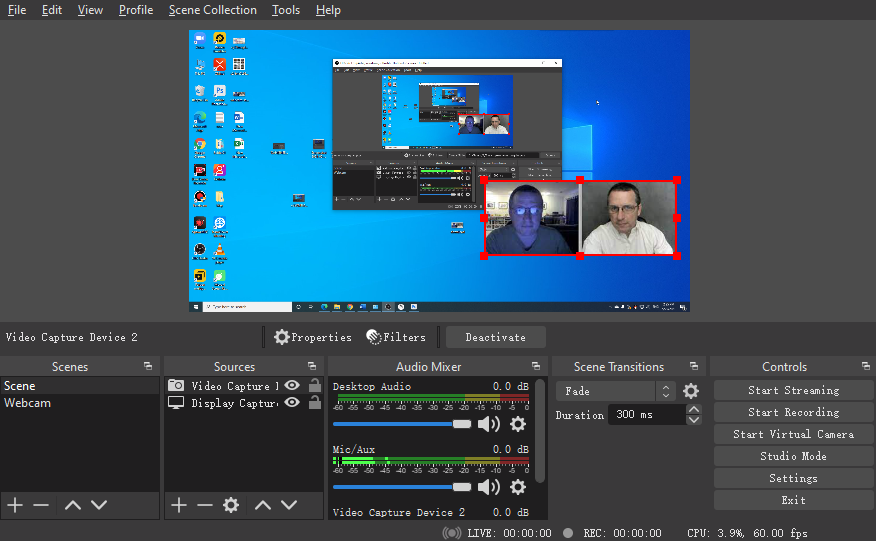
- Descarga e instala una herramienta que admita múltiples fuentes de entrada, por ejemplo, OBS Studio.
- Añade una nueva escena donde combinarás la pantalla y la cámara web; elige entre "Captura de pantalla" y "Captura de ventana" para grabar la pantalla.
- Agrega tu cámara web como una fuente independiente; cambia el tamaño y coloca la imagen de la cámara web encima de la captura de pantalla.
- Verifique que tanto el micrófono como el audio del sistema estén configurados correctamente.
- Haz clic en el botón “Iniciar grabación”. Cuando termines, detén la grabación y exporta el archivo de vídeo.
Ventajas:
- Diseños altamente personalizables
- Ideal para grabaciones profesionales y transmisiones en directo.
- Admite múltiples escenas y transiciones.
Contras:
- Configuración ligeramente más compleja
- Puede requerir un ordenador más potente.
3. Utiliza grabadoras de pantalla en línea.
Si no quieres instalar ningún software, las grabadoras de pantalla online pueden ser una solución rápida. Muchas herramientas web ahora permiten grabar con la webcam además de capturar la pantalla.
Pasos a seguir:
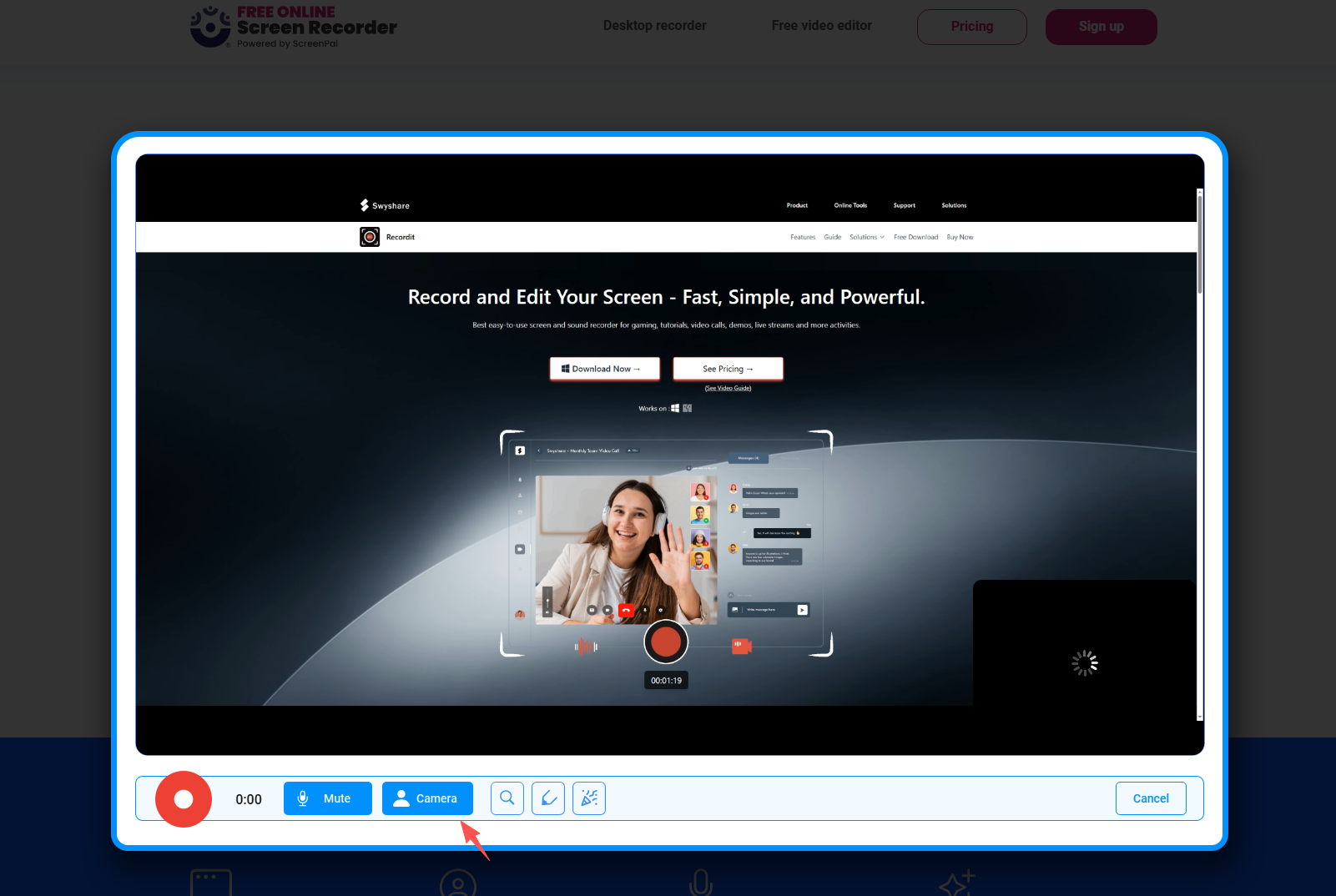
- Abre una aplicación de grabación de pantalla en línea en tu navegador, por ejemplo ScreenPal.
- Otorgar permisos para el acceso a la pantalla y la cámara.
- Seleccione el área de la pantalla que desea grabar y active su cámara web.
- Comience a grabar directamente desde su navegador y descargue el video después de grabar.
Ventajas:
- No requiere instalación
- Fácil de usar
- Accesible desde cualquier dispositivo.
Contras:
- Características limitadas
- Puede tener límites de tiempo de grabación.
- Depende del rendimiento de Internet
4. Utilizar las herramientas integradas del sistema operativo (con limitaciones)
Algunos sistemas operativos ofrecen herramientas integradas para grabar la pantalla, pero a menudo carecen de integración con la cámara web. Sin embargo, como solución alternativa, puedes combinarlas con aplicaciones de terceros para la cámara web.
Ejemplo de enfoque:
- Utilice una grabadora de pantalla del sistema para capturar su pantalla.
- Ejecutar una aplicación de cámara web simultáneamente
- Combina los dos vídeos más tarde utilizando un software de edición de vídeo.
Nota: Este método es menos práctico y requiere edición posterior, pero puede funcionar si prefiere no instalar software adicional.
5. Consejos para una mejor grabación de pantalla y cámara web
Para que tus grabaciones tengan un aspecto más profesional, ten en cuenta estos consejos:
1) Utilice buena iluminación
Asegúrate de que tu rostro esté bien iluminado. La luz natural o un aro de luz pueden mejorar significativamente la calidad de la cámara web.
2) Elige un fondo limpio
Un fondo despejado o virtual ayuda a mantener la atención en ti.
3) Coloca tu cámara web estratégicamente.
Colócalo donde no obstruya elementos importantes de la pantalla, normalmente en la esquina inferior.
4) Utilice un micrófono de calidad.
Una calidad de sonido nítida es tan crucial como una calidad de vídeo superior.
5) Grabar en alta resolución
Para obtener un aspecto nítido y profesional, procura que la resolución sea de al menos 1080p.
6) Realizar una prueba antes de grabar.
Realiza siempre una breve prueba para comprobar los niveles de audio, la ubicación de la cámara web y la configuración de la captura de pantalla.
7) Ten en cuenta el tamaño de los archivos.
Las grabaciones de alta calidad pueden ocupar mucho espacio, así que asegúrese de tener suficiente espacio de almacenamiento.
5. Conclusión
Grabar la pantalla y la cámara web al mismo tiempo ya no es una tarea complicada; ahora es una práctica habitual para cualquiera que quiera crear contenido atractivo y de calidad profesional.
Aunque existen múltiples métodos disponibles, desde herramientas avanzadas como OBS Studio hasta soluciones basadas en navegador, la opción más eficiente y fácil de usar para principiantes sigue siendo el software dedicado a la grabación de pantalla. Ahí es donde Swyshare Recordit se destaca.
Con su interfaz intuitiva, superposición de cámara web integrada y fácil configuración de audio, Recordit Te permite empezar a grabar con solo unos clics, sin necesidad de configuraciones complicadas. Es ideal para usuarios que buscan resultados de alta calidad sin tener que dedicar tiempo a aprender herramientas complejas.
En resumen, si desea una forma confiable, rápida y sin complicaciones de grabar su pantalla y cámara web simultáneamente, Recordit Es una opción inteligente que vale la pena probar.