¿Cómo grabar la pantalla con sonido en un iPhone?

La grabación de pantalla es una forma práctica de capturar tutoriales, demostraciones de apps, partidas, videollamadas u otras actividades en tu iPhone. Con la función de grabación de pantalla integrada de Apple, puedes grabar lo que sucede en tu pantalla y, si es necesario, añadir el audio del micrófono para capturar tu voz u otros sonidos a tu alrededor.
Sin embargo, dependiendo de lo que quieras grabar, el proceso puede variar ligeramente. Quizás quieras capturar solo el audio interno del iPhone, grabar tu voz a través del micrófono o guardar el audio sin grabar la pantalla. Esta guía explica varias maneras prácticas de grabar la pantalla y el sonido de tu iPhone, además de una solución para grabar la pantalla en un ordenador.
1. Pasos para grabar la pantalla con sonido en un iPhone
La forma más sencilla de grabar la pantalla de tu iPhone con sonido es usar la función de grabación de pantalla integrada de Apple. No necesitas instalar ninguna otra aplicación y la grabación final se guarda automáticamente en Fotos.
Paso 1: Agregar la grabación de pantalla al Centro de control
Antes de grabar, asegúrese de que la función de grabación de pantalla esté disponible en el Centro de control.
Abierto Configuración > Centro de control y añadir Grabación de pantalla si no está ya incluido.
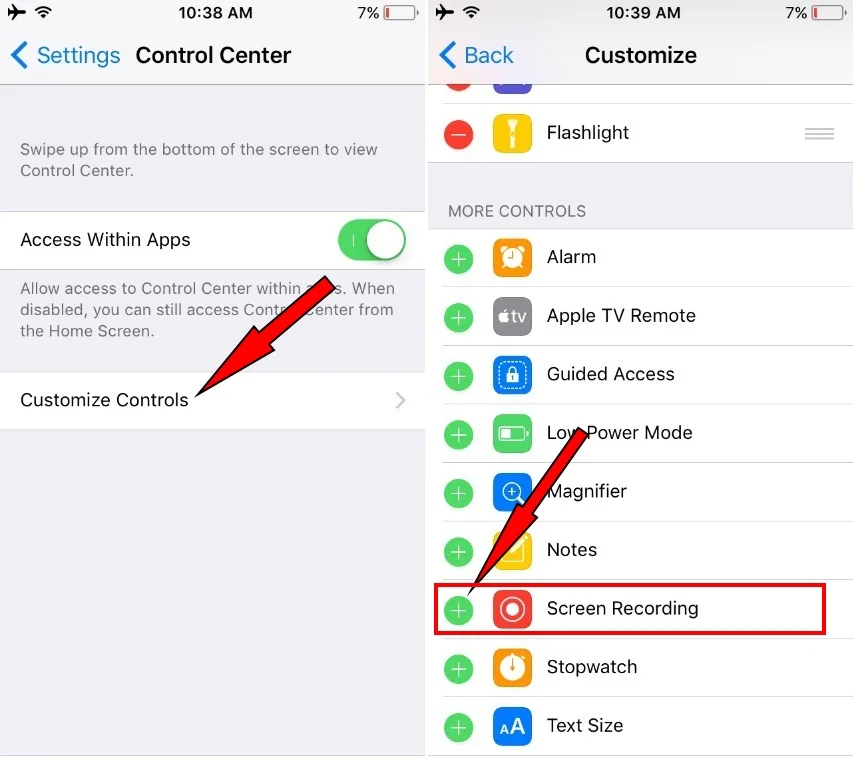
Paso 2: Abra el Centro de control
En un iPhone con Face ID, desliza el dedo hacia abajo desde la esquina superior derecha de la pantalla. En un iPhone con botón de inicio, desliza el dedo hacia arriba desde la parte inferior.
Busque el Grabación de pantalla botón, representado por un círculo dentro de otro círculo.
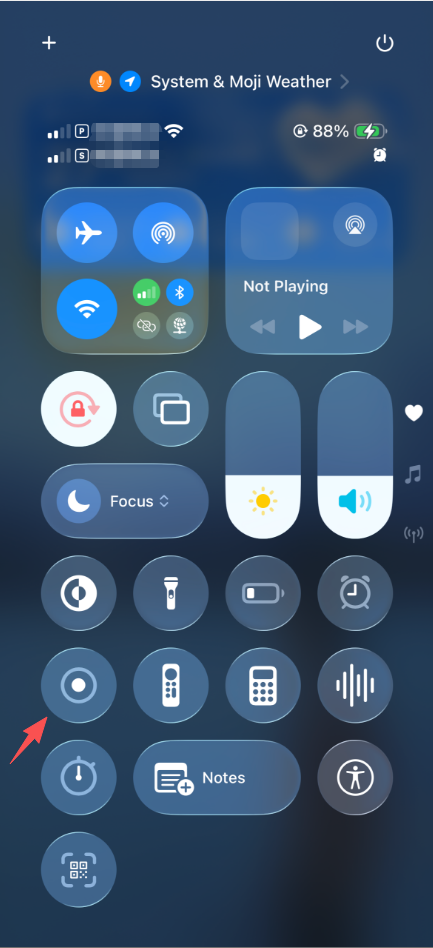
Paso 3: Elige tus ajustes de audio
Si solo desea capturar el audio interno de las aplicaciones compatibles, puede iniciar la grabación de pantalla de forma normal.
Si también quieres grabar tu voz o sonidos alrededor del iPhone , mantenga presionado el botón de grabación de pantalla. Habilite la Micrófono , luego golpea Iniciar grabación para empezar.
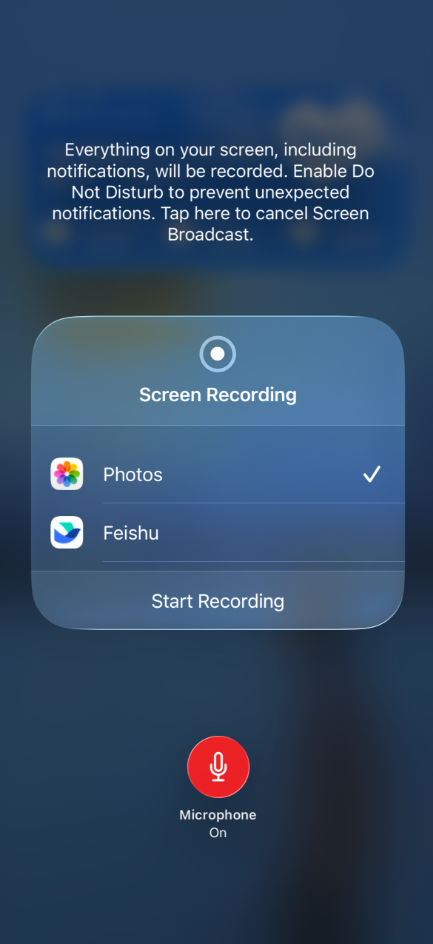
Paso 4: Grabar la pantalla
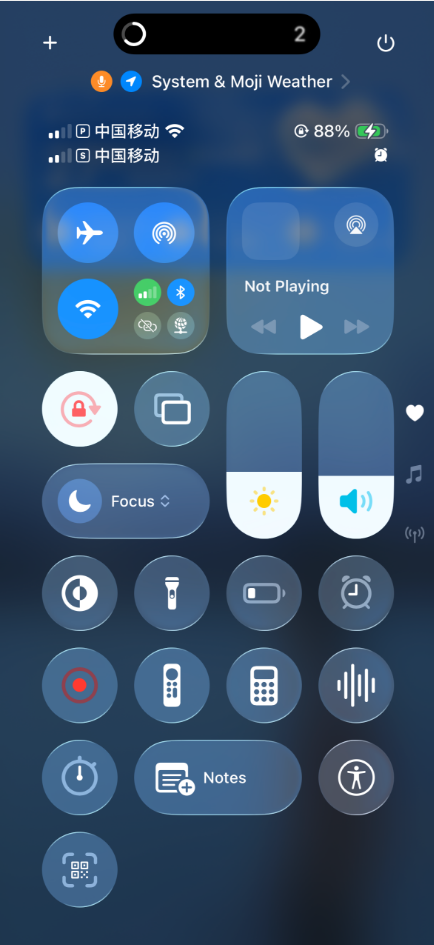
Antes de que comience la grabación, se iniciará una cuenta atrás de tres segundos.
Una vez que comience la grabación, realiza las acciones que deseas capturar. Tu iPhone grabará la pantalla mientras el micrófono graba el sonido externo cuando esté activado.
Ten en cuenta que algunas aplicaciones pueden restringir la grabación de pantalla o impedir que se capture cierto contenido de audio y vídeo.
Paso 5: Detenga y guarde la grabación.

Para detener la grabación, toque el indicador rojo en la parte superior de la pantalla y seleccione Detener o bien, abre el Centro de control y vuelve a pulsar el botón Grabación de pantalla.
El vídeo finalizado se guardará automáticamente en la Fotos aplicación.
2. ¿Cómo grabar solo audio en un iPhone?
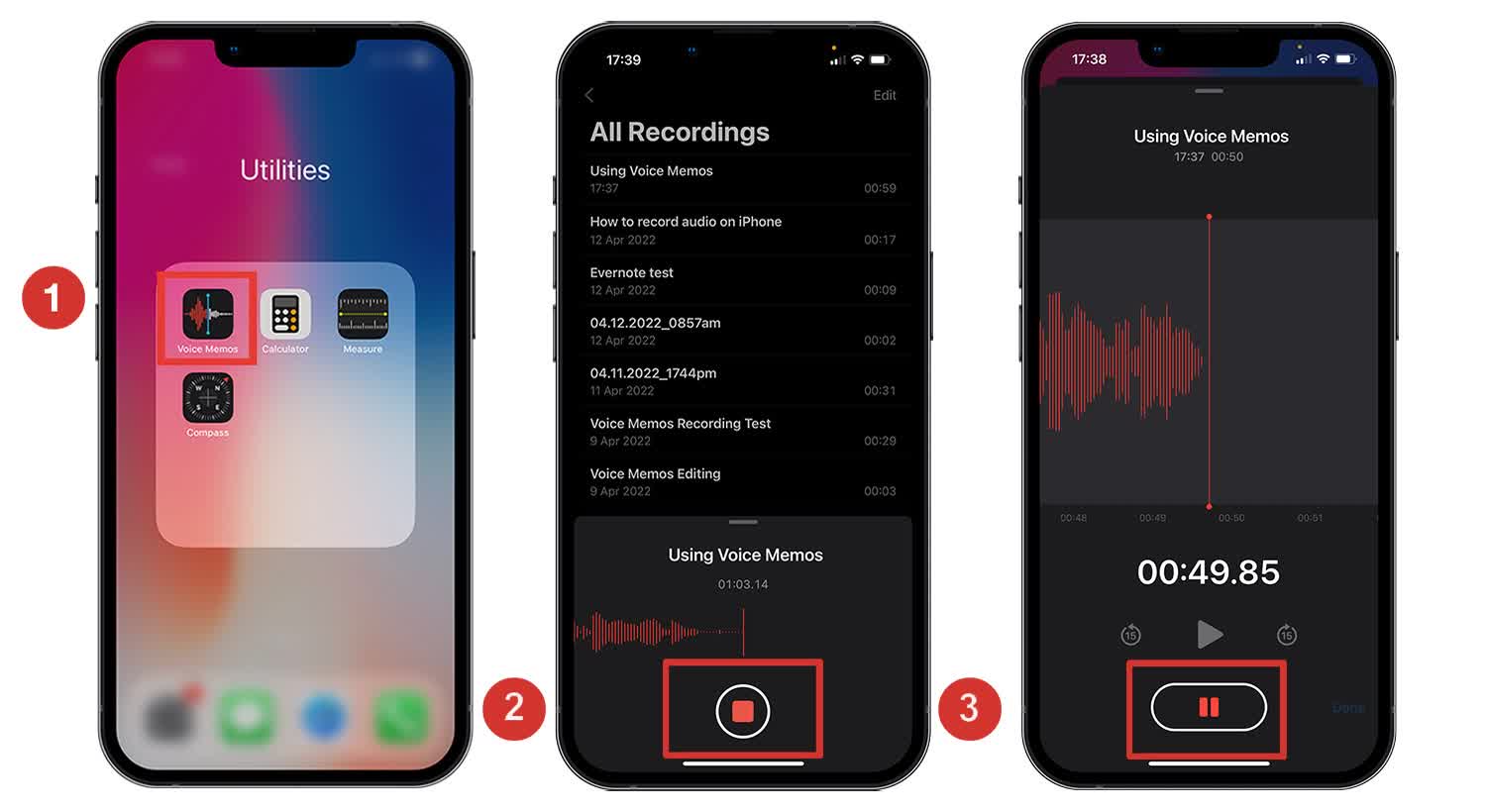
Si no necesitas un vídeo de tu pantalla y solo quieres capturar el sonido, puedes usar la función integrada del iPhone. Notas de voz aplicación.
La función Notas de Voz es útil para grabar conversaciones, notas de voz, entrevistas, ideas, conferencias y otros sonidos captados por el micrófono.
- Encuentra y abre Notas de voz en tu iPhone.
- Toca el Registro Pulsa el botón para empezar a grabar audio. Habla hacia el iPhone o colócalo en un lugar donde pueda captar claramente el sonido que quieres grabar.
- Toca el Detener Pulsa el botón cuando hayas terminado. La grabación se guardará automáticamente en Notas de Voz.
- Seleccione la grabación para cambiarle el nombre, recortar las secciones no deseadas o compartir el archivo mediante las opciones de uso compartido disponibles.
Si tu objetivo es capturar audio de una aplicación en lugar de tu propia voz, la situación es diferente. El iPhone no ofrece un método integrado universal para grabar todas las fuentes de audio interno como un archivo de audio independiente. Algunas aplicaciones también restringen la captura de audio.
3. Bonus: Grabación de pantalla de iPhone con un solo clic en PC con Swyshare Recordit
Para los usuarios que desean tener más control sobre sus grabaciones, grabar la pantalla del iPhone en un ordenador puede ser una alternativa útil. Swyshare Recordit Es una aplicación de grabación de pantalla para ordenador diseñada para capturar contenido de su ordenador y dispositivos conectados.
En lugar de depender completamente de la pequeña pantalla del iPhone y sus controles de grabación integrados, puede duplicar la pantalla del iPhone en su PC y grabarla a través de Recordit Esto puede resultar especialmente útil al crear tutoriales, demostraciones, presentaciones o grabaciones más largas.
Cómo grabar la pantalla del iPhone en la PC con Recordit :
- Descargar e instalar Recordit en su computadora Windows o Mac.
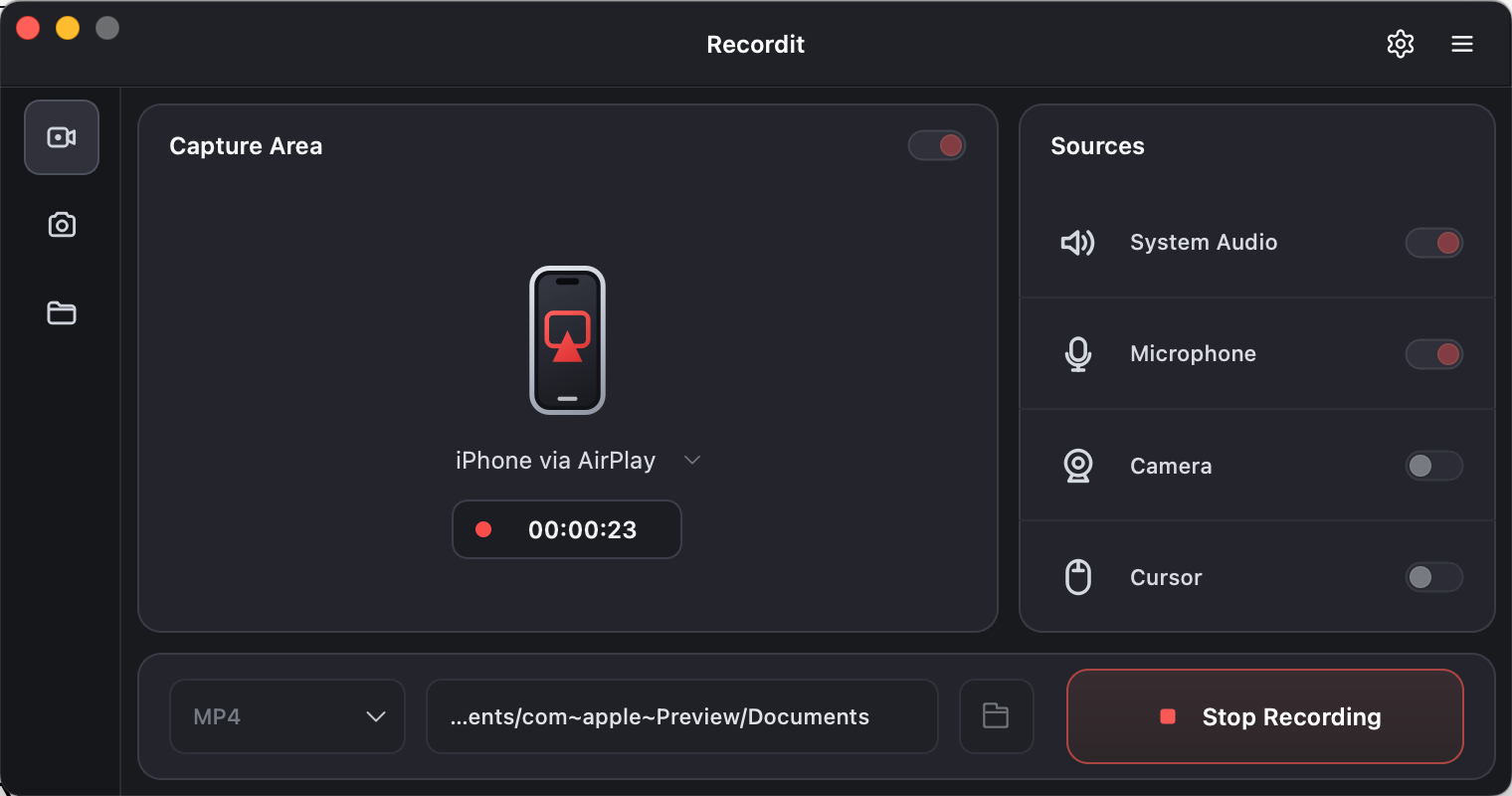
- En Recordit En la interfaz, haga clic en el menú desplegable junto a Pantalla, seleccione Recibir iPhone a través de AirPlay y haga clic en Iniciar grabación.
- En tu iPhone, abre el Centro de control y toca Duplicar pantalla, luego selecciona Recordit de los dispositivos disponibles.
- La pantalla de tu iPhone aparecerá en el ordenador.
- Comienza a usar el iPhone mientras Recordit captura el contenido mostrado.
- Haga clic en Detener grabación en Recordit Cuando termine: utilice el editor de vídeo integrado para cortar y editar el vídeo grabado si es necesario.
4. Conclusión
La función de grabación de pantalla integrada del iPhone es la forma más sencilla de capturar la pantalla, mientras que Notas de Voz es una opción práctica cuando solo necesitas una grabación de audio. Para tareas básicas, estas herramientas nativas suelen ser suficientes.
Sin embargo, si desea grabar la pantalla de su iPhone en una PC, crear tutoriales más largos o administrar grabaciones de pantalla del teléfono desde una interfaz de escritorio más grande, Swyshare Recordit ofrece una solución más flexible. Con su flujo de trabajo de grabación AirPlay para iPhone y funciones de grabación de escritorio, Recordit facilita la captura de la pantalla de tu teléfono en tu computadora. Para los usuarios que necesitan más que la grabación básica de la pantalla del móvil, Recordit Es una opción práctica para grabar la pantalla del iPhone con mayor comodidad y control.