¿Cómo establecer un límite de grabación de vídeo en el teléfono?

Grabar vídeos con el móvil es práctico, pero las grabaciones largas pueden convertirse rápidamente en un problema. Un vídeo de alta calidad puede ocupar mucho espacio de almacenamiento, consumir mucha batería y calentar el teléfono durante sesiones de grabación prolongadas. Si sueles grabar tutoriales, reuniones, partidas de videojuegos o momentos cotidianos, te recomendamos establecer un límite de tiempo de grabación de vídeo en tu teléfono.
En esta guía, explicaremos varias maneras de establecer un límite de grabación de video en tu teléfono. También presentaremos una sencilla aplicación para grabar la pantalla que te permite grabar la pantalla de tu teléfono a través de una PC después de duplicar la pantalla del teléfono.

1. ¿Cómo establecer un límite de grabación de vídeo en el teléfono?
El método exacto depende de si estás grabando con la cámara del teléfono o con la grabadora de pantalla integrada. Los siguientes métodos cubren las opciones más comunes.
1.1 Comprueba la configuración de la aplicación de la cámara.
Si quieres limitar la duración de un vídeo grabado con la cámara de tu teléfono, empieza por comprobar la configuración de la aplicación de cámara predeterminada.
Abrir el Cámara aplicación y cambiar a Video modo. Busque un icono de engranaje, un menú de tres puntos o Ajustes opción. Dependiendo del fabricante de tu teléfono y de la aplicación de la cámara, puedes encontrar opciones relacionadas con la duración del video, la resolución, la velocidad de fotogramas o el almacenamiento.
Si su dispositivo proporciona un Duración de la grabación , Duración del vídeo , o Parada de coches Seleccione esta opción y elija el tiempo de grabación que prefiera.
No todos los teléfonos incluyen una configuración específica para limitar la duración de la grabación. Si no la encuentras, prueba alguno de los métodos alternativos que se describen a continuación.
1.2 Comprobar la función de grabación de pantalla
Si estás tratando de limitar un grabación de pantalla Comprueba la grabadora de pantalla integrada de tu teléfono.
En muchos teléfonos Android, puedes:
- Desliza el dedo hacia abajo desde la parte superior de la pantalla.
- Abra el panel de Ajustes rápidos.
- Encontrar Grabador de pantalla o Grabación de pantalla .
- Pulsa para ver las opciones disponibles.
- Compruebe si dispone de función de duración, temporizador o parada automática.
Algunos teléfonos permiten configurar los ajustes de grabación antes de comenzar. Sin embargo, las opciones disponibles varían según el dispositivo y la versión del sistema operativo.
En algunos dispositivos, puede que no exista una forma integrada de detener automáticamente una grabación después de un período específico.
1.3 Utilizar una aplicación de grabación de terceros
Si la grabadora predeterminada de tu teléfono no ofrece un límite de grabación, puedes utilizar una aplicación de grabación de terceros.
Busque una aplicación que admita funciones como: Parada de coches , Temporizador de grabación , o Duración máxima Tras instalar la aplicación, abre su configuración y configura el tiempo de grabación deseado.
Este método puede ser útil cuando se necesitan grabaciones de duración fija con regularidad. Por ejemplo, es posible que se desee que cada video tutorial dure 10 minutos o que la grabación se detenga automáticamente después de 30 minutos.
Antes de instalar una aplicación, compruebe sus permisos y asegúrese de que proviene de una fuente confiable.
1.4 Usar un temporizador como solución alternativa sencilla
Si no quieres instalar otra aplicación, la aplicación de reloj o temporizador integrada en tu teléfono puede ofrecerte una solución sencilla.
Por ejemplo, si desea grabar durante 20 minutos, configure un temporizador de 20 minutos antes de comenzar la grabación. Cuando finalice el temporizador, detenga la grabación manualmente.
Esto no detiene automáticamente la cámara en todos los teléfonos, pero es una forma sencilla de evitar dejarla encendida accidentalmente durante horas.
1.5 Reducir la calidad del vídeo para controlar el tamaño de la grabación.
El límite de grabación no se trata solo de tiempo. El espacio de almacenamiento es otro factor importante a considerar.
Si grabas en resolución 4K o a una alta velocidad de fotogramas, tus vídeos pueden ocupar mucho espacio. Reducir la resolución a 1080p u otra configuración adecuada puede disminuir significativamente el tamaño del archivo.
Antes de iniciar una grabación larga, comprueba cuánto espacio libre tiene tu teléfono. Disponer de suficiente espacio libre evita que las grabaciones se interrumpan inesperadamente.
2. Bonus: Grabar la pantalla del teléfono en la PC con Swyshare Recordit
Si la grabadora integrada de tu teléfono no te da suficiente control, otra opción es mostrar la pantalla de tu teléfono en una PC y grabarla allí con Swyshare Recordit .
Swyshare Recordit es una herramienta de grabación de pantalla diseñada para simplificar la grabación de escritorio. En lugar de depender completamente de las capacidades de grabación y el almacenamiento interno de su teléfono, puede duplicar la pantalla de su teléfono en una computadora y capturar el contenido mostrado usando Recordit .
Características principales de Recordit :
- Grabación de pantalla de alta calidad: graba la pantalla de tu PC y teléfono.
- Grabación de audio y cámara web: Captura la cámara web, el audio del sistema y el micrófono.
- Programación y reproducción instantánea: programe grabaciones o guarde la actividad reciente en pantalla.
- Editor de vídeo integrado: recorta, cambia el tamaño, añade fondos, marcas de agua y mucho más.
- Múltiples formatos de salida: exporta vídeos en formato MP4, GIF o MP3.
Cómo grabar la pantalla del teléfono con Recordit :
- Descarga, configura y abre Recordit en su dispositivo PC.
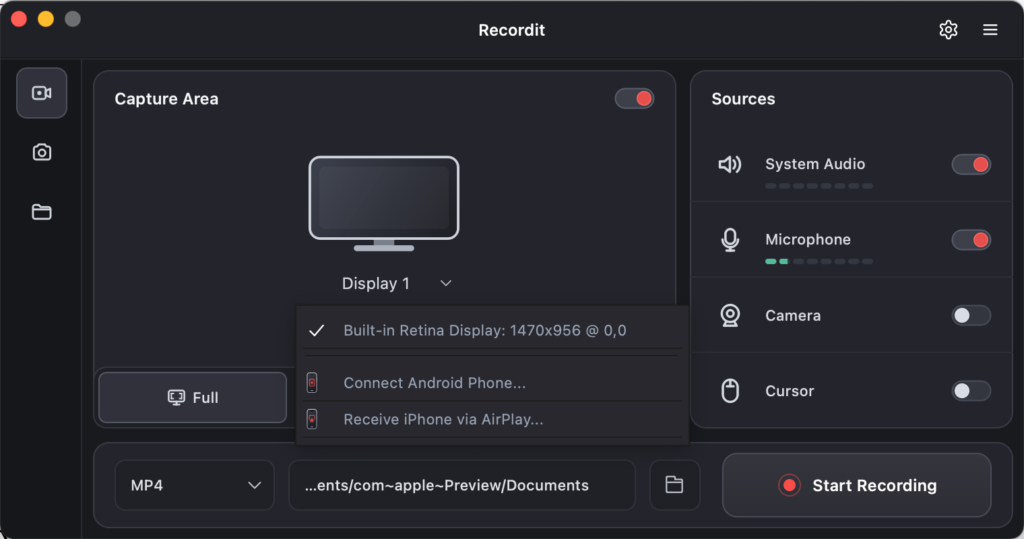
- Haz clic en el menú desplegable junto a "Pantalla" y, a continuación, elige "Conectar teléfono Android" para dispositivos Android o "Recibir iPhone a través de AirPlay" para iPhones.
- Haz clic en Iniciar grabación y comienza a usar tu teléfono. Recordit capturará la actividad del teléfono que se muestra en su computadora.
- Detenga la grabación y utilice Recordit editor integrado para recortar o personalizar el vídeo.
3. Conclusión
Saber cómo limitar la grabación de vídeo en tu teléfono te ayudará a gestionar el tiempo de grabación, el espacio de almacenamiento y el consumo de batería. Dependiendo de tu dispositivo, es posible que puedas configurar la duración de la grabación directamente en los ajustes de la cámara o la grabadora de pantalla. Si esta opción no está disponible, puedes usar una aplicación de terceros o simplemente configurar un temporizador para que te recuerde detener la grabación.
Para tareas de grabación de pantalla más largas o exigentes, grabar la pantalla de su teléfono a través de una PC puede ser una alternativa práctica. Después de duplicar la pantalla de su teléfono en su computadora, Swyshare Recordit Proporciona una forma sencilla de capturar la actividad y guardar la grabación en su PC.