Reseñas de Gyazo: ¿Cómo usarlo para capturas de pantalla y grabaciones de pantalla?

Las herramientas de captura de pantalla desempeñan un papel fundamental en nuestra forma de trabajar, aprender y compartir en línea a diario. Ya sea para guardar contenido en línea, crear tutoriales, grabar partidas, reportar errores de software o compartir información con compañeros de trabajo, una herramienta confiable de captura y grabación de pantalla facilita enormemente el proceso. Entre las numerosas opciones disponibles, Gyazo destaca como una de las soluciones más sencillas y rápidas.
Gyazo es muy recomendable por su rapidez y facilidad de uso. En lugar de menús complicados y paneles de edición avanzados, Gyazo permite capturar pantallas o grabar vídeos con tan solo unos clics. Sube automáticamente las capturas a internet y crea enlaces para compartir al instante, lo que resulta especialmente útil para equipos remotos, jugadores, estudiantes y creadores de contenido.
En esta guía, explicaremos qué es Gyazo, cómo usar Gyazo para capturas de pantalla y grabaciones de pantalla, y compararemos sus ventajas y desventajas.
1. ¿Qué es Gyazo?
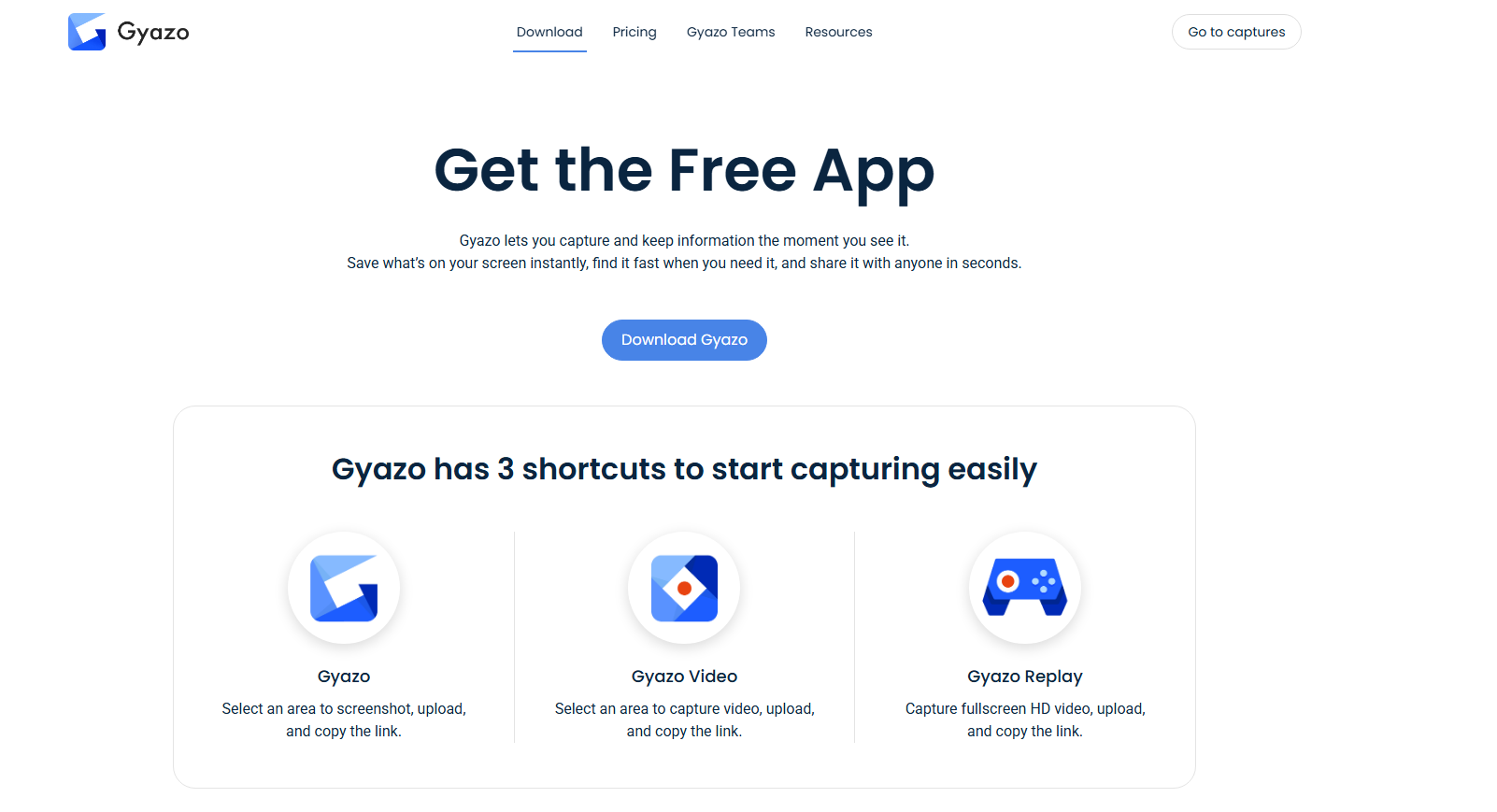
Gyazo es una plataforma ligera para capturar pantallas, disponible para Windows y macOS. Permite a los usuarios capturar rápidamente capturas de pantalla, GIF y grabaciones de pantalla, para luego subirlas a internet y compartirlas al instante.
Gyazo incluye tres aplicaciones independientes:
- Gyazo – Captura la pantalla de un área seleccionada, súbela y compártela mediante un enlace.
- Vídeo de Gyazo – Graba un área seleccionada, súbela y compártela mediante un enlace.
- Repetición de Gyazo – Graba vídeo en HD a pantalla completa, súbelo y compártelo mediante un enlace.
El diseño limpio de la aplicación hace que Gyazo sea muy fácil de usar para diversas tareas de captura de pantalla.
2. ¿Cómo tomar capturas de pantalla y grabar videos fácilmente con Gyazo?
Gyazo está diseñado para que capturar la pantalla sea rápido y sencillo para principiantes. Aquí te explicamos cómo usar sus aplicaciones.
2.1 Descarga e instala gyazo
Descarga las aplicaciones de Gyazo desde el sitio web oficial y luego finaliza la instalación.
2.2 Cómo usar Gyazo para capturas de pantalla
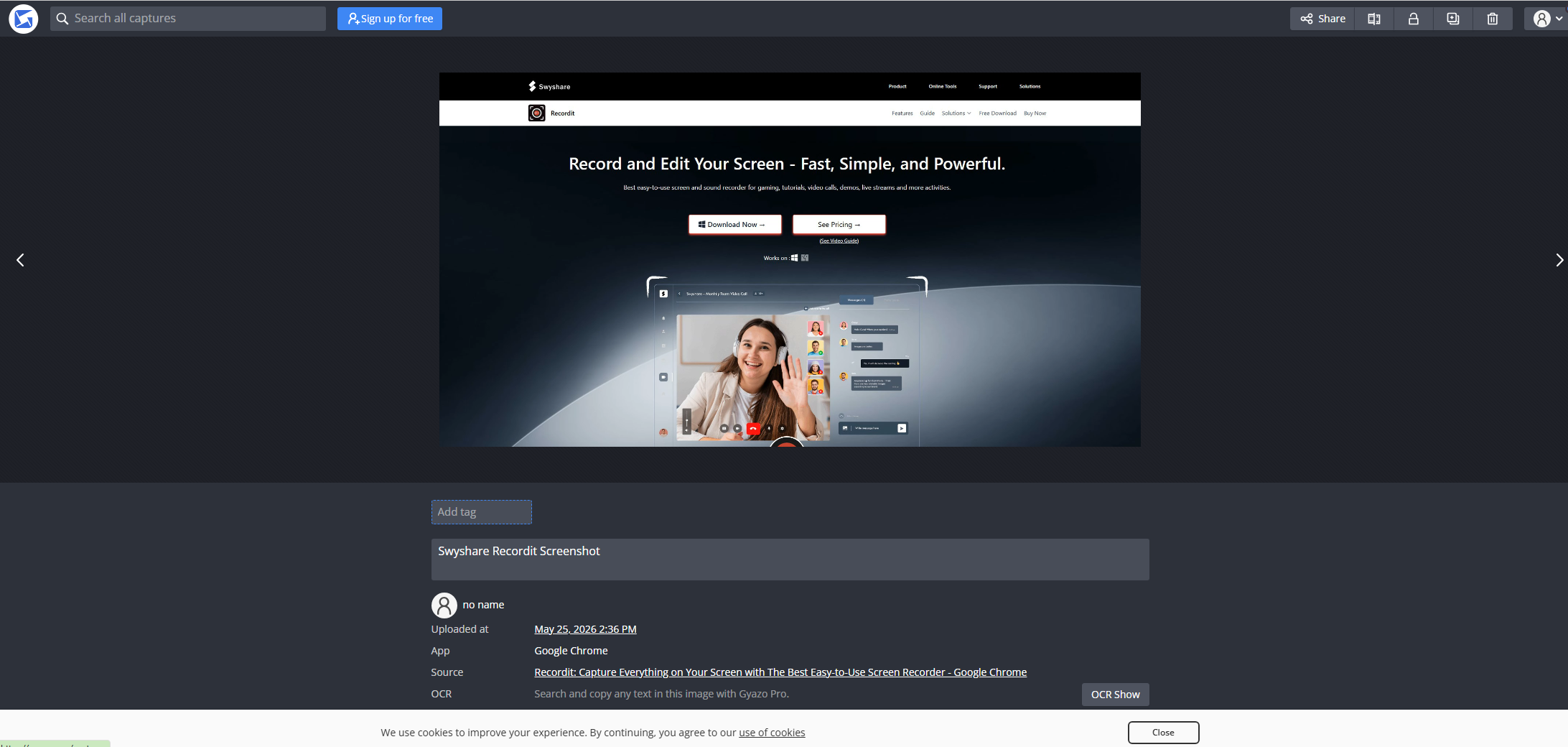
- Inicie la aplicación Gyazo en su ordenador; arrastre para seleccionar el área de captura de pantalla y, a continuación, suelte el botón del ratón para capturar la imagen.
- Gyazo sube automáticamente la imagen capturada, la abre en tu navegador y te permite copiar rápidamente el enlace para compartirla, descargar la imagen o añadir anotaciones si es necesario.
2.3 Cómo usar Gyazo Video para grabar la pantalla
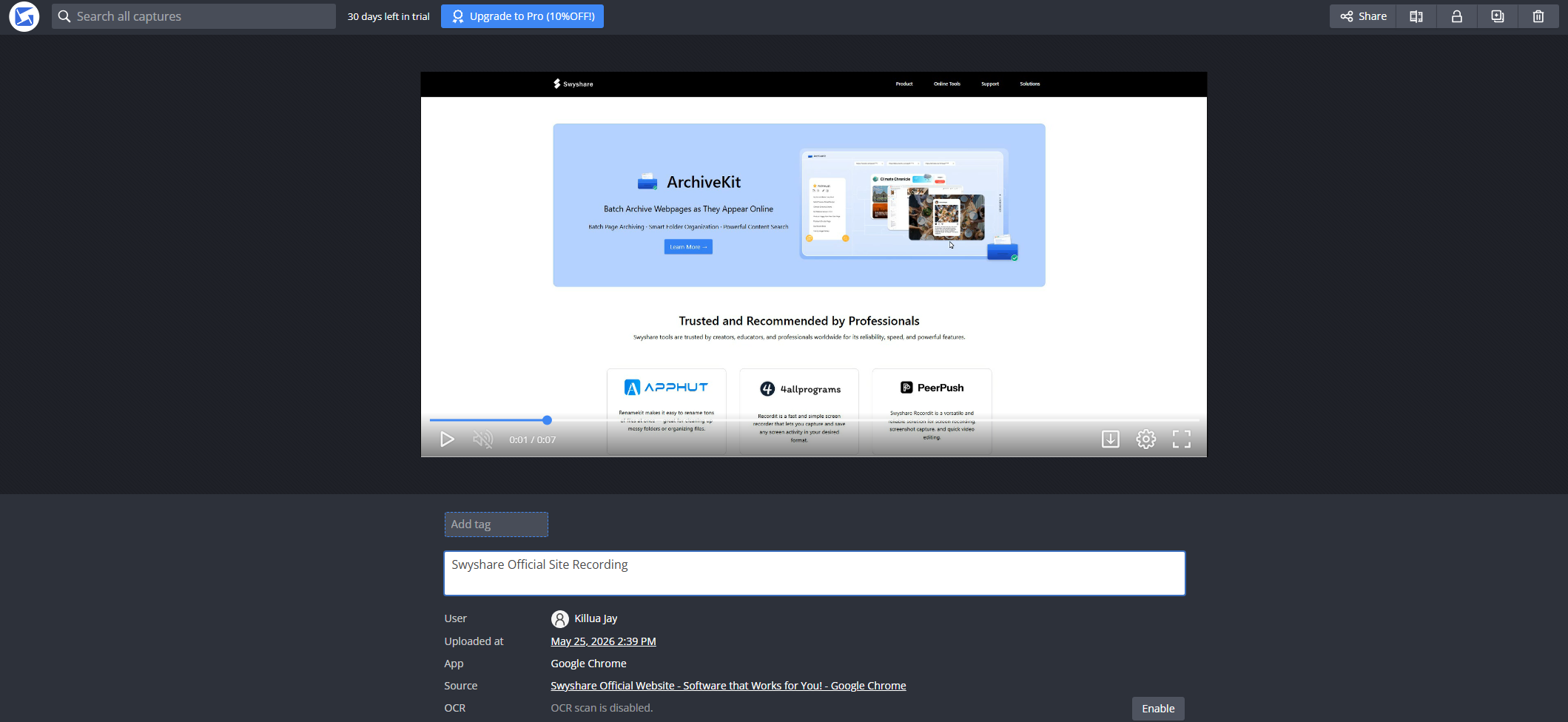
- Abre la aplicación Gyazo Video en tu ordenador y, a continuación, haz clic y arrastra para seleccionar la zona de la pantalla que deseas grabar.
- Haz clic en el botón de grabar y, a continuación, realiza las acciones que quieras capturar en tu pantalla.
- Una vez finalizado el proceso, Gyazo subirá el vídeo automáticamente y generará un enlace para compartirlo.
2.3 Cómo grabar vídeo HD a pantalla completa con Gyazo Replay
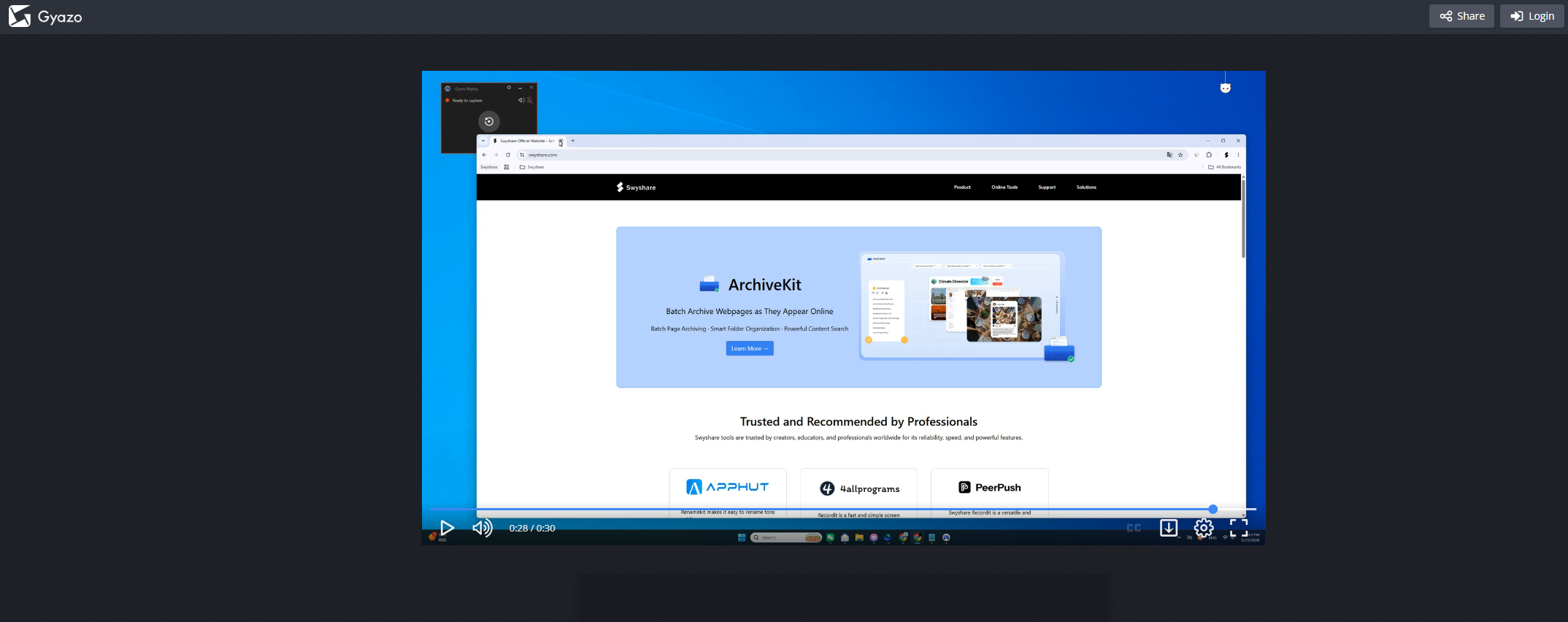
- Inicia Gyazo Replay en tu ordenador.
- Gyazo Replay comenzará a capturar vídeo HD a pantalla completa.
- Tras la grabación, el vídeo se subirá automáticamente.
3. Ventajas y desventajas del Gyazo
Ventajas :
- Muy fácil de usar La interfaz limpia de Gyazo la hace ideal para principiantes.
- Flujo de trabajo de intercambio rápido : Las capturas se suben automáticamente y generan enlaces compartibles al instante.
- Software ligero Gyazo funciona sin problemas y sin consumir recursos excesivos del sistema.
- Aplicaciones independientes para diferentes tareas. La estructura de tres aplicaciones simplifica los flujos de trabajo de captura de pantalla y grabación.
- Compatibilidad multiplataforma Gyazo funciona tanto en Windows como en macOS.
Contras :
- Funciones avanzadas limitadas Gyazo se centra más en la velocidad que en las herramientas de grabación profesionales.
- Capacidades básicas de edición : Las funciones avanzadas de anotación y edición de vídeo son limitadas.
- Los flujos de trabajo basados en la nube pueden no ser adecuados para todos. Algunos usuarios prefieren guardar los archivos solo localmente en lugar de realizar cargas automáticas.
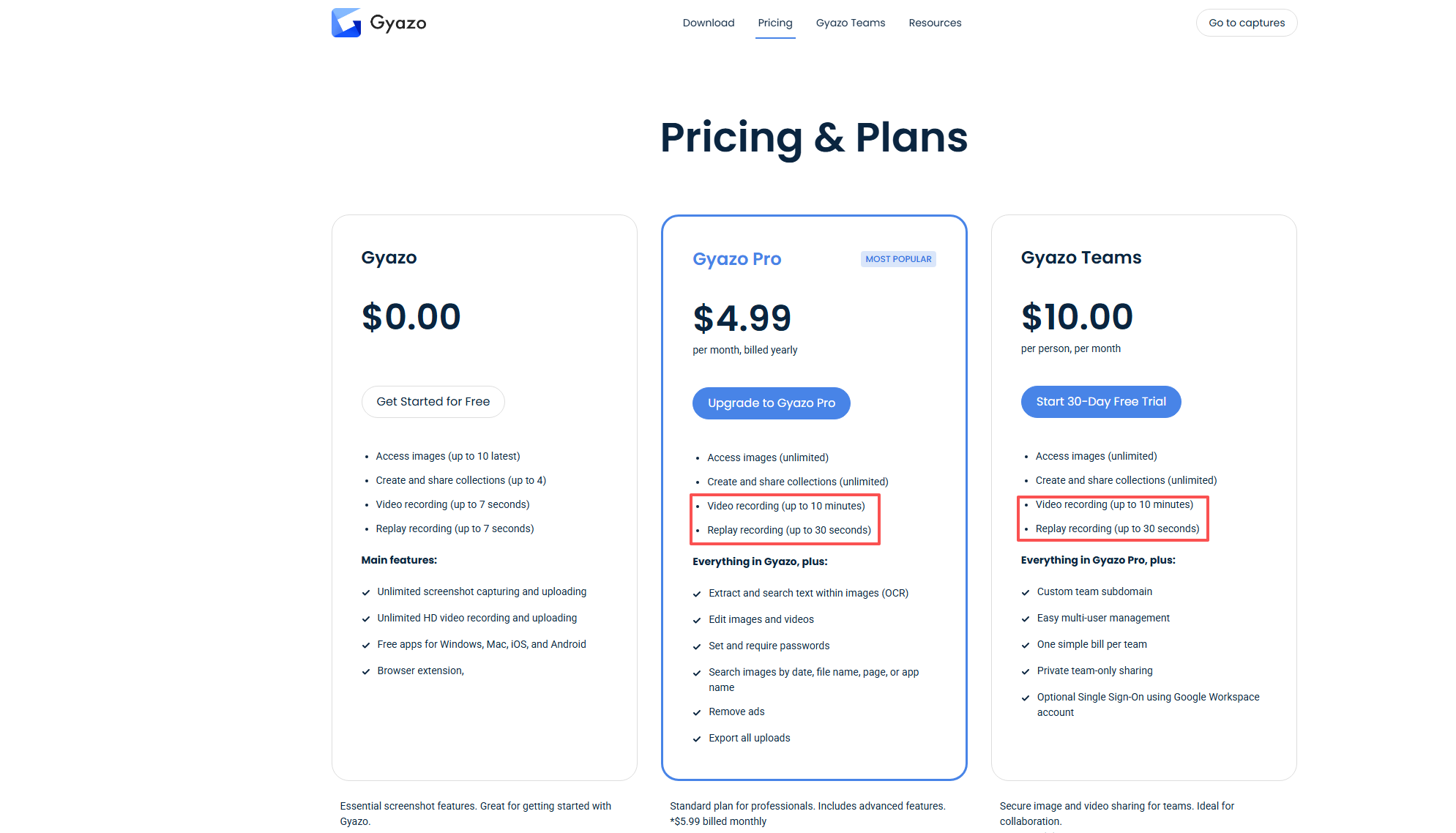
- Restricciones de suscripción : Limitar la grabación de vídeo/reproducción incluso en las suscripciones.
- No es ideal para la producción de vídeo profesional. Los creadores avanzados pueden necesitar más ajustes de grabación y opciones de exportación.
4. Prueba una alternativa más sencilla pero más potente: Swyshare Recordit
Si bien Gyazo es excelente para capturas de pantalla rápidas y compartir rápidamente, los usuarios que necesitan funciones de grabación más potentes pueden preferir Swyshare Recordit . Recordit Combina la captura de pantalla y la grabación de pantalla avanzada en un flujo de trabajo más limpio y flexible.
¿Por qué elegir? Recordit :
- Graba vídeos de pantalla en HD y captura capturas de pantalla en una sola aplicación.
- Capture la actividad en pantalla completa, regiones seleccionadas o ventanas de aplicaciones específicas.
- Grabe el sonido del sistema, el audio del micrófono o ambos simultáneamente.
- Edita las grabaciones de pantalla durante o después de la captura.
- Admite funciones de grabación programada y reproducción instantánea.
- Exporta rápidamente tus grabaciones en formato MP4 y otros formatos de vídeo populares.
Cómo grabar la pantalla y tomar capturas de pantalla con Recordit :
- Descarga e instala la versión de appreciation Recordit en tu ordenador, luego ejecútalo.
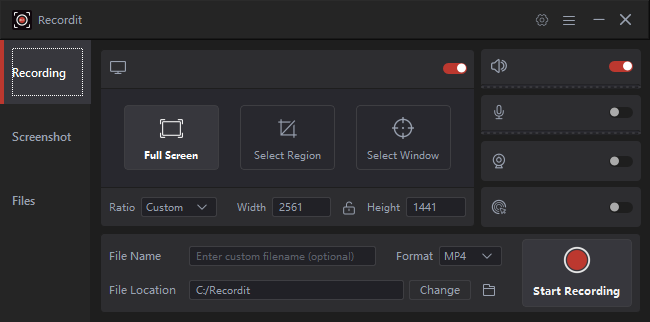
- Para grabar la pantalla, abre la pestaña "Grabación", selecciona un modo de grabación, activa el audio y configura las demás opciones. A continuación, haz clic para comenzar a capturar la pantalla. Cuando termines, abre la pestaña "Archivos" para revisar o editar las grabaciones.
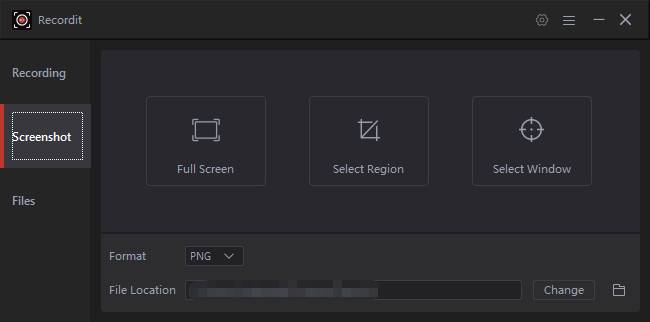
- Para tomar capturas de pantalla, abra la pestaña "Capturas de pantalla" para seleccionar el área, el formato de salida y la ubicación del archivo, y luego haga clic para capturar imágenes fijas al instante.
5. Conclusión
Gyazo es una de las herramientas más fáciles de usar para capturar pantallas y grabar la actividad de la pantalla. Sus tres aplicaciones dedicadas —Gyazo, Gyazo Video y Gyazo Replay— ofrecen un flujo de trabajo sencillo para capturas de pantalla, grabación de vídeo de áreas específicas y grabación en HD a pantalla completa.
La plataforma es ideal para usuarios que desean capturas rápidas, cargas instantáneas y compartir archivos con rapidez, sin configuraciones complicadas.
Sin embargo, los usuarios que necesitan una mejor calidad de grabación, soporte de audio avanzado, opciones de captura flexibles y una mejor gestión de archivos locales pueden encontrar Swyshare Recordit para ser una solución más completa. Swyshare Recordit Ofrece una experiencia de grabación de pantalla optimizada pero más potente, adecuada tanto para usuarios cotidianos como para creadores de contenido profesionales.