¿Cómo corregir nombres de archivo con espacios?

Los nombres de archivo con espacios son perfectamente válidos en los sistemas operativos modernos, pero aún pueden causar problemas inesperados al trabajar con scripts, lenguajes de programación, herramientas de línea de comandos, almacenamiento en la nube o servidores web. Un archivo llamado Project Report 2026.pdf es fácil de leer, pero muchas aplicaciones requieren que los espacios se escapen o se encierren entre comillas. Esto puede complicar la automatización y aumentar el riesgo de errores.
Ya sea que seas un desarrollador que administra código fuente, un fotógrafo que organiza miles de imágenes o simplemente alguien que intenta mantener los archivos ordenados, reemplazar los espacios con un formato más compatible, como guiones bajos (_) o guiones (-), puede ahorrar tiempo y mejorar la compatibilidad entre diferentes plataformas.
En esta guía, explicaremos por qué los espacios en los nombres de archivo pueden ser problemáticos, exploraremos varias maneras de solucionarlos en Windows, macOS y Linux, e introduciremos una solución avanzada para renombrar archivos por lotes que puede renombrar miles de archivos con tan solo unos clics.

1. ¿Por qué los espacios en los nombres de archivo son un problema?
Aunque los espacios son compatibles con los sistemas operativos modernos, pueden causar problemas de compatibilidad con herramientas de línea de comandos, scripts, lenguajes de programación y servidores web. Muchas aplicaciones interpretan los espacios como separadores en lugar de como parte de un nombre de archivo, lo que puede provocar errores, automatización defectuosa u operaciones de archivo fallidas a menos que el nombre del archivo esté entre comillas o se escape. Reemplazar espacios con guiones (
-
) o subraya (
_
) crea nombres de archivo más limpios y consistentes que son más fáciles de usar en diferentes plataformas y aplicaciones.
2. ¿Cómo corregir nombres de archivo con espacios?
Afortunadamente, corregir nombres de archivo con espacios es fácil, y la solución ideal depende de la cantidad de archivos que se quieran renombrar.
Método 1: Renombrar archivos manualmente
Si solo tienes unos pocos archivos, simplemente cámbiales el nombre usando el administrador de archivos de tu sistema operativo.
Reemplazar espacios con:
- Guiones (-)
- Guiones bajos (_)
- Ningún espacio en absoluto
Por ejemplo:
Informe anual.docx puede convertirse en: Informe anual.docx o Informe anual .docx
Este método es sencillo, pero resulta poco práctico cuando se trabaja con cientos de archivos.
Método 2: Usar Windows PowerShell
PowerShell ofrece una forma rápida de reemplazar los espacios en varios nombres de archivo.
Reemplazar los espacios por guiones bajos:
Get-ChildItem | Rename-Item -NewName {$_.Name -replace " ","_"}Reemplaza los espacios por guiones:
Get-ChildItem | Rename-Item -NewName {$_.Name -replace " ","-"}Estos comandos funcionan bien para carpetas que contienen muchos archivos.
Método 3: Usar la terminal de macOS o Linux
Tanto macOS como Linux admiten bucles de shell para el cambio de nombre por lotes.
Por ejemplo:
for file in *\ *; do
    mv "$file" "${file// /_}"
done
Este script reemplaza automáticamente cada espacio por un guion bajo.
También puede sustituir guiones reemplazando
_
con
-
.
Método 4: Usar Python
Python es ideal si automatizas la gestión de archivos con regularidad.
import os

for filename in os.listdir():
    new_name = filename.replace(" ", "_")
    os.rename(filename, new_name)
El script escanea la carpeta actual y renombra todos los archivos reemplazando los espacios por guiones bajos.
3. Reparar nombres de archivo con espacios con un solo clic RenameKit
Si trabaja frecuentemente con grandes bibliotecas multimedia, archivos descargados, documentos comerciales o proyectos archivados, los scripts de línea de comandos y el cambio de nombre manual pueden volverse tediosos. Una aplicación dedicada al cambio de nombre por lotes como Swyshare RenameKit Ofrece una solución más rápida y fácil de usar.
Swyshare RenameKit Es una potente herramienta para renombrar archivos que facilita y agiliza la organización de grandes cantidades de archivos. En lugar de crear scripts o memorizar comandos de terminal, puedes renombrar miles de archivos mediante una interfaz intuitiva.
Algunas de sus características principales incluyen:
- Reemplace los espacios con guiones bajos, guiones o caracteres personalizados.
- Renombra miles de archivos y carpetas simultáneamente.
- Previsualiza todos los cambios de nombre de archivo antes de aplicarlos.
- Ofrece un cambio de nombre flexible con edición de texto, numeración, prefijos, sufijos y conversión de mayúsculas y minúsculas.
- Cambia el nombre de imágenes, vídeos, documentos, archivos de música y mucho más.
Pasos para corregir nombres de archivo con espacios usando Swyshare RenameKit :
- Descargar Swyshare RenameKit y complete el proceso de instalación en su sistema Windows o Mac.
- Inicie el programa y arrastre a la aplicación los archivos o carpetas cuyos nombres contengan espacios.
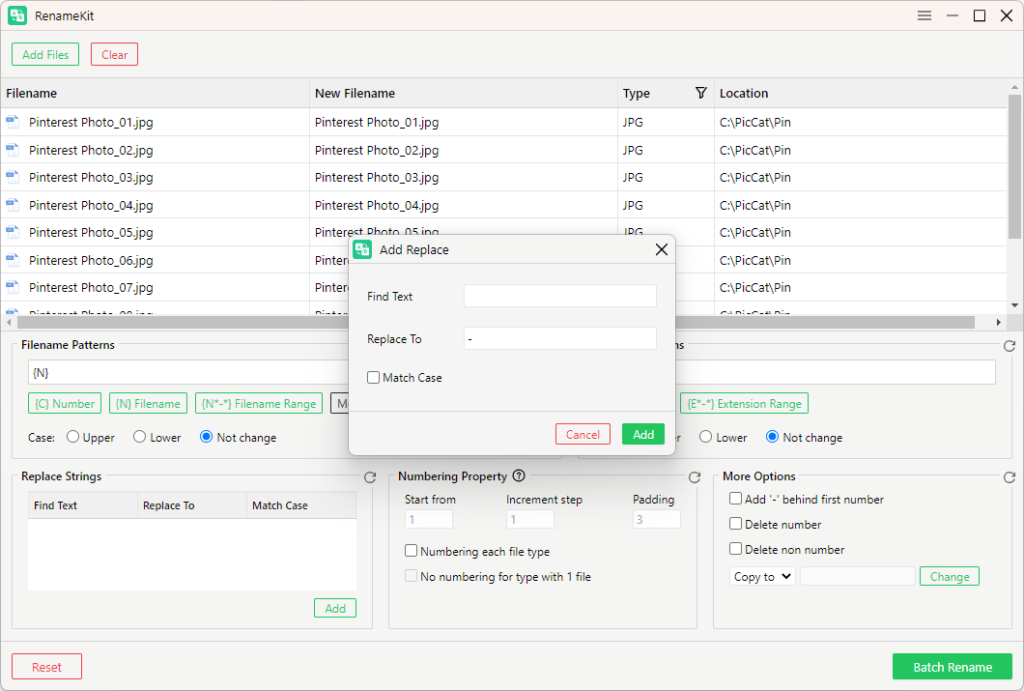
- Elige el Reemplazar Instrumentos de cuerda modo de cambio de nombre, introduzca un solo espacio en el Buscar texto campo, y escriba un guion bajo (_), un guion (-), u otro carácter preferido en el Reemplazar por campo, luego haga clic Agregar .
- Previsualice los nombres de archivo actualizados para confirmar los cambios y, a continuación, haga clic. Cambiar nombre por lotes . RenameKit Procesará instantáneamente todos los archivos seleccionados, conservando sus extensiones y la estructura de directorios.
4. Conclusión
Aunque los sistemas operativos modernos admiten espacios en los nombres de archivo, estos aún pueden generar problemas de compatibilidad con herramientas de línea de comandos, scripts, entornos de programación, servidores web y flujos de trabajo de automatización. Reemplazar los espacios por guiones bajos, guiones o eliminarlos por completo facilita la gestión de los nombres de archivo y mejora su fiabilidad en diferentes plataformas.
Para uso ocasional, las herramientas integradas como el Explorador de archivos, Finder, PowerShell, Terminal o los scripts de Python son soluciones eficaces. Sin embargo, si necesita renombrar regularmente cientos o miles de archivos, Swyshare RenameKit proporciona un enfoque mucho más eficiente. Con controles sencillos, procesamiento por lotes avanzado y opciones de cambio de nombre personalizables, RenameKit te permite corregir y organizar rápidamente los nombres de archivo sin usar herramientas de línea de comandos. Ya sea que estés organizando colecciones de medios, preparando archivos para proyectos de desarrollo o limpiando documentos comerciales, Swyshare RenameKit Es una solución fiable y que ahorra tiempo para corregir nombres de archivo con espacios.