¿Cómo renombrar archivos en Linux?

Cambiar el nombre de los archivos es una de las tareas de gestión de archivos más comunes en Linux. Ya sea para organizar documentos, limpiar archivos descargados, gestionar fotos o mantener directorios del servidor, saber cómo renombrar archivos de forma eficiente puede ahorrar mucho tiempo y esfuerzo.
Linux ofrece diversas maneras de renombrar archivos, desde sencillos comandos de línea de comandos para archivos individuales hasta potentes herramientas de renombrado por lotes que pueden procesar cientos o incluso miles de archivos a la vez. La flexibilidad de Linux facilita que tanto principiantes como usuarios avanzados gestionen las tareas de renombrado de archivos según sus necesidades.
En esta guía, aprenderás a renombrar archivos en Linux utilizando comandos integrados y descubrirás un método adicional para renombrar archivos por lotes en Windows y Mac.
1. ¿Cómo renombrar archivos en Linux?

1.1 Cambiar el nombre de un solo archivo usando el comando mv
La forma más común de renombrar un archivo en Linux es con el
mv
comando. Aunque
mv
Está diseñado principalmente para mover archivos, pero también puede renombrarlos cuando el origen y el destino se encuentran en el mismo directorio.
Sintaxis:
mv old_filename.txt new_filename.txtEjemplo:
mv report.txt annual_report.txtDespués de ejecutar este comando,
report.txt
será renombrado a
annual_report.txt
.
Para verificar el cambio, utilice:
lsEsto mostrará el nombre de archivo actualizado en el directorio actual.
1.2 Cambiar el nombre de archivos en un directorio diferente
También puede cambiar el nombre de los archivos ubicados en otros directorios especificando la ruta completa.
Ejemplo:
mv /home/user/documents/file.txt /home/user/documents/new_file.txtEsto cambia el nombre del archivo manteniéndolo en la misma carpeta.
1.3 Cambiar el nombre de los directorios
El
mv
El comando también puede renombrar carpetas.
Ejemplo:
mv old_folder new_folderEsto cambia el nombre del directorio de
old_folder
a
new_folder
.
1.4 Renombrar varios archivos usando un bucle
Cuando se trabaja con muchos archivos, renombrarlos manualmente uno por uno resulta ineficiente. Los bucles de la consola de Linux pueden automatizar las tareas repetitivas de renombrado.
Por ejemplo, supongamos que desea agregar un prefijo a todos
.jpg
archivos:
for file in *.jpg; do
    mv "$file" "photo_$file"
done
Archivos como:
image1.jpg
image2.jpg
image3.jpg
convertirse en:
photo_image1.jpg
photo_image2.jpg
photo_image3.jpg
1.5 Renombrar archivos por lotes con el comando rename
Muchas distribuciones de Linux incluyen una utilidad llamada
rename
, que permite renombrar archivos basándose en patrones.
Ejemplo:
rename 's/.txt/.md/' *.txtEsto lo cambia todo
.txt
archivos a
.md
.
Antes:
notes.txt
guide.txt
report.txt
Después:
notes.md
guide.md
report.md
El
rename
Este comando resulta especialmente útil para reemplazar texto, cambiar extensiones y aplicar reglas de nomenclatura a grandes colecciones de archivos.
1.6 Convertir nombres de archivo a minúsculas
A veces, los archivos descargados contienen mayúsculas y minúsculas inconsistentes. Puede estandarizar los nombres de archivo utilizando:
rename 'y/A-Z/a-z/' *Ejemplo:
Vacation.JPG
Report.PDF
Photo.PNG
se convierte en:
vacation.jpg
report.pdf
photo.png
Esto hace que los nombres de archivo sean más consistentes y fáciles de administrar.
1.7 Agregar números secuenciales a los archivos
Si necesita nombres de archivo ordenados, un script de shell puede agregar números automáticamente.
Ejemplo:
count=1
for file in *.jpg; do
    mv "$file" "image_$count.jpg"
    ((count++))
done
Resultado:
image_1.jpg
image_2.jpg
image_3.jpg
Este método se utiliza habitualmente para organizar galerías de imágenes, documentos escaneados o recursos de proyectos.
1.8 Cambiar el nombre de los archivos con un administrador de archivos gráfico
Si prefiere una interfaz gráfica, muchos entornos de escritorio Linux incluyen funciones integradas para cambiar el nombre de los archivos.
Entre los gestores de archivos más populares se incluyen:
- Nautilus (GNOME)
- Delfín (KDE Plasma)
- Thunar (XFCE)
- Nemo (Canela)
La mayoría le permite hacer clic con el botón derecho en un archivo y seleccionar Rebautizar Algunos también permiten renombrar archivos de forma masiva mediante herramientas o extensiones específicas.
Esta opción es ideal para usuarios que no se sienten cómodos con los comandos de la terminal.
2. Bonus: Renombra archivos por lotes en Windows y Mac con RenameKit.
Si bien Linux ofrece potentes herramientas de línea de comandos, los usuarios de Windows y macOS suelen buscar una forma más sencilla de renombrar grandes cantidades de archivos. Aquí es donde RenameKit puede ser de gran ayuda.
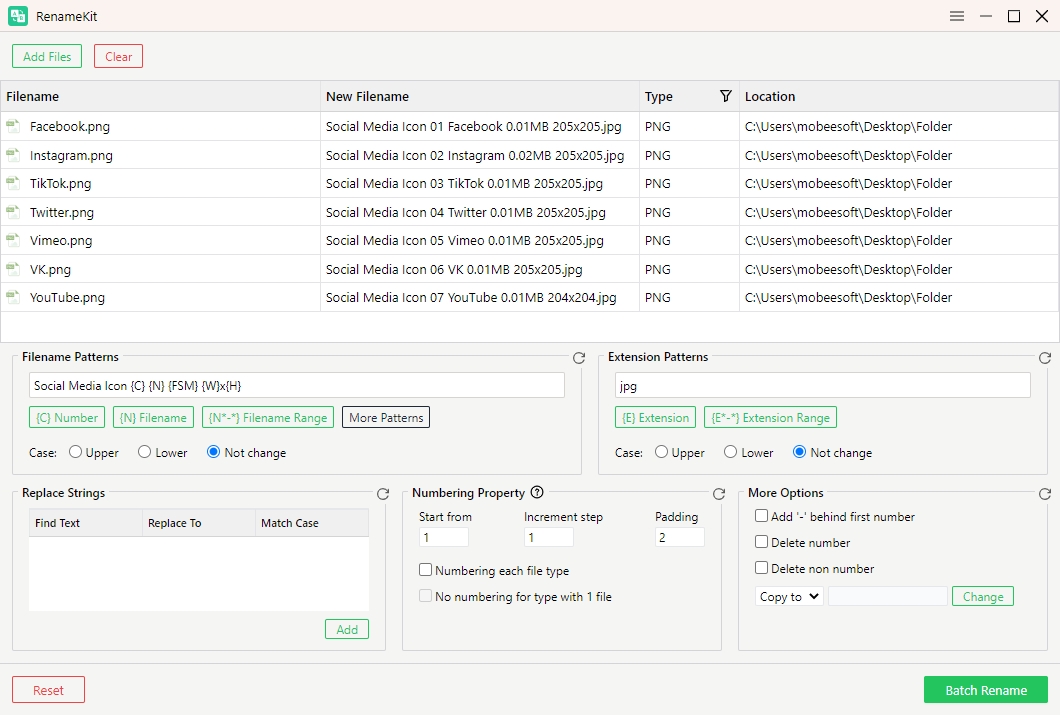
RenombrarKit Es una aplicación especializada en el cambio de nombre de archivos por lotes, diseñada para que la organización de archivos sea rápida y sencilla. En lugar de escribir scripts o recordar la sintaxis de los comandos, los usuarios pueden aplicar reglas de cambio de nombre mediante una interfaz intuitiva.
Algunas tareas comunes que puedes realizar con RenameKit incluyen:
- Renombrar por lotes cientos o miles de archivos
- Agregar prefijos y sufijos
- Reemplazar texto en nombres de archivo
- Eliminar caracteres no deseados
- Cambiar mayúsculas y minúsculas
- Agregar numeración secuencial
- Previsualiza los resultados antes de aplicar los cambios.
Cómo renombrar archivos usando RenameKit:
- Instala y ejecuta RenameKit en tu dispositivo Windows o Mac.
- Agregue archivos o carpetas rápidamente arrastrándolos y soltándolos en el espacio de trabajo.
- Aplique potentes reglas de cambio de nombre, que incluyen la sustitución de texto, la numeración automática, la denominación basada en metadatos y mucho más.
- Previsualiza los cambios en tiempo real para asegurarte de que cada nombre de archivo tenga exactamente el aspecto que deseas.
- Haz clic en "Cambiar nombre por lotes" para procesar todos los archivos seleccionados al instante y ahorrar un tiempo valioso.
3. Conclusión
Cambiar el nombre de los archivos en Linux puede ser tan simple o tan potente como lo requiera tu flujo de trabajo.
mv
El comando es perfecto para renombrar rápidamente archivos y carpetas individuales, mientras que los scripts de shell y el
rename
Esta utilidad facilita el procesamiento eficiente de grandes grupos de archivos.
Para los usuarios de Linux que disfrutan de la flexibilidad de la línea de comandos, estas herramientas integradas ofrecen un control exhaustivo sobre las tareas de gestión de archivos. Sin embargo, los usuarios de Windows y macOS podrían preferir un enfoque más visual para renombrar archivos por lotes.
Si necesita renombrar con frecuencia varios archivos, añadir numeración, reemplazar texto o estandarizar nombres de archivo en grandes colecciones, RenameKit es una excelente solución. Su interfaz intuitiva, sus capacidades de procesamiento por lotes y sus funciones de vista previa ayudan a optimizar la organización de archivos y a reducir el riesgo de errores.
No importa qué plataforma utilice, dominar las técnicas de cambio de nombre de archivos puede mejorar significativamente la productividad y mantener sus archivos organizados. Para un cambio de nombre por lotes rápido y confiable en Windows y Mac, RenombrarKit Es una herramienta que vale la pena considerar.