¿Cómo evitar que Chrome bloquee las descargas?

Google Chrome es uno de los navegadores web más populares, pero la descarga de archivos no siempre se realiza sin problemas. A veces, Chrome bloquea un instalador, un archivo ZIP, un documento u otro archivo con una advertencia de seguridad. En otros casos, las descargas fallan debido a permisos del sitio web, conexiones a internet inestables, software antivirus o la configuración del navegador.
Aunque estas restricciones pueden resultar frustrantes, Chrome utiliza comprobaciones de seguridad para proteger a los usuarios del malware, los archivos sospechosos y los enlaces de descarga inseguros. Afortunadamente, existen varias maneras de solucionar los problemas de descargas bloqueadas sin comprometer innecesariamente la seguridad de tu ordenador.
En esta guía, explicaremos cómo evitar que Chrome bloquee las descargas, solucionaremos los errores de descarga más comunes y presentaremos un gestor de descargas gratuito que te ayudará a descargar archivos grandes de forma más eficiente.
1. ¿Cómo evitar que Chrome bloquee las descargas?
1.1 Consultar el historial de descargas de Chrome
El primer paso es identificar por qué Chrome bloqueó tu archivo.
- Abre Chrome y pulsa Ctrl + J para acceder a la página de descargas.
- Localiza el archivo bloqueado y lee el mensaje de advertencia.
- Comprueba si Chrome proporciona detalles adicionales o una opción para conservar el archivo.
- Si confía en la fuente, verifique la legitimidad del archivo antes de decidir si procede.
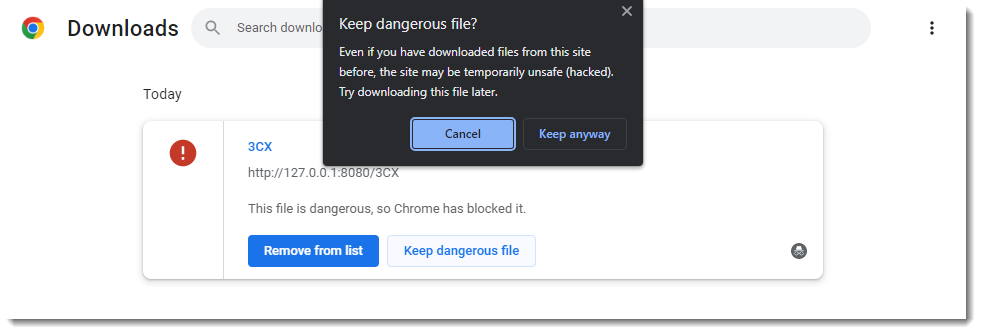
Chrome puede clasificar las descargas como peligrosas, sospechosas o inseguras según el archivo y su origen. Si Chrome detecta malware u otra amenaza grave, cancele la descarga en lugar de ignorar la advertencia.
1.2 Comprobar los permisos de descarga automática
Chrome permite a los usuarios controlar si los sitios web pueden descargar automáticamente varios archivos relacionados. Unos permisos incorrectos pueden impedir que un sitio web descargue varios archivos de forma consecutiva.
Para revisar esta configuración:
- Ingresar
chrome://settings/content/automaticDownloadsen la barra de direcciones de Chrome. - Revise el comportamiento predeterminado para las descargas automáticas.
- Comprueba si el sitio web aparece en la lista de sitios bloqueados.
- Si confías en el sitio web, cambia sus permisos para permitir las descargas automáticas.
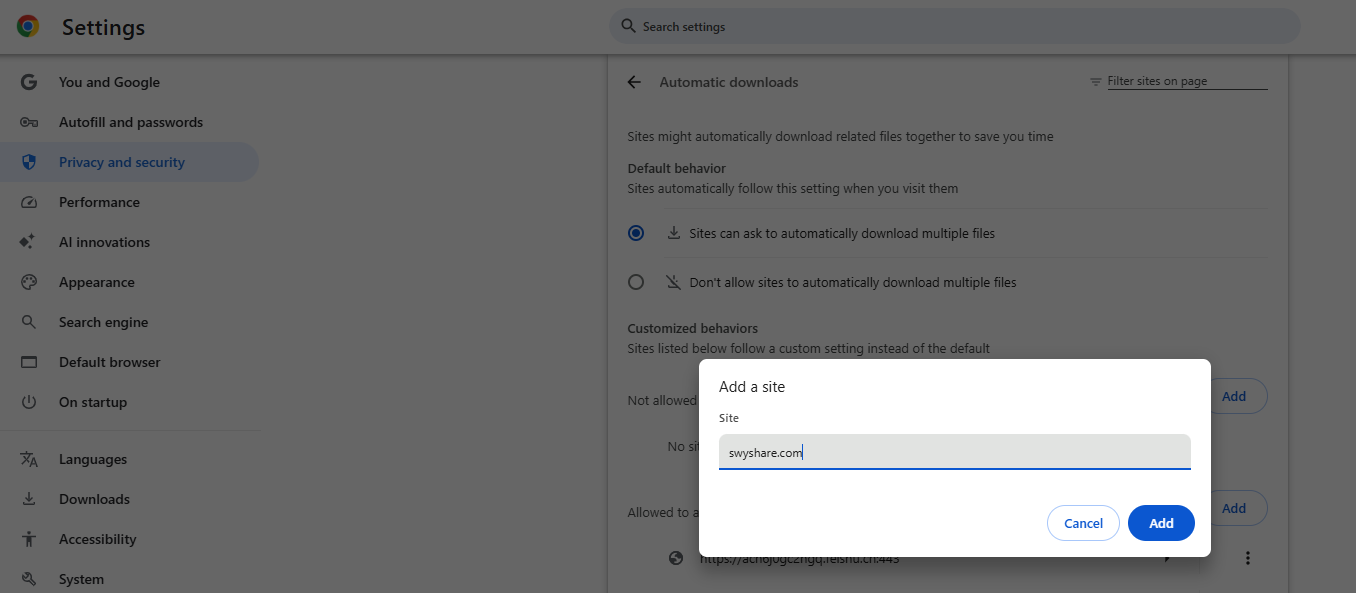
Esta configuración resulta especialmente útil para sitios web que proporcionan varios archivos a la vez. Sin embargo, no anula las advertencias de malware ni otras restricciones de seguridad.
1.3 Revisar la configuración de seguridad de Chrome
La función de Navegación segura de Chrome analiza los sitios web y las descargas en busca de posibles amenazas de seguridad. En ocasiones, un archivo legítimo puede generar una advertencia por ser desconocido o tener una reputación de descarga dudosa.
Para revisar su configuración de seguridad:
- Abierto
chrome://settings/security. - Localiza la sección de Navegación segura.
- Compruebe qué nivel de protección está activado.
- Mantén activado un nivel de protección adecuado e investiga la advertencia antes de volver a descargar el archivo.
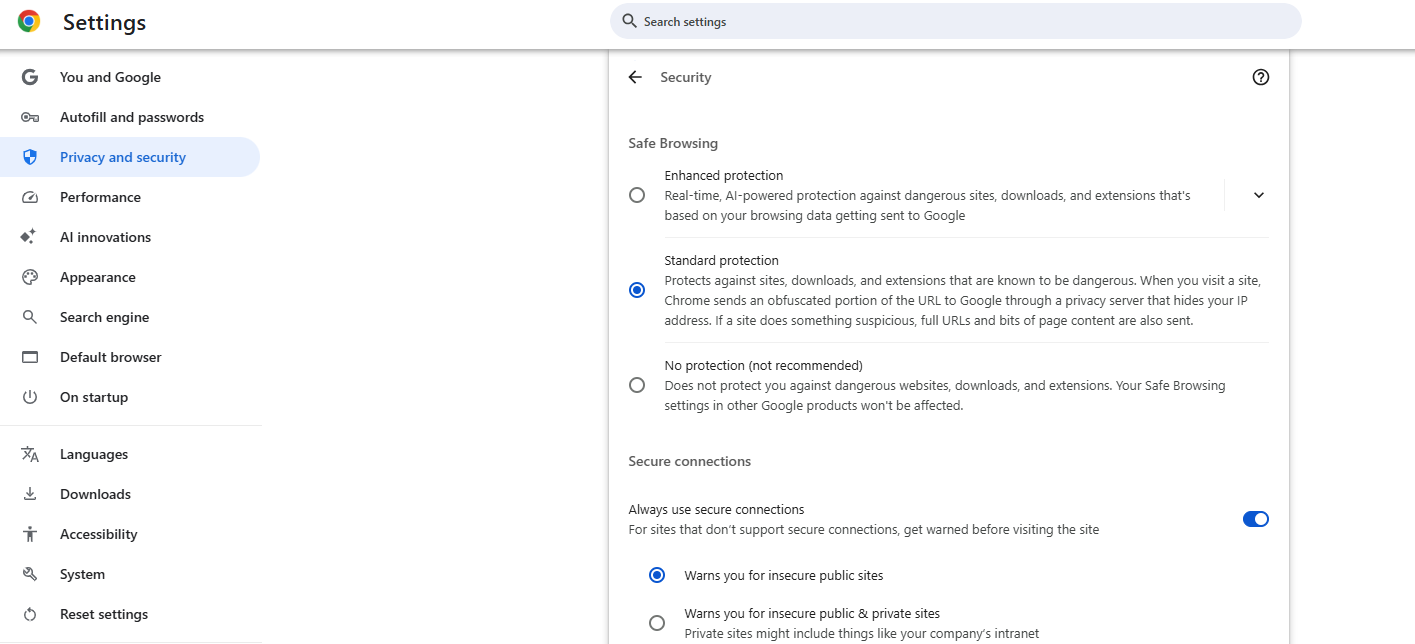
Desactivar la Navegación Segura no es recomendable, ya que reduce la protección contra sitios web maliciosos y descargas peligrosas. Si cree que un archivo legítimo ha sido marcado erróneamente, consulte el sitio web oficial del editor y verifique el archivo antes de continuar.
1.4 Comprobar el antivirus y la seguridad de Windows.
A veces, el problema no reside en Chrome en sí. Es posible que el software antivirus o la Seguridad de Windows pongan en cuarentena un archivo después de que Chrome comience a descargarlo.
Prueba estos pasos:
- Abra la Seguridad de Windows o su aplicación antivirus instalada.
- Consulta el historial de protección o la sección de cuarentena.
- Revise el archivo detectado y el motivo por el cual fue bloqueado.
- Si se confirma que el archivo es seguro, siga el procedimiento de recuperación oficial del software de seguridad.
No restaure un archivo en cuarentena solo porque quiera completar la descarga. Si el archivo es realmente malicioso, lo más seguro es dejarlo bloqueado.
1.5 Solucionar errores comunes de descarga
Si Chrome sigue fallando al descargar archivos normales, pruebe los siguientes métodos de solución de problemas:
- Comprueba tu conexión a internet: Si las descargas se interrumpen repetidamente, cambie a una conexión estable.
- Cambie la carpeta de descargas:
Abierto
chrome://settings/downloadsy seleccione una carpeta donde tenga permiso para guardar archivos. - Libere espacio en el disco: Si tu espacio de almacenamiento está casi lleno, elimina los archivos innecesarios.
- Reanudar la descarga: Abre la página de Descargas y selecciona Reanudar si la opción está disponible.
- Actualizar Chrome: Instala la última actualización disponible del navegador y reinicia Chrome.
- Prueba el enlace de descarga oficial: Si el enlace original está roto o redirige inesperadamente, obtenga un nuevo enlace del editor.
Estas soluciones pueden resolver problemas comunes como fallos de red, archivos faltantes, permisos insuficientes y descargas interrumpidas. Sin embargo, no necesariamente resolverán un bloqueo de seguridad real.
2. Prueba el gestor de descargas gratuito – Swyshare Downwave
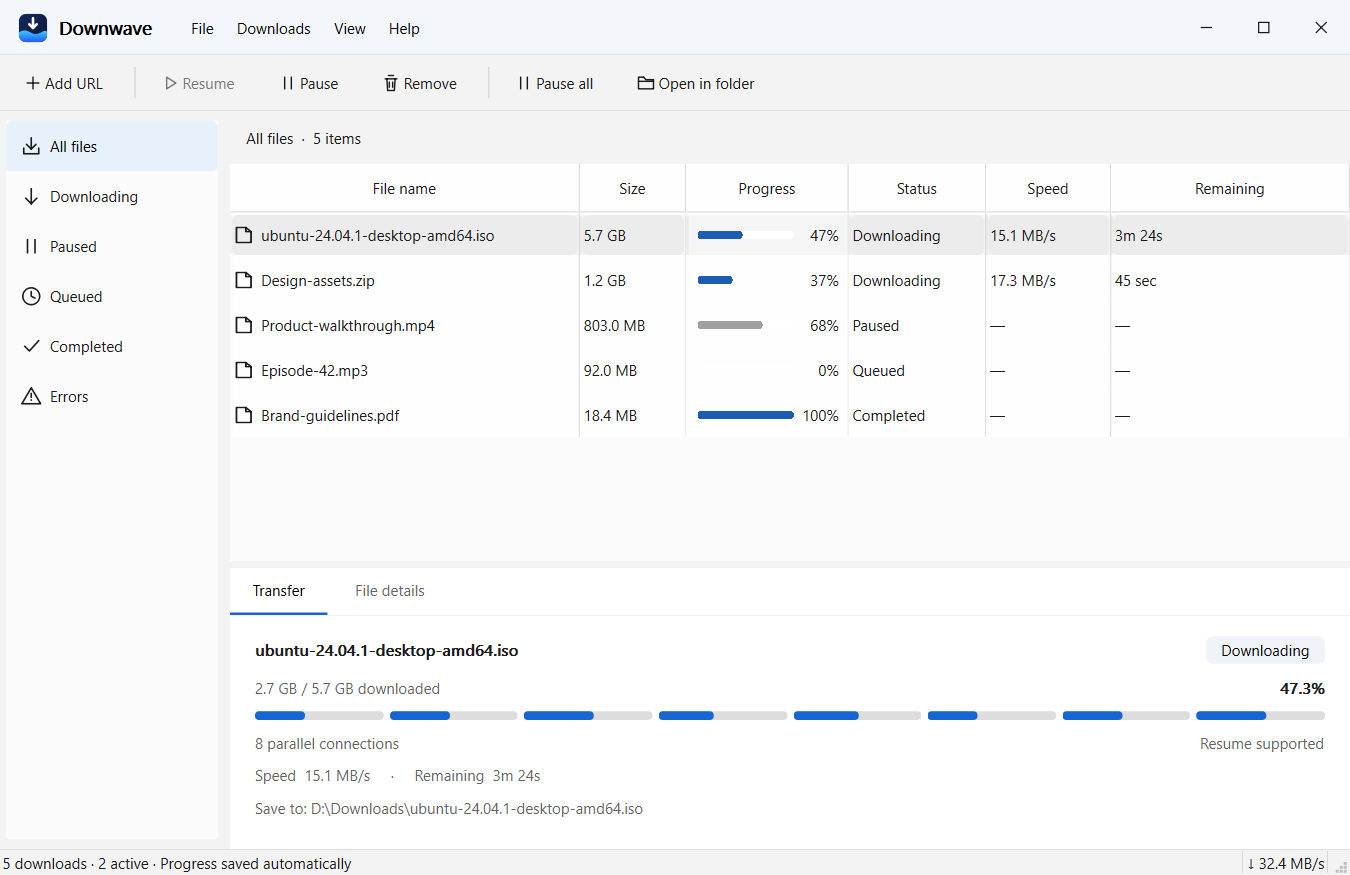
Si descargas con frecuencia instaladores grandes, imágenes de disco, archivos ZIP, vídeos u otros archivos, un gestor de descargas específico puede facilitarte el proceso. Swyshare Downwave Es un gestor de descargas gratuito para Windows que admite descargas paralelas, función de pausa y reanudación, e integración con Chrome.
En lugar de depender por completo de la interfaz de descarga integrada de Chrome, puedes usar DownWave para gestionar las descargas directas de archivos compatibles en una aplicación dedicada.
Características principales de Downwave :
- Descargas rápidas: Utiliza conexiones paralelas para mejorar la velocidad de descarga.
- Pausar y reanudar: Continúa fácilmente las descargas interrumpidas.
- Integración con Chrome: Envía enlaces de descarga directamente desde Chrome.
- Gestión de descargas: Organice varias descargas en una cola.
- Gratis y sin anuncios: No se requiere cuenta ni suscripción.
Cómo descargar archivos usando Downwave :
- Descargar e instalar Swyshare Descarga DownWave en tu Windows y ejecútalo.
- Copia un enlace de descarga directa y pégalo en DownWave, o envíalo desde Chrome usando la extensión compatible.
- Elige la ubicación donde deseas guardar el archivo e inicia la descarga. Puedes pausarla o reanudarla cuando lo necesites.
3. Conclusión
Chrome puede bloquear descargas debido a advertencias de seguridad, permisos de sitios web, restricciones del antivirus o errores de descarga comunes. Al revisar tu historial de descargas, configurar los permisos de descarga automática, mantener Chrome actualizado y solucionar problemas de conexión, puedes resolver muchos problemas comunes sin desactivar funciones de seguridad esenciales.
Para los usuarios que descargan archivos grandes con regularidad, Swyshare DownWave es un útil gestor de descargas gratuito que vale la pena considerar. Sus conexiones paralelas, integración con Chrome, cola de descargas y funciones de pausa y reanudación hacen que descargar y gestionar archivos sea más conveniente. Visita el oficial Downwave sitio web Para empezar, disfrute de un flujo de trabajo de descarga más flexible a la vez que mantiene su ordenador protegido.